

Aspetto
Aggiungere un dispositivo KNX
Utilizzi il pulsante Aggiungi dispositivo per integrare i dispositivi KNX nel nomos system Controller.
Passaggi per creare un nuovo dispositivo KNX:
Aggiungere un dispositivo:
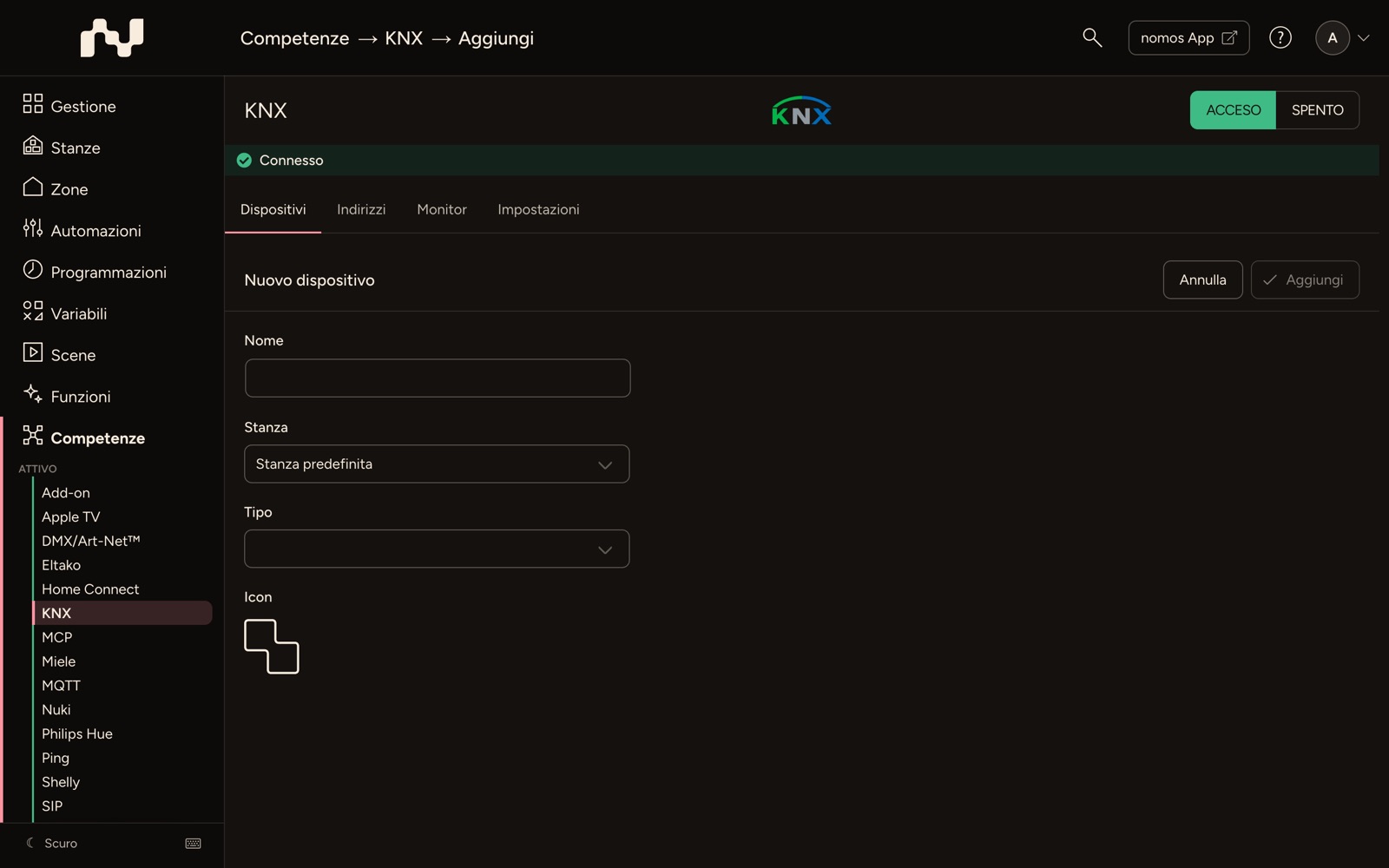
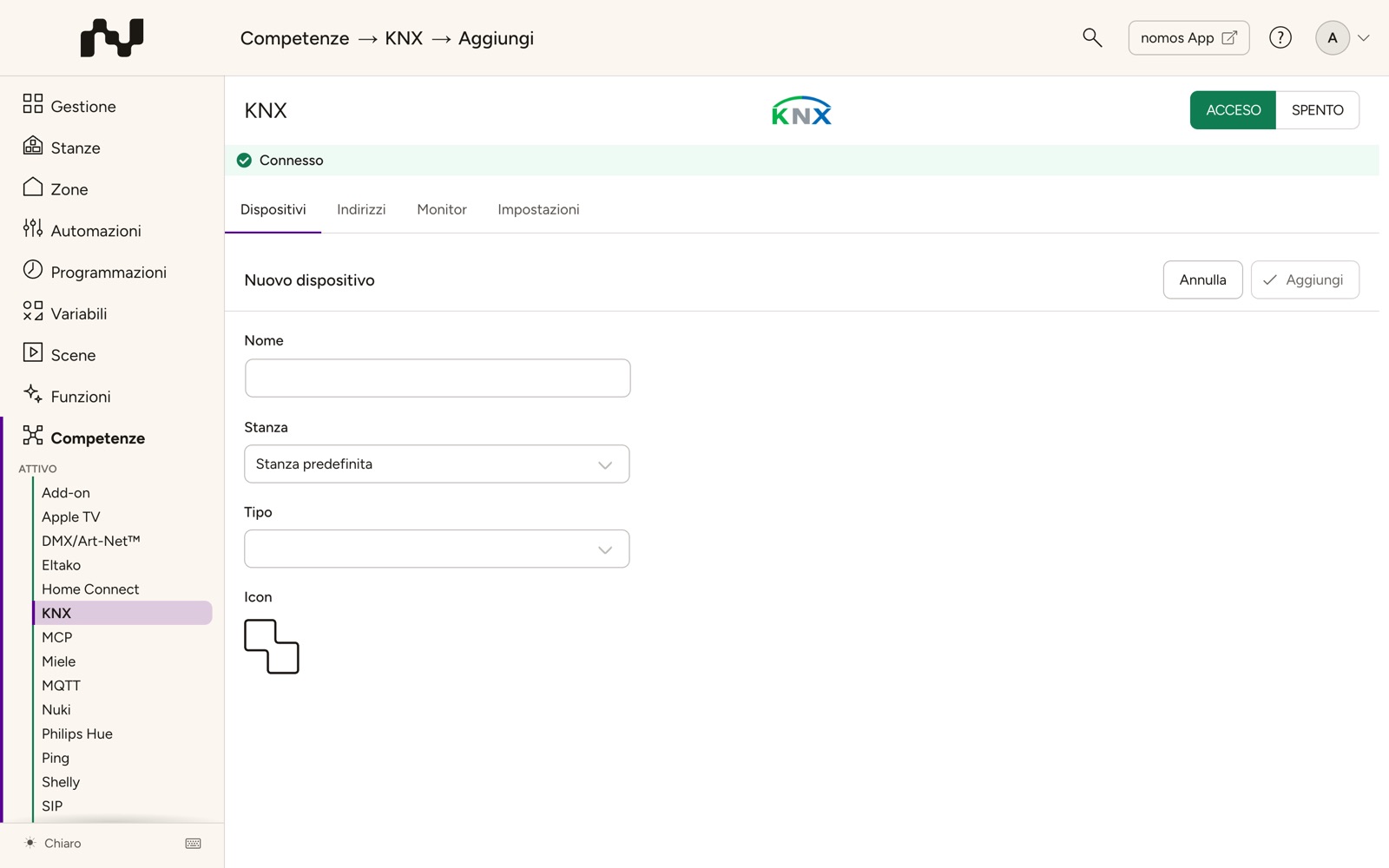
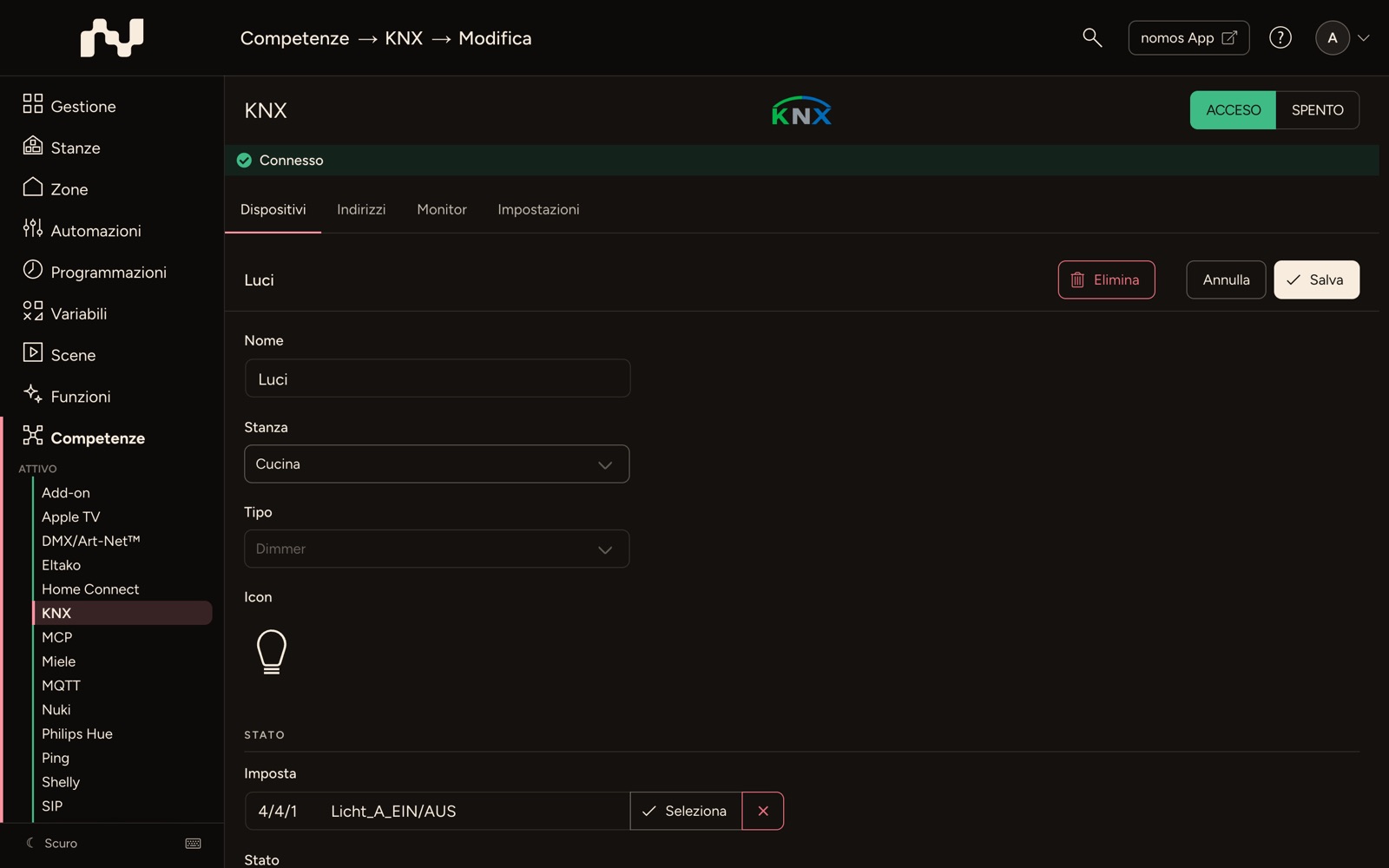
- Clicchi sul pulsante Aggiungi dispositivo. Si apre la pagina per la configurazione del dispositivo. La barra in alto mostra a sinistra Nuovo dispositivo (non appena inserisce un nome, quel nome), a destra Annulla e Aggiungi.
Nome del dispositivo:
- Inserisca il nome desiderato per il dispositivo, ad esempio, "Licht Test".
Selezionare la stanza:
- Scelga la stanza in cui si trova il dispositivo. In questo esempio, è la stanza "Test".
Selezionare il tipo di dispositivo:
Clicchi sul menu a tendina Tipo per selezionare il tipo di dispositivo.
Sono disponibili varie categorie di dispositivi:
- Illuminazione: Dimmer, Dimmer a due zone, Luce, RGB, RGBW
- Ventilazione: Ventilatore, Ventilatore con controllo velocità
- Ombreggiatura finestre: Ombreggiatura, Copertura finestra senza posizione (salita/discesa separate), Ombreggiatura senza posizione, Ombreggiatura senza angolo
- Riscaldamento e raffreddamento: Riscaldamento, Riscaldamento (offset setpoint), Stato riscaldamento/raffrescamento, Termostato riscaldamento/raffrescamento, Regolatore ambiente, Regolatore ambiente (spostamento setpoint), Termostato variante TA
- Interruttori: Trigger, Interruttore, Scena, Pulsante (su/giù/stop)
- Sensori: Allarme, Movimento, CO2, Luminosità, Contatto, Rilevatore di presenza, Contatore intelligente, Temperatura, ecc.
- Sicurezza: Serratura porta (un indirizzo), Serratura porta (indirizzi separati)
- Protezione solare: Protezione solare
- Porte: Porta garage, Porta garage (impulso), Porta
- Valvole: Valvola riscaldamento, Valvola
Inserire gli indirizzi di gruppo:
- Dopo aver selezionato il tipo di dispositivo, appariranno le colonne per gli indirizzi di gruppo disponibili per questo dispositivo.
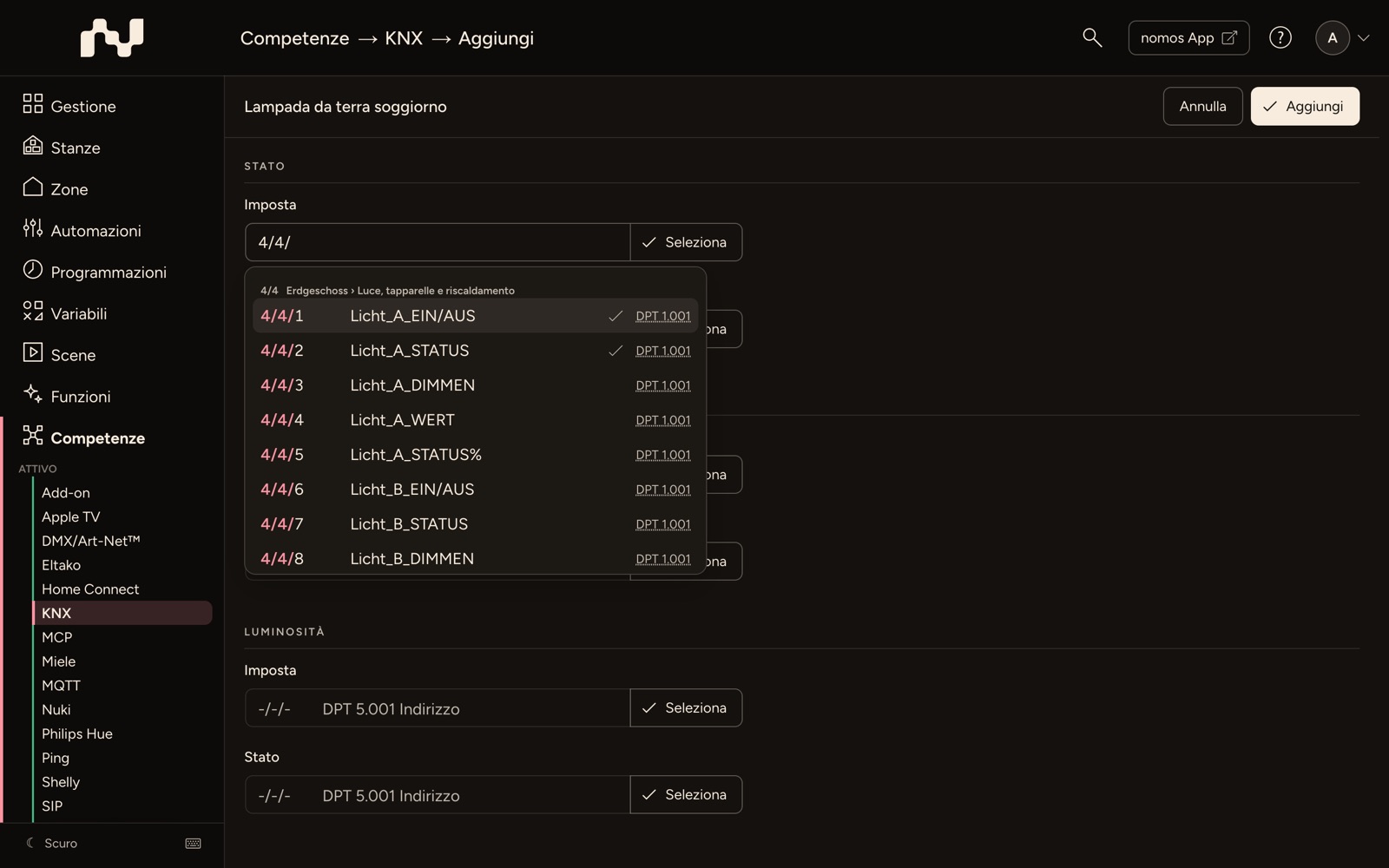
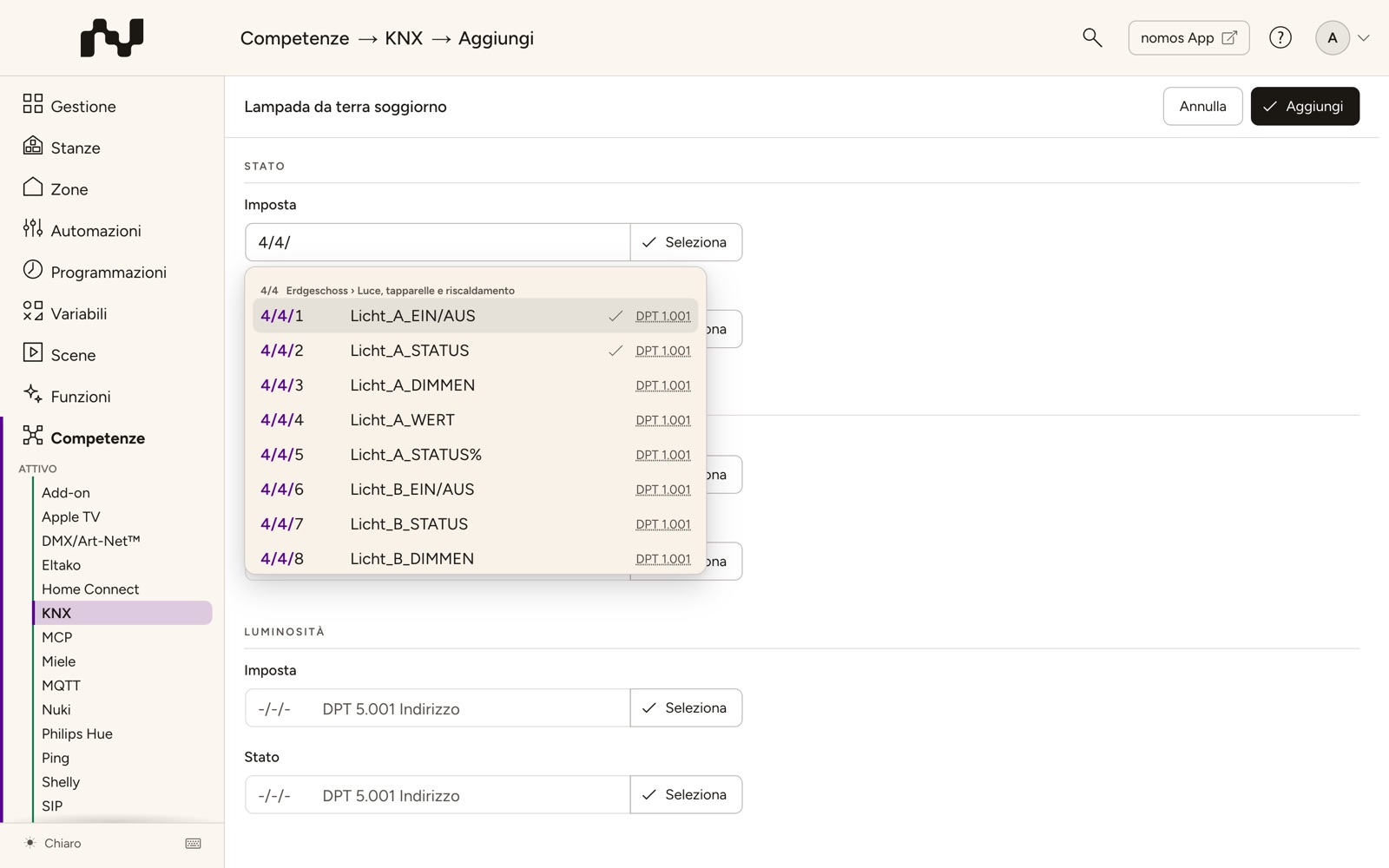
- Nei singoli campi, può ora aggiungere gli indirizzi di gruppo desiderati. Già durante la digitazione, sotto il campo compaiono gli indirizzi di gruppo corrispondenti:
- Un indirizzo o il suo inizio, ad es.
1/o1/2/, mostra tutti gli indirizzi che iniziano così. - Le parole, ad es.
luce cucina, cercano nel nome dell'indirizzo e nei nomi del suo gruppo principale e intermedio dal progetto KNX. Ogni parola deve comparire. - I risultati sono elencati sotto il loro gruppo intermedio e il suo nome, ad es. 4/4 Piano terra › Luci. Vengono proposti solo gli indirizzi il cui tipo di punto dati o dimensione è adatto al campo. Gli indirizzi già usati in un dispositivo hanno un segno di spunta.
- Scelga un risultato con i tasti freccia; Invio o un clic lo acquisisce (il primo se non ne ha scelto nessuno), Esc chiude l'elenco. Accanto all'indirizzo compare poi il suo nome.
- Un indirizzo o il suo inizio, ad es.
- In alternativa, Seleziona apre l'elenco di tutti gli indirizzi di gruppo adatti, ordinati per gruppo intermedio, con un campo di ricerca che cerca allo stesso modo. Acquisisca un indirizzo con i tasti freccia e Invio o con un clic.
- Un indirizzo digitato che non esiste viene segnato in rosso quando si lascia il campo.
- Non è necessario compilare tutti gli stati o valori affinché il dispositivo desiderato appaia nell'app/Visu. Può anche inserire solo singoli indirizzi di gruppo (ad es., ON/OFF), e solo questa funzione sarà disponibile nell'app/Visu.
- Nota che i tipi di dati corretti per gli indirizzi di gruppo desiderati devono essere impostati nell'ETS. Se hanno un DPT errato, verrà trasferito al Suo nomos system Controller e la funzione di questo indirizzo di gruppo potrebbe non funzionare correttamente.
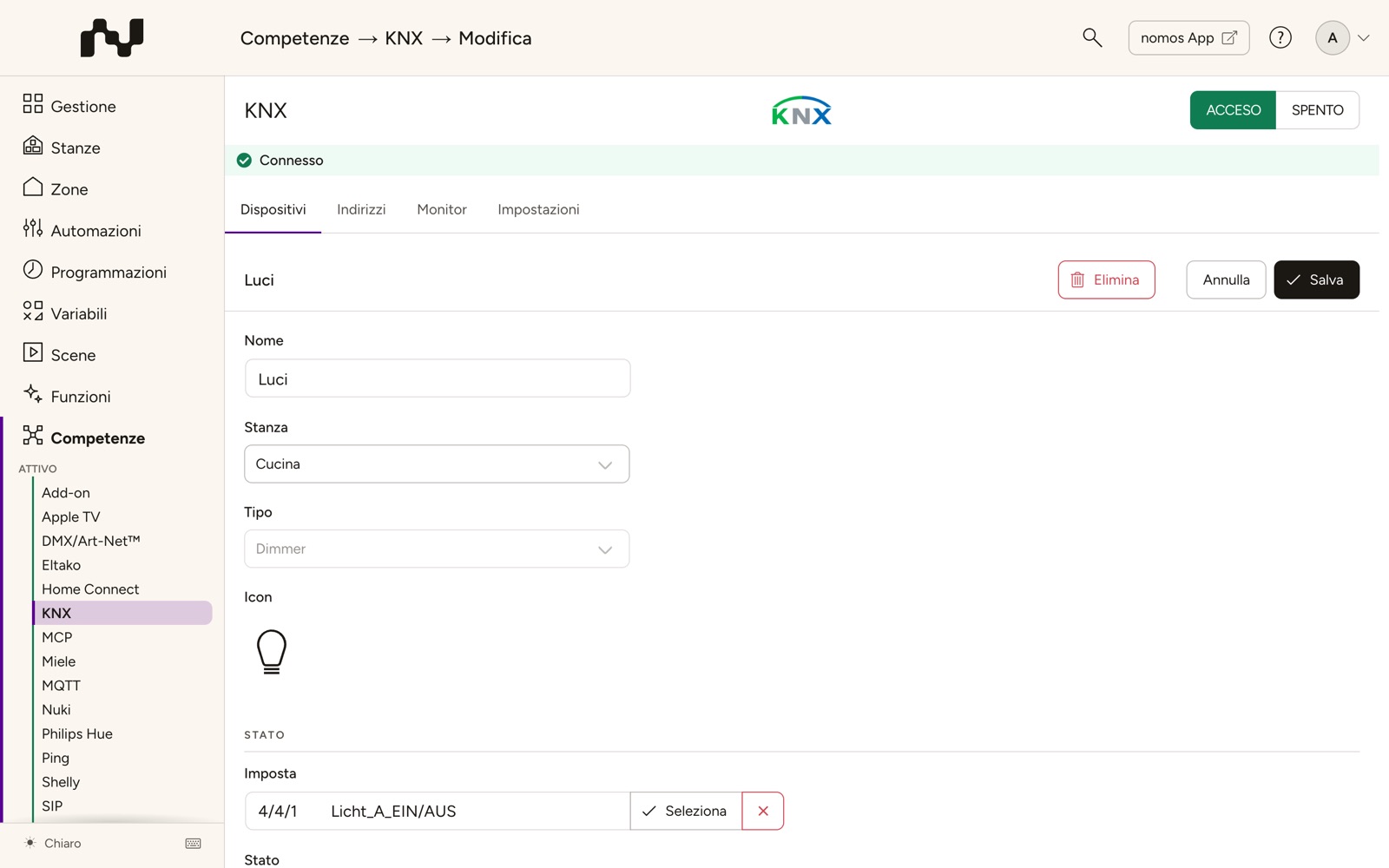
Passaggi finali:
- Dopo aver compilato tutti i campi, clicchi su Aggiungi in alto a destra nella barra. Il dispositivo verrà quindi integrato nel Suo nomos system Controller. Aggiungi è disponibile solo quando tutti i dati necessari sono validi. Annulla scarta le voci inserite e La riporta indietro.