

Aspetto
Utenti
Nella gestione utenti può gestire gli account utente, impostare i permessi e aggiungere nuovi utenti.
Panoramica utenti
- Nome completo: Il nome completo dell'utente, sotto il suo indirizzo e-mail per le notifiche, se inserito. Per un utente disattivato, dopo il nome compare Disattivato.
- Nome utente: Il nome utente per l'accesso.
- Gruppo: Il ruolo dell'utente, come "admin" o "user".
Azioni
- Modifica: In alto si trovano Nome utente e Gruppo utente; il nome utente non si può modificare, il gruppo utente lo sceglie dall'elenco. Seguono Nome completo, Stato (con Attivo l'utente può accedere, senza la spunta no), E-Mail e Modifica password. Per il proprio account Stato manca e il gruppo utente compare solo come testo. Per ultima si trova Registrazione dell'utilizzo → "Attribuire l'utilizzo a questa persona": la registrazione avviene comunque, questa impostazione decide soltanto se le azioni registrate vengono collegate a questa persona. Ogni persona può impostarlo anche da sé nell'app.
- Autorizzazione (icona della chiave): stabilisce quali funzioni, stanze e scene l'utente può vedere e utilizzare, vedi il punto 6.
- Disattiva utente o Attiva utente: disattiva l'account o lo riattiva, come Stato nella modifica; un utente disattivato non può accedere. Per l'utente standard "admin" e per il Suo account il pulsante è bloccato.
- Elimina: Rimuove l'utente dal sistema.
Aggiungi utente
- Facendo clic su "Aggiungi utente" (a destra sopra l'elenco, accanto a Configurazione per nuovo utente), può creare un nuovo account utente. Si apre un modulo in cui inserisce nome utente, gruppo utente, nome, stato e indirizzo e-mail, veda Aggiungere un utente – Passo dopo passo.
Configurazione per nuovo utente
- Prepara l'impianto per la consegna al cliente: la password di "admin" viene sostituita, "guest" viene disattivato, gli utenti esistenti vengono eliminati e ne vengono creati di nuovi con password casuali. Vengono inoltre reimpostati l'accesso remoto, i dispositivi mobili per le notifiche push e Matter; ogni ecosistema accoppiato deve essere accoppiato di nuovo. Attenzione: questo passaggio non può essere annullato. Per i dettagli veda Configurazione.
Appartenenza al gruppo
- L'appartenenza al gruppo determina i diritti di un utente nel sistema. Un utente nel gruppo "admin" ha accesso alle funzioni amministrative, mentre un "user" ha diritti limitati e può utilizzare solo determinate funzioni.
Permessi
Con l'icona della chiave (Autorizzazione) nell'elenco utenti stabilisce cosa un utente può vedere e utilizzare. Le impostazioni sono suddivise in tre schede. Può passare da una scheda all'altra senza salvare: Salva nella barra in alto applica in una volta le modifiche di tutte e tre le schede, Annulla le scarta.
Scheda: Funzioni
Ogni funzione è impostata su Accesso completo (consentito) o Disattivato (non consentito). Vengono mostrate solo le funzioni presenti su questo controller. L'elenco ha due sezioni:
Generale
Funzione Con Accesso completo Node-RED L'utente può aprire Node-RED. Modificabile solo per gli amministratori. Notifica push L'utente riceve notifiche push sui suoi dispositivi mobili. Accesso remoto L'utente può collegarsi all'impianto da fuori tramite l'accesso remoto. Caricamento immagine di sfondo L'utente può caricare nell'app le proprie immagini di sfondo. In-App
Queste voci riguardano solo gli amministratori e sono modificabili solo per loro. Stabiliscono quali aree un amministratore può configurare nell'app in Impostazioni: Stanze, Zone, Dispositivi, Scene, Pianificazioni, Automazioni, Cloud, Matter/HAP e Impostazioni. Una voce impostata su Disattivato manca nell'app.
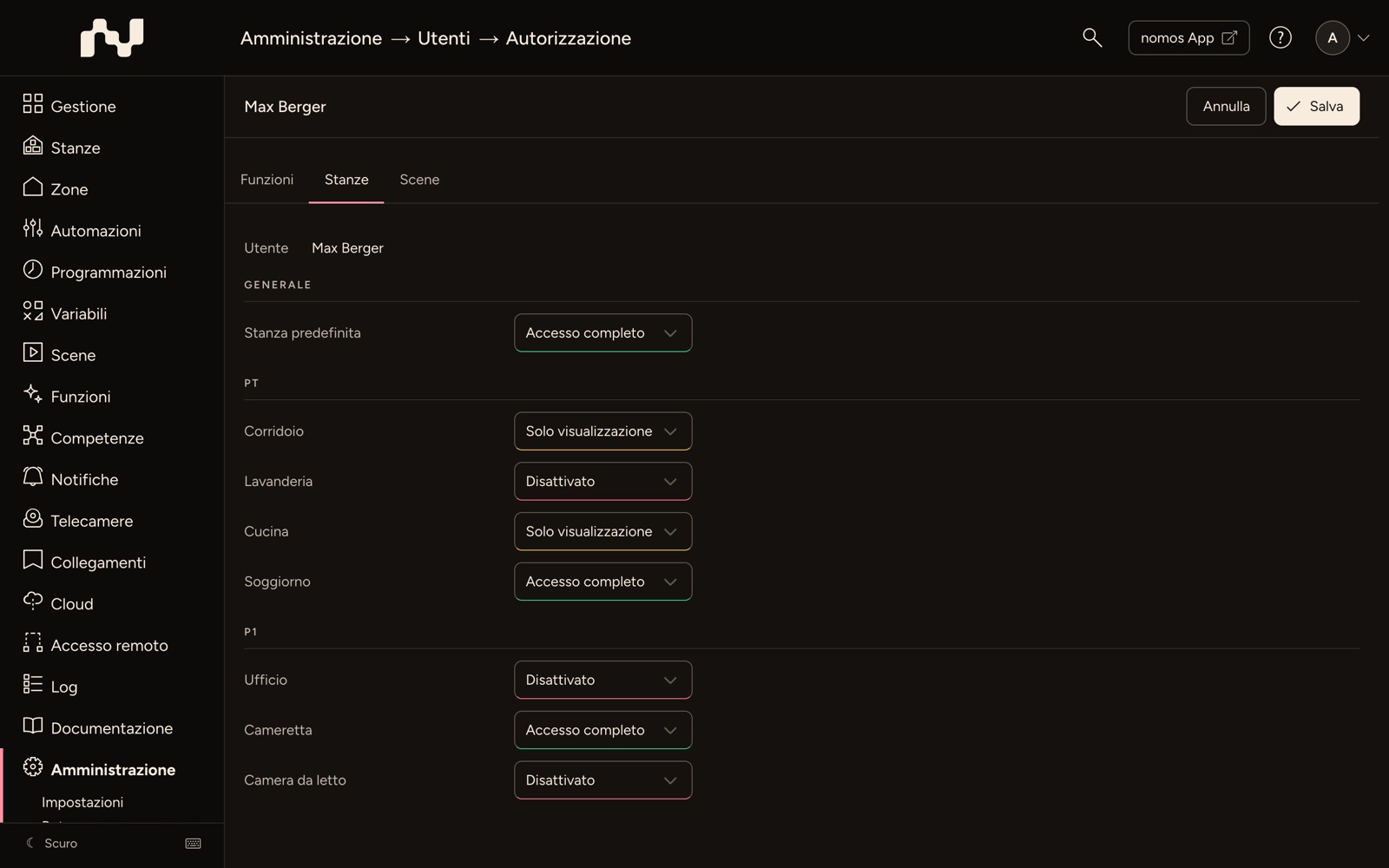
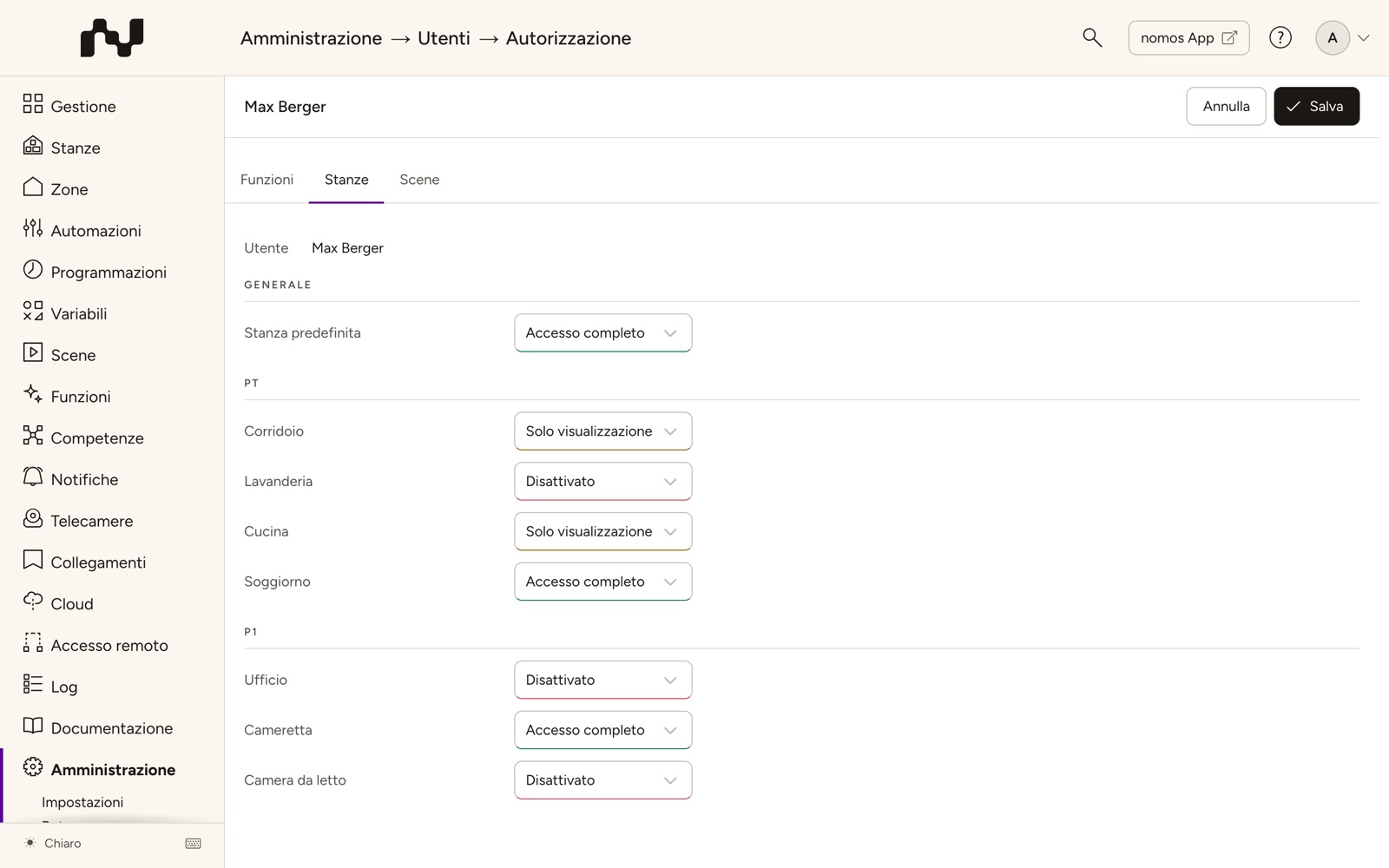
Scheda: Stanze
Qui controlla l'accesso alle singole stanze. In Generale si trovano le stanze senza zona e la Stanza predefinita, seguite da una sezione per ogni zona (ad es. piano terra, primo piano). Per ogni stanza sceglie un livello:
Livello Descrizione Accesso completo L'utente può vedere e controllare tutti i dispositivi nella stanza. Solo visualizzazione L'utente può vedere i dispositivi nella stanza ma non può controllarli. Disattivato La stanza non viene visualizzata per l'utente. Scheda: Scene
Qui definisce a quali scene l'utente ha accesso. Finché non esistono scene, la scheda è disattivata.
Livello Descrizione Accesso completo L'utente può vedere ed eseguire la scena. Disattivato La scena non viene visualizzata per l'utente. INFO
Combinando le tre schede può controllare con precisione quali parti del sistema un utente può vedere e utilizzare. Ad esempio, può creare un utente che vede e controlla solo determinate stanze, oppure uno che può eseguire le scene ma non controllare direttamente i dispositivi.
WARNING
L'utente predefinito "admin" non può essere limitato a stanze o scene; lì i campi di selezione sono bloccati.
Richieste in arrivo
Nella scheda Richieste in arrivo gli amministratori vedono le richieste di accesso in sospeso degli utenti che hanno dimenticato la password (vedi Password dimenticata).
- Vengono mostrati Nome utente, Dispositivo, il Codice di conferma e la validità residua.
- Confronti il codice di conferma con quello mostrato sul dispositivo richiedente e scelga poi Approva o Rifiuta.
- Dopo l'approvazione, l'utente accede sul proprio dispositivo con le proprie autorizzazioni.
- L'elenco si aggiorna automaticamente.
INFO
Un amministratore può approvare anche l'accesso di un altro amministratore.