

Aspetto
Barra di navigazione
La barra di navigazione si trova in alto nell'interfaccia di configurazione del nomos system Controller. A sinistra mostra dove si trova (ad es. Automazioni → Modifica); un clic su una parte precedente La riporta lì. A destra offre un accesso rapido alle funzioni essenziali.
Elementi della barra di navigazione
- Ricerca (icona lente di ingrandimento):
- Funzione: Apre la ricerca in tutto l'impianto: dispositivi, stanze, automazioni, scene, notifiche, utenti, pagine dell'interfaccia e altro. Scorciatoia: ⌘K o Ctrl+K, oppure /. Maggiori dettagli in Ricerca.
- Pulsante dell'app:
- Funzione: Il pulsante porta il nome dell'app, ad es. "nomos App", con un simbolo a freccia. Un clic apre la vista dell'app del nomos system Controller in una nuova scheda. Se ci sono più app, al suo posto compare il menu App che le elenca.
- Utilizzo: Consente di passare rapidamente dall'interfaccia di configurazione alla vista dell'app.
- Aiuto (icona punto interrogativo):
- Funzione: Apre direttamente la sezione di aiuto della pagina attualmente aperta.
- Menu utente (cerchio con l'iniziale):
- Funzione: Un clic apre un menu che in alto mostra il nome dell'utente connesso, "Administrator" dopo la configurazione iniziale. Contiene Profilo (apre le impostazioni del proprio account utente), Riavvia (riavvia il controller, dopo una conferma) e Disconnetti.
Se l'applicazione delle modifiche richiede più di un istante, a sinistra di questi elementi compare la nota Applicazione delle modifiche…; gli elementi restano utilizzabili. Sullo smartphone gira solo un'icona a sinistra del menu utente, al posto della lente. Non spenga il controller in questo momento.
Il pulsante ACCESO/SPENTO, che attiva o disattiva una competenza, non fa parte della barra di navigazione. Si trova nell'intestazione di ogni pagina di competenza (vedi Competenze).
Ricerca
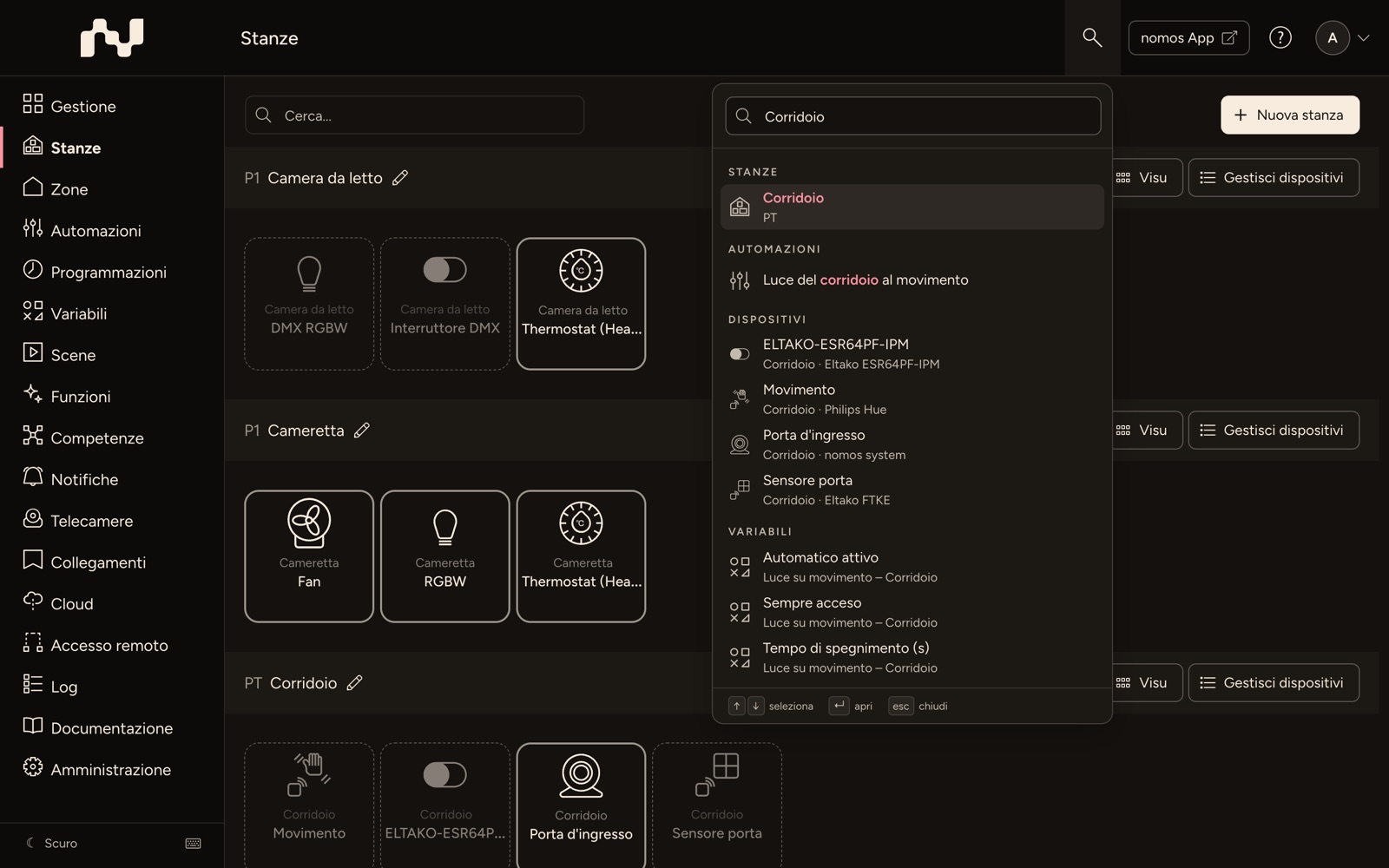
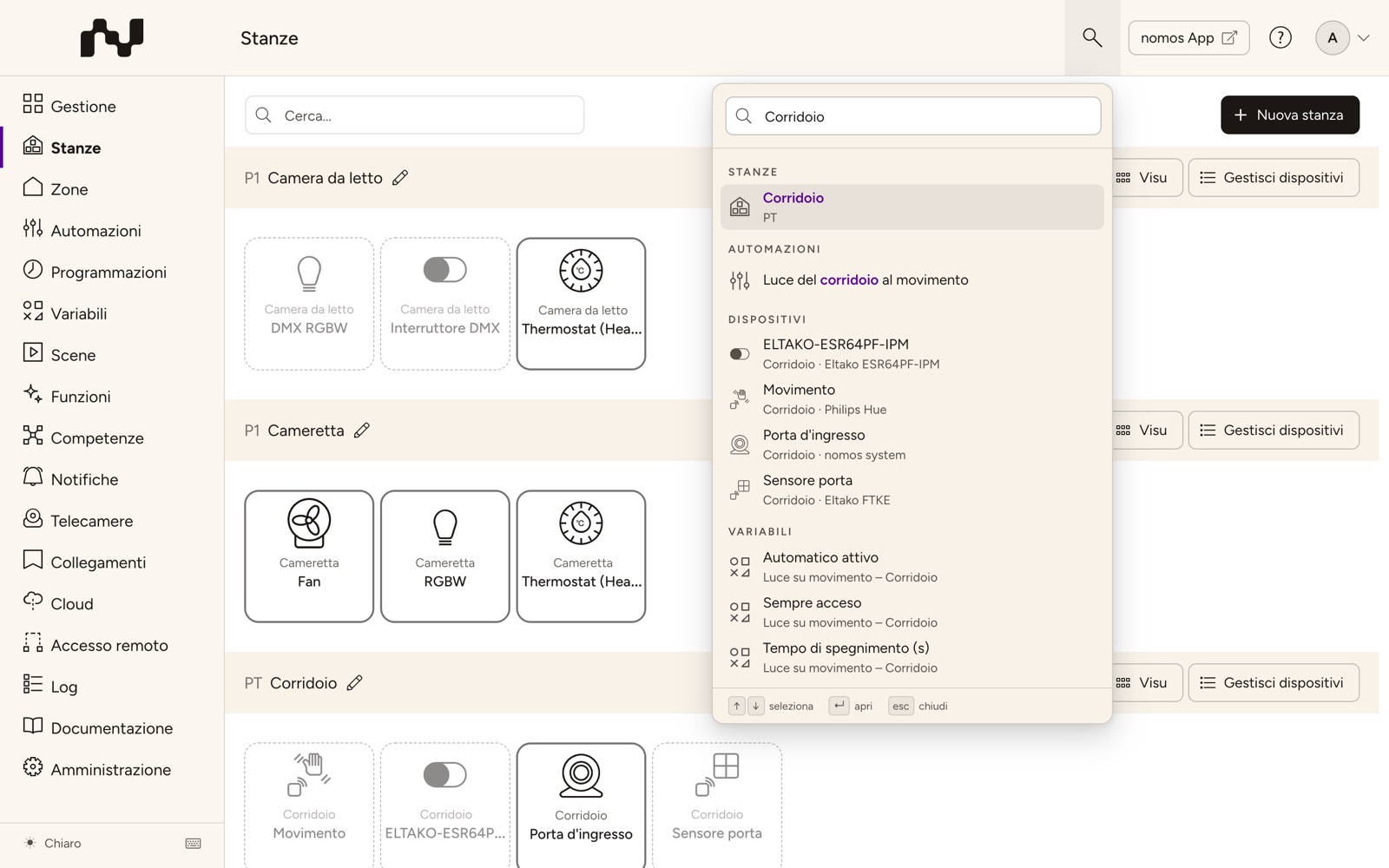
Un clic sulla lente apre la ricerca. Ancora più rapidi sono ⌘K (Mac) o Ctrl+K (Windows), oppure il tasto / finché il cursore non si trova in un campo di inserimento. I risultati compaiono a partire da due caratteri, raggruppati per tipo.
/ funziona solo finché le scorciatoie con un solo tasto sono attive (panoramica Scorciatoie da tastiera: tasto ? o l'icona della tastiera in fondo alla barra laterale); ⌘K o Ctrl+K funziona sempre.
- Cosa viene trovato: dispositivi, stanze, zone, automazioni, scene, programmazioni, variabili, notifiche, telecamere, collegamenti, utenti, dispositivi mobili, profili add-on, indirizzi di gruppo KNX, progetti KNX e Lutron e le pagine dell'interfaccia di configurazione. La ricerca include nomi, modelli, produttori e numeri di serie, per i dispositivi anche la stanza.
- Più parole: Le parole possono comparire in qualsiasi ordine, ognuna deve essere presente: "flur licht" trova l'automazione "Licht Flur bei Bewegung". Maiuscole, minuscole e accenti non contano: "tur" trova anche "Türsensor".
- Ordine: I risultati esatti precedono quelli a inizio parola, e questi quelli all'interno di una parola. Il gruppo con il risultato migliore è in alto. La parte trovata del nome è in grassetto.
- Seconda riga: Sotto il nome compare ciò che distingue risultati con lo stesso nome: stanza e produttore per i dispositivi, il percorso per le pagine, la zona per le stanze, la categoria per le variabili, il tipo di datapoint per gli indirizzi di gruppo KNX.
- Molti risultati: Ogni gruppo mostra al massimo cinque risultati; Mostra tutti (…) espande il gruppo.
- Tastiera: ↑ e ↓ selezionano un risultato, Invio lo apre, il primo se nessuno è selezionato. Esc svuota la ricerca e la chiude. Dopo l'apertura di un risultato, la volta successiva l'inserimento è selezionato nel campo; digitando lo si sostituisce.
- Destinazione: Un risultato apre l'elemento stesso, ad esempio la pagina del dispositivo, la stanza, la telecamera o l'automazione. Un indirizzo di gruppo KNX apre il progetto ETS o gli indirizzi aggiunti manualmente, già filtrati per l'indirizzo.
Su tablet e smartphone la barra di navigazione mostra a destra solo la lente e il menu utente; il pulsante dell'app e l'aiuto si trovano lì nel menu utente. Sullo smartphone la ricerca si apre su tutta la larghezza.