

Aspetto
Accesso SFTP
L'accesso SFTP apre la cartella con i file di progetto e di configurazione del controller (/root/nomos) a un programma SFTP come FileZilla o WinSCP. Lo avvia solo quando serve, e termina da solo dopo un'ora.
WARNING
Nota:
L'accesso consente la piena lettura e scrittura in questa cartella, e modifiche improprie possono causare malfunzionamenti. Comunichi i dati di accesso solo alle persone che ne hanno davvero bisogno.
Avviare l'accesso
- Apra Amministrazione → Avanzato, scheda Strumenti, e faccia clic su Avvia accanto ad Accesso SFTP. È necessario un account amministratore.
- Imposti Nome utente e Password. Entrambi sono facoltativi: senza nome utente l'account si chiama
nomos, senza password il controller ne genera una. Una password propria ha almeno 8 caratteri. - Faccia clic su Avvia.
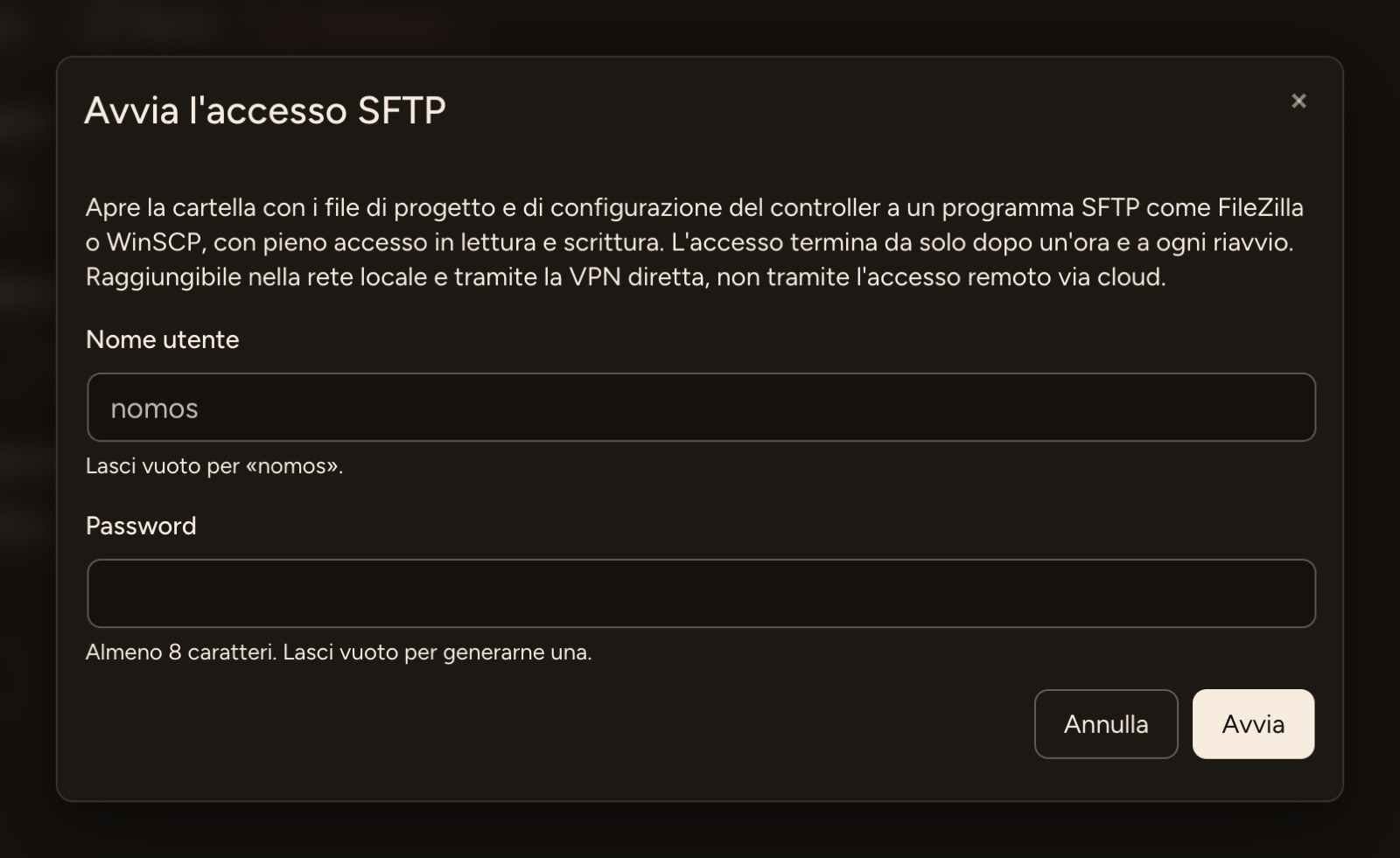
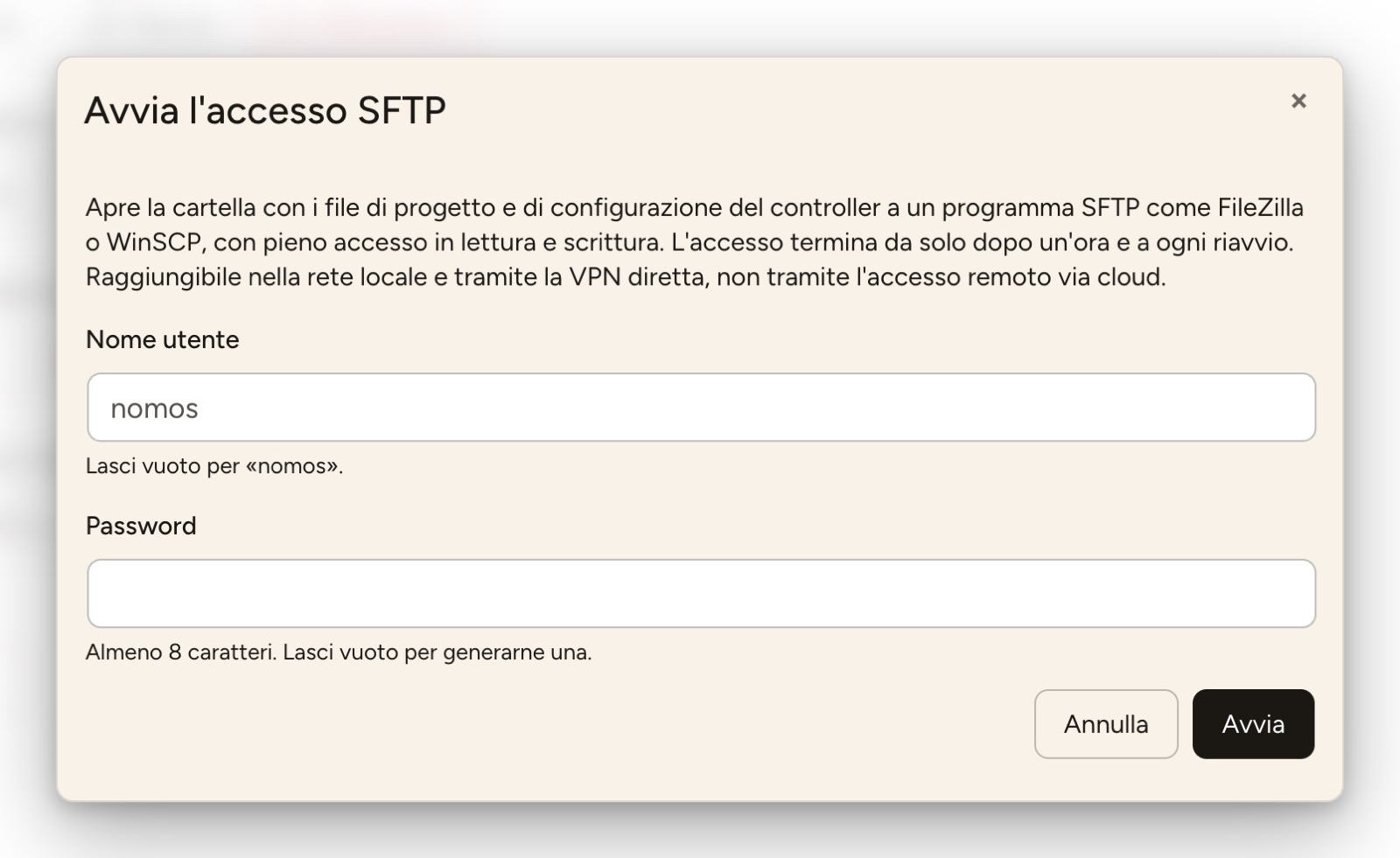
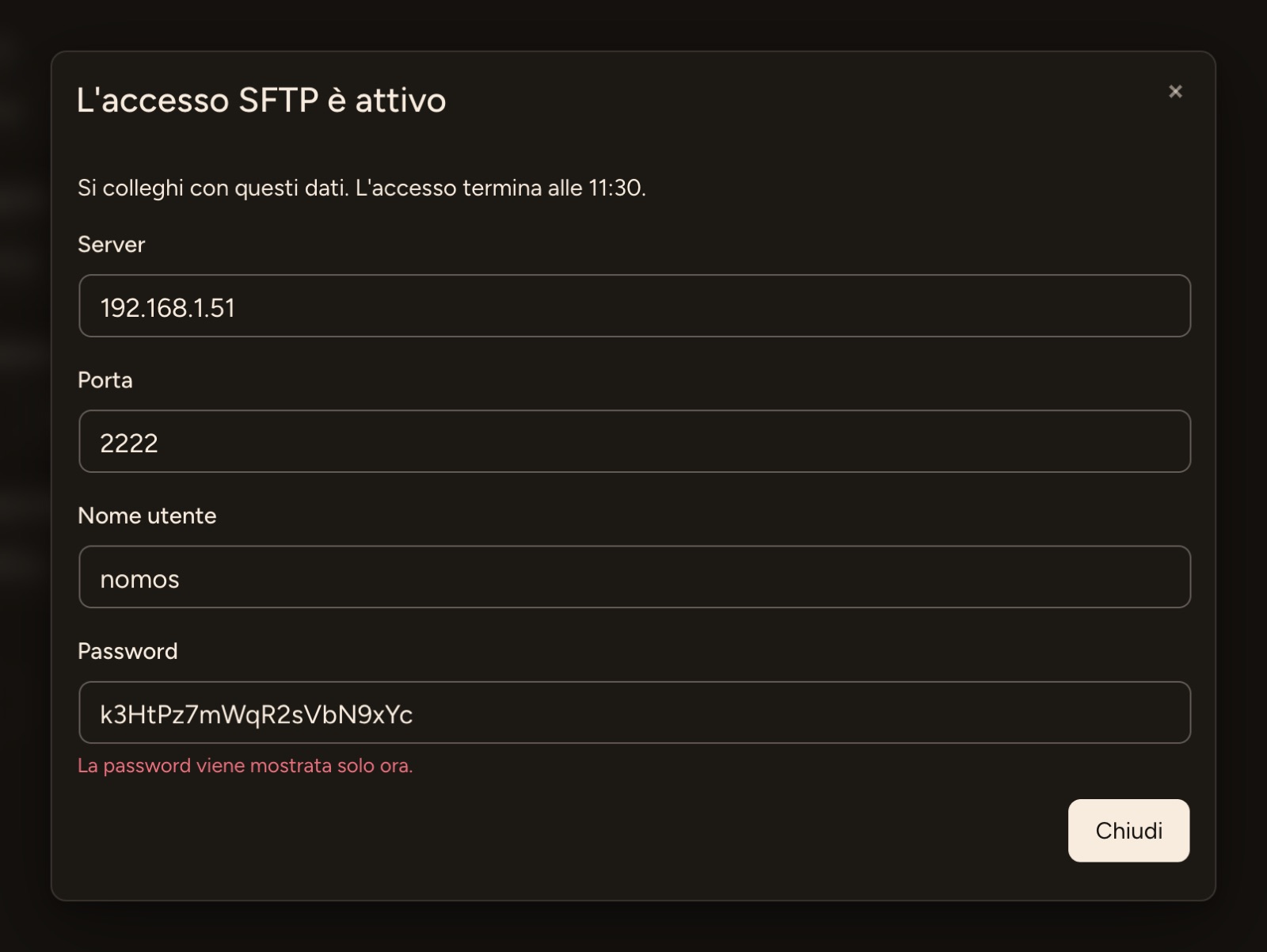
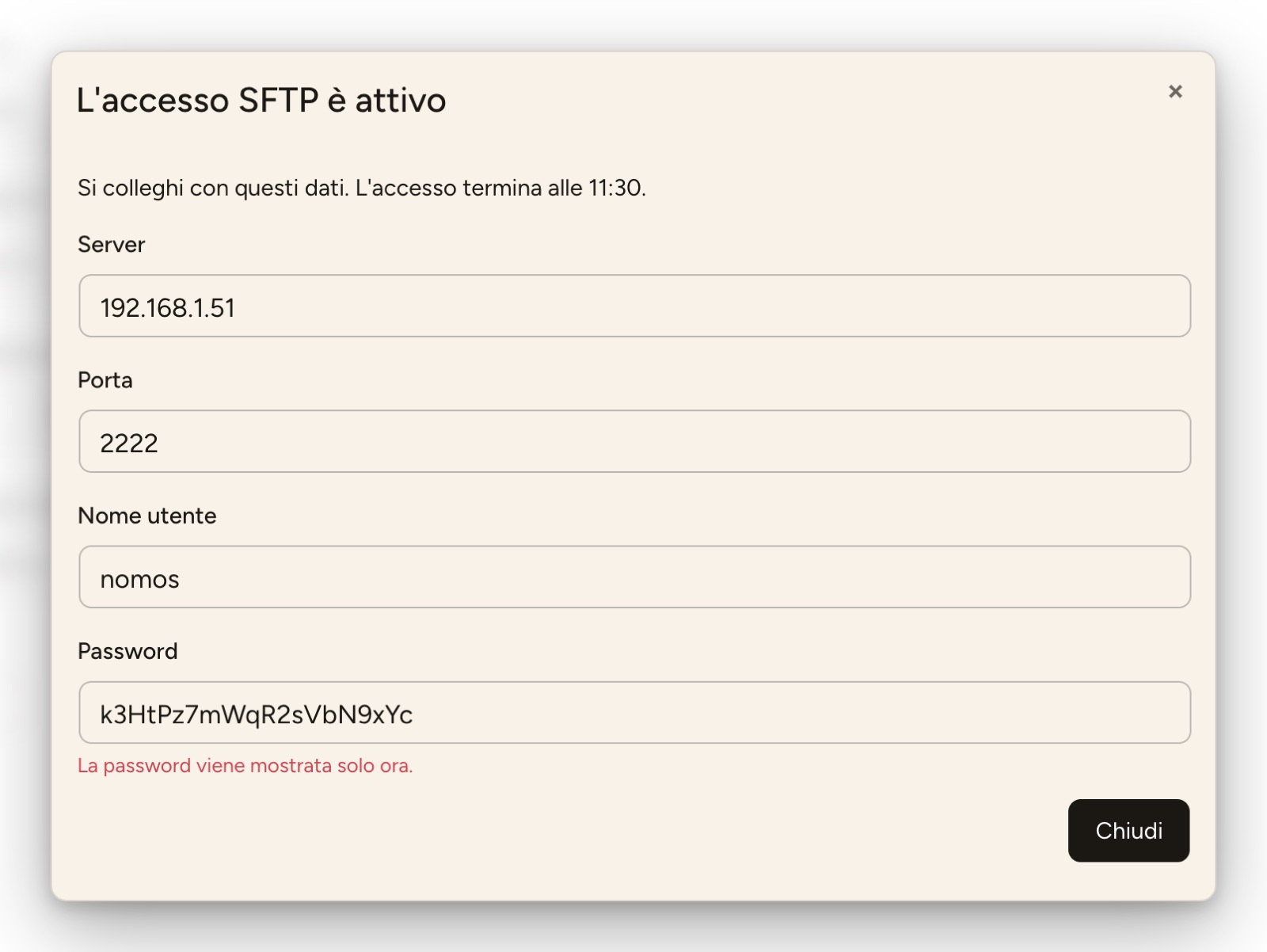
Il controller mostra quindi server, porta, nome utente e password. Annoti la password, perché viene mostrata solo ora.
Collegarsi
Nel programma SFTP crei una connessione con il protocollo SFTP e questi dati. Al primo collegamento il programma di solito chiede se considerare attendibile la chiave del server. La cartella appare come livello superiore e non è possibile andare oltre.
L'accesso è raggiungibile nella rete locale e tramite la VPN diretta, non tramite l'accesso remoto via cloud. Usa la porta TCP 2222, vedere Requisiti di sistema.
Terminare l'accesso
Finché l'accesso è attivo, la riga Accesso SFTP indica fino a quando e a quale indirizzo. Termina, e anche le connessioni aperte vengono chiuse:
- con Termina,
- dopo un'ora,
- a ogni riavvio del controller.
Il nome utente e la password non sono più validi e non vengono salvati. Avvii di nuovo l'accesso la prossima volta che serve.