

Aspetto
Creare variabile
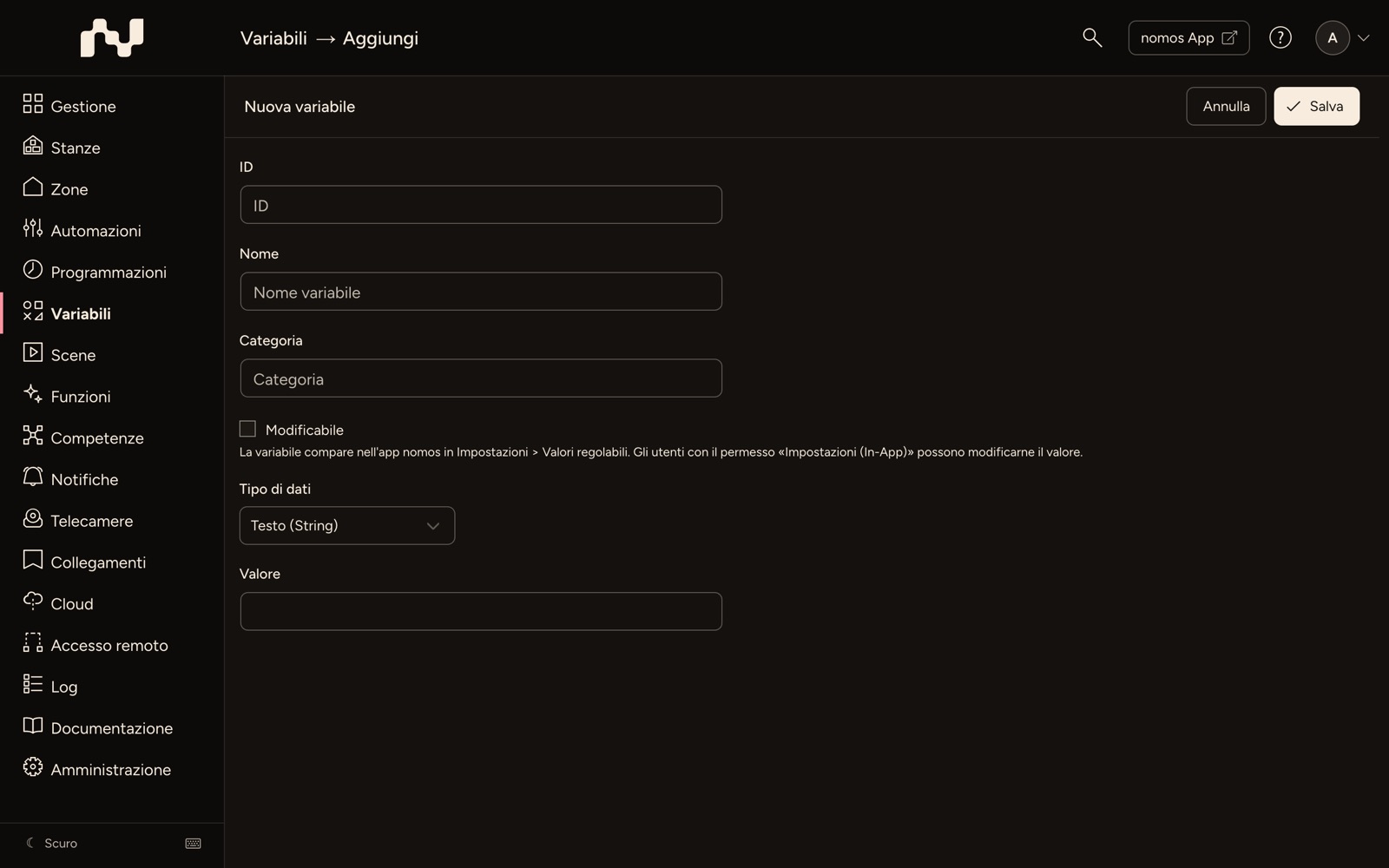
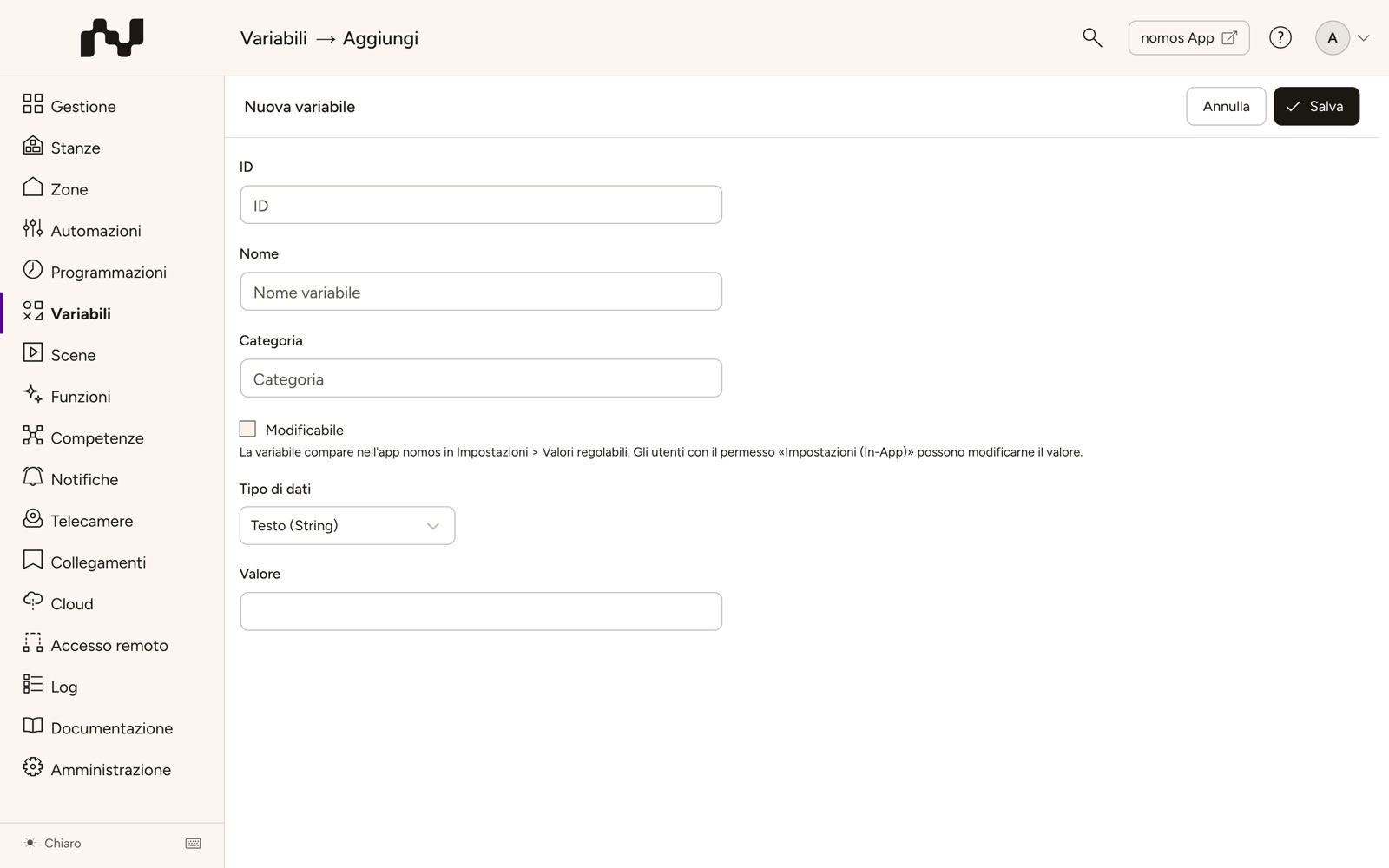
Per creare una nuova variabile nel nomos system Controller, compili i seguenti campi:
- ID: Identificatore univoco con cui la variabile viene richiamata nelle automazioni e nei testi. Può assegnare un proprio ID (lettere maiuscole, cifre,
-e_) oppure lasciare il campo vuoto – in tal caso l'ID viene generato automaticamente al salvataggio. Un ID già salvato non può più essere modificato. - Nome: Un nome visualizzato descrittivo per la variabile.
- Categoria: Raggruppamento facoltativo per organizzare le variabili per tema (ad es. «Prezzi»).
- Modificabile: La variabile compare nell'app nomos in Impostazioni > Valori regolabili. Gli utenti con il permesso «Impostazioni (In-App)» possono modificarne il valore.
- Tipo di dati: Determina il tipo di valore contenuto nella variabile. Il campo di immissione si adatta automaticamente al tipo selezionato:
- Testo (String): Un testo qualsiasi.
- Numero intero (Integer): Un numero senza decimali.
- Numero decimale (Float): Un numero con decimali.
- Valuta: Un importo – accanto al valore viene mostrato il simbolo di valuta impostato nelle impostazioni di sistema (ad es. €).
- Acceso/Spento (Boolean): Un valore booleano – acceso o spento.
- Data: Una data di calendario.
- Ora: Un orario.
- Valore: Il valore attuale della variabile. Il campo di immissione dipende dal tipo di dati selezionato.
Le azioni si trovano nella barra in alto: a sinistra il nome della variabile, a destra Annulla e Salva. Clicchi Salva per creare la variabile o salvare le modifiche. Per una variabile esistente nella barra compare anche Elimina, separato prima di Annulla (non per le variabili integrate, che non possono essere eliminate). Per annullare il processo, clicchi Annulla.
WARNING
Nota:
- Importante: Questo strumento è destinato esclusivamente agli integratori che hanno esperienza con i processi di automazione e programmazione. Un utilizzo improprio può causare malfunzionamenti.