

Aspetto
Veicoli
Lo skill Veicoli fa della Sua auto un dispositivo del controller nomos system: livello di carica e autonomia, ricarica, porte e finestrini, chilometraggio e posizione — e, per quanto l'auto lo consenta, ricarica, climatizzazione, riscaldamento ausiliario e ventilazione da comandare. I valori sono disponibili in stanze, automazioni e luoghi come quelli di qualsiasi altro dispositivo.
Oggi lo skill supporta Škoda tramite l'interfaccia dell'app MyŠkoda. Altre marche si aggiungeranno nello stesso skill: sceglierà allora un'altra marca per l'accesso, e tutto il resto rimane uguale. Può aggiungere quanti veicoli desidera, anche di marche diverse.
WARNING
Prima di iniziare: Le serve una Chiave API dall'app MyŠkoda (a partire dalla versione 8.16). La crei lì in Profilo › Chiavi API e selezioni i veicoli per cui deve valere. La chiave consente di leggere i dati di questi veicoli e di inviare i comandi che il rispettivo veicolo offre; bloccare e sbloccare le porte non ne fa parte. La chiave ha una scadenza. La tratti come una password: il controller la memorizza e non la mostra mai più.
Aggiungere un accesso
Un accesso è una chiave API. Una chiave può comprendere più veicoli; quando scade, la rinnova una volta sola sull'accesso, non su ogni veicolo.
- Attivi lo skill Veicoli.
- Clicchi su Aggiungi accesso.
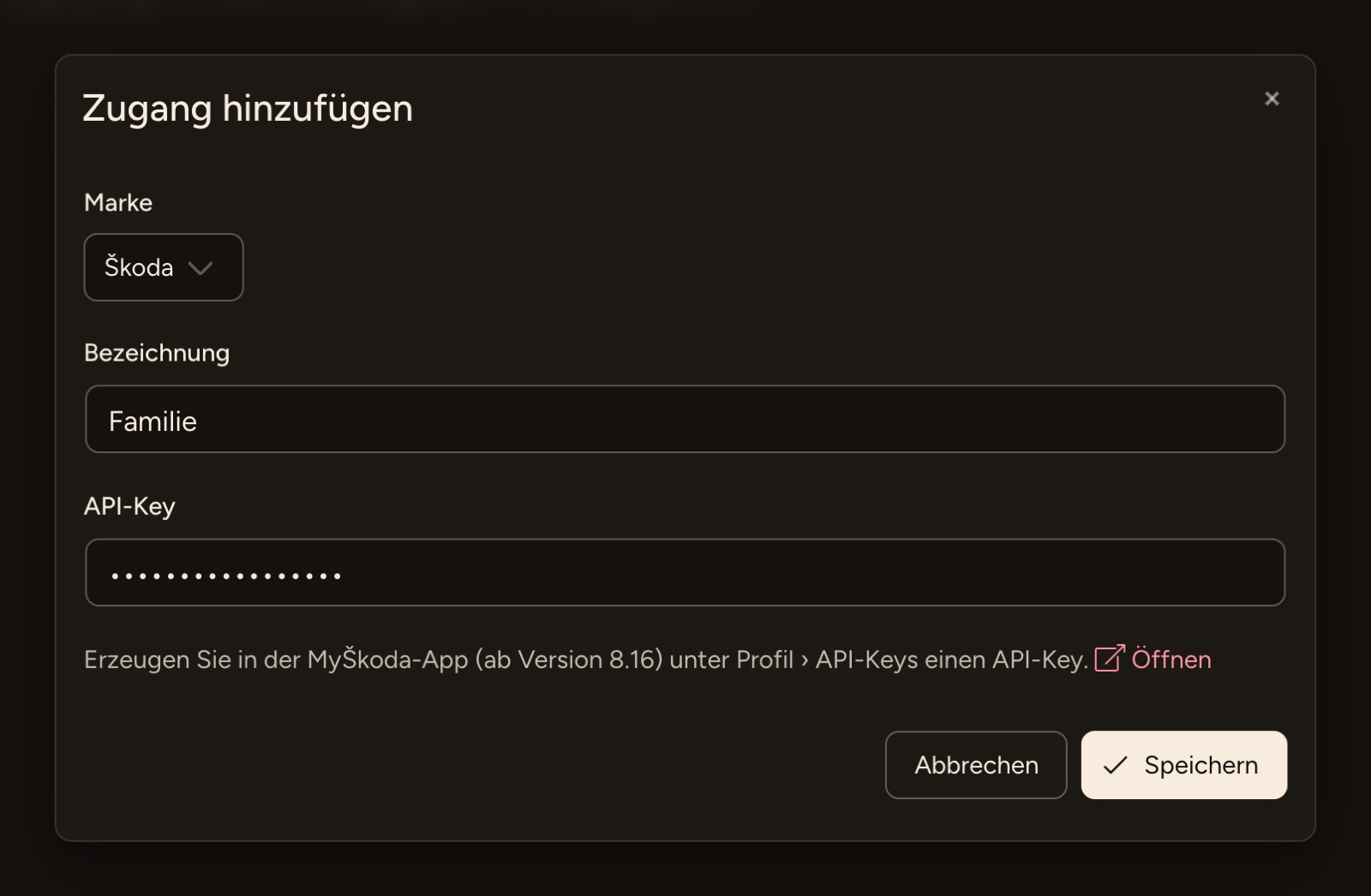
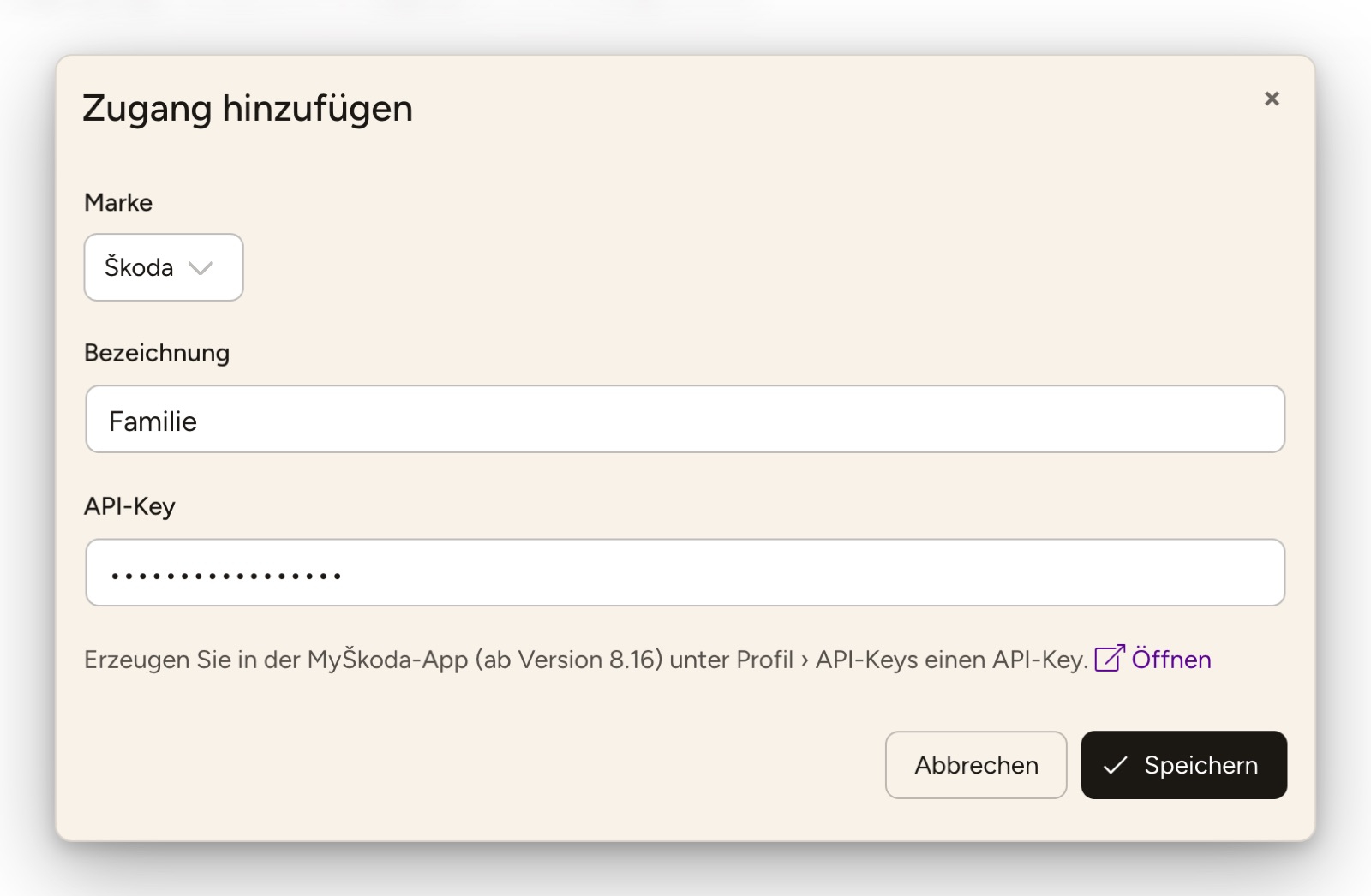
- Scelga la Marca, inserisca se vuole una Denominazione, ad esempio «Famiglia», e incolli la Chiave API. Sotto il campo, Apri porta alle istruzioni del costruttore.
- Clicchi su Salva.
Al salvataggio il controller non verifica ancora la chiave; lo fa quando aggiunge il primo veicolo. Dalla prima risposta del costruttore in poi, la pagina mostra per l'accesso Valido fino al con la data di scadenza della chiave.
Aggiungere un veicolo
Non appena esiste un accesso, compare Aggiungi veicolo. La procedura guidata ha tre passi:
Accesso — Scelga l'accesso la cui chiave comprende il veicolo e clicchi su Avanti. Se ce n'è uno solo, è preselezionato. Gli accessi scaduti o rifiutati non si possono scegliere.
Numero di telaio (VIN) — Si trova nella carta di circolazione e nell'app MyŠkoda: 17 caratteri, lettere e cifre senza I, O e Q. Spazi e lettere minuscole vengono corretti. Verifica interroga il veicolo una volta; ciò conta come una richiesta al veicolo (vedi Aggiornamenti e quota).
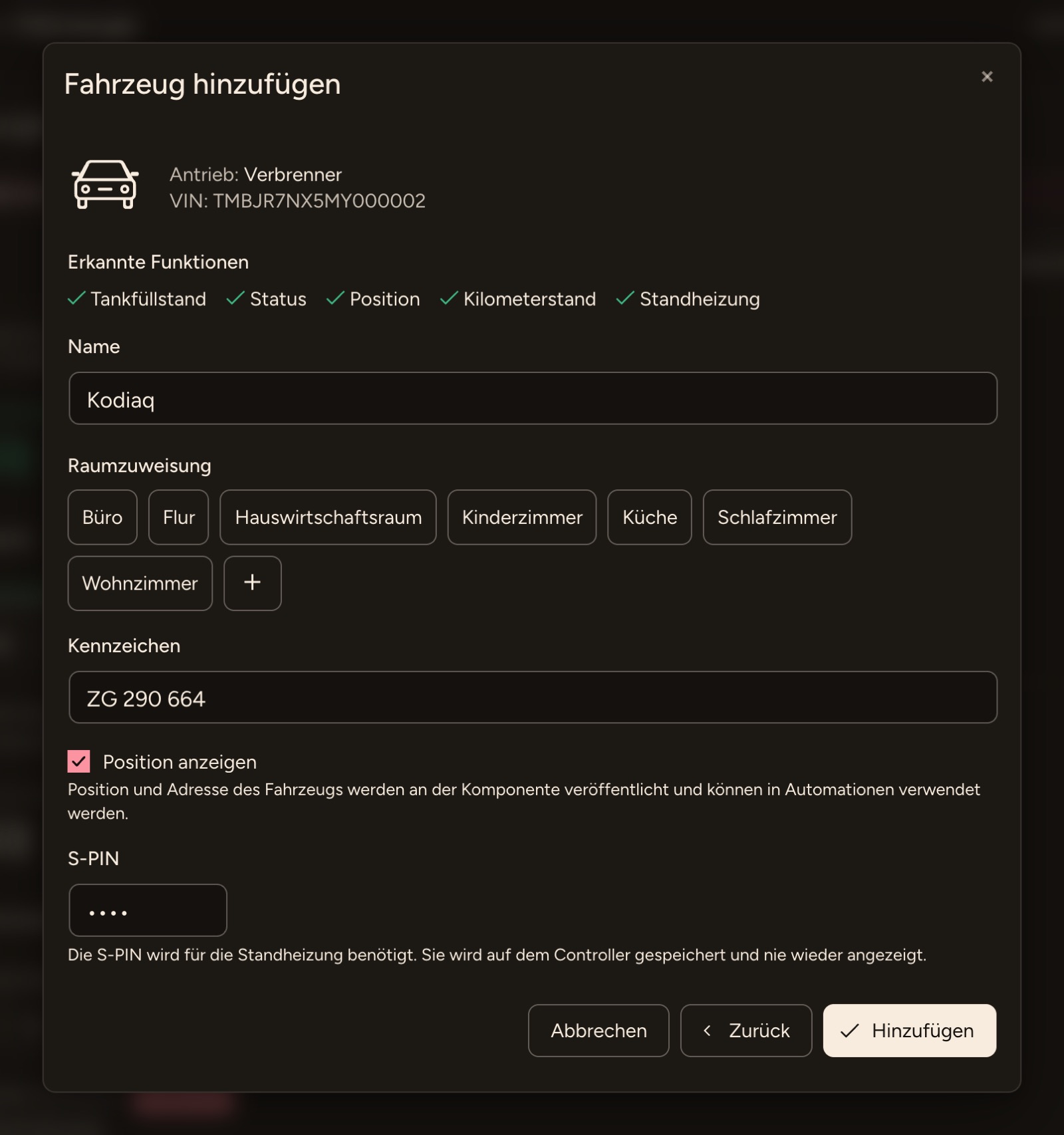
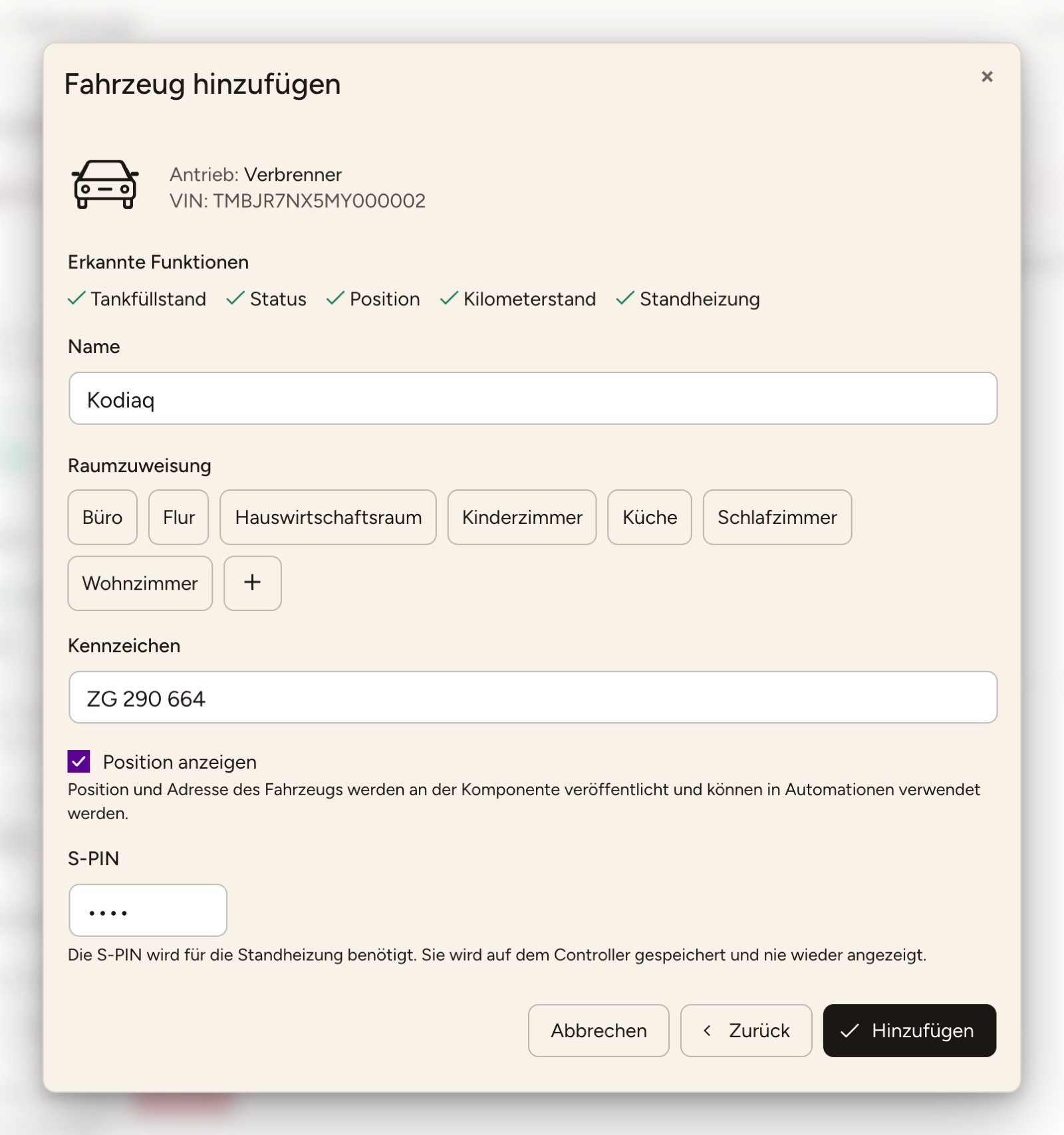
Risultato — Il controller mostra l'immagine del veicolo, se il costruttore ne fornisce una, la Propulsione (Elettrico, Ibrido plug-in o Combustione), il VIN e, in Funzioni rilevate, ciò che il veicolo sa fare, ad esempio Batteria, Ricarica, Profili di ricarica, Stato, Posizione, Chilometraggio e Climatizzazione. Sotto inserisce:
- Nome — precompilato con il nome che il veicolo ha nell'app MyŠkoda. Sotto sceglie la stanza.
- Targa — facoltativa, al massimo 16 caratteri, precompilata se il costruttore la comunica. Serve solo per la visualizzazione.
- Mostra posizione — vedi Posizione.
- S-PIN — solo per veicoli con riscaldamento ausiliario, facoltativo; vedi S-PIN.
Aggiungi crea il veicolo; da quel momento il controller lo interroga regolarmente.
Le funzioni di un veicolo vengono fissate al momento dell'aggiunta. Messaggi possibili durante la verifica:
- «Il veicolo non ha ancora trasmesso tutti i suoi dati. La preghiamo di riprovare tra qualche minuto.» — Nella risposta mancava momentaneamente una parte. Invece di creare il veicolo con troppe poche funzioni, il controller rifiuta. Attenda qualche minuto e verifichi di nuovo.
- «L'accesso non comprende questo VIN.» — Selezioni il veicolo per la chiave nell'app MyŠkoda, oppure prenda l'accesso che lo comprende.
- «La chiave API è scaduta.» oppure «La chiave API è stata rifiutata.» — Rinnovi l'accesso (vedi Scadenza della chiave API).
- «Troppe richieste al veicolo. Di nuovo possibile alle …» — La quota dell'ora è esaurita.
Un veicolo già aggiunto non si può aggiungere una seconda volta: «Questo veicolo è già stato aggiunto.»
La panoramica
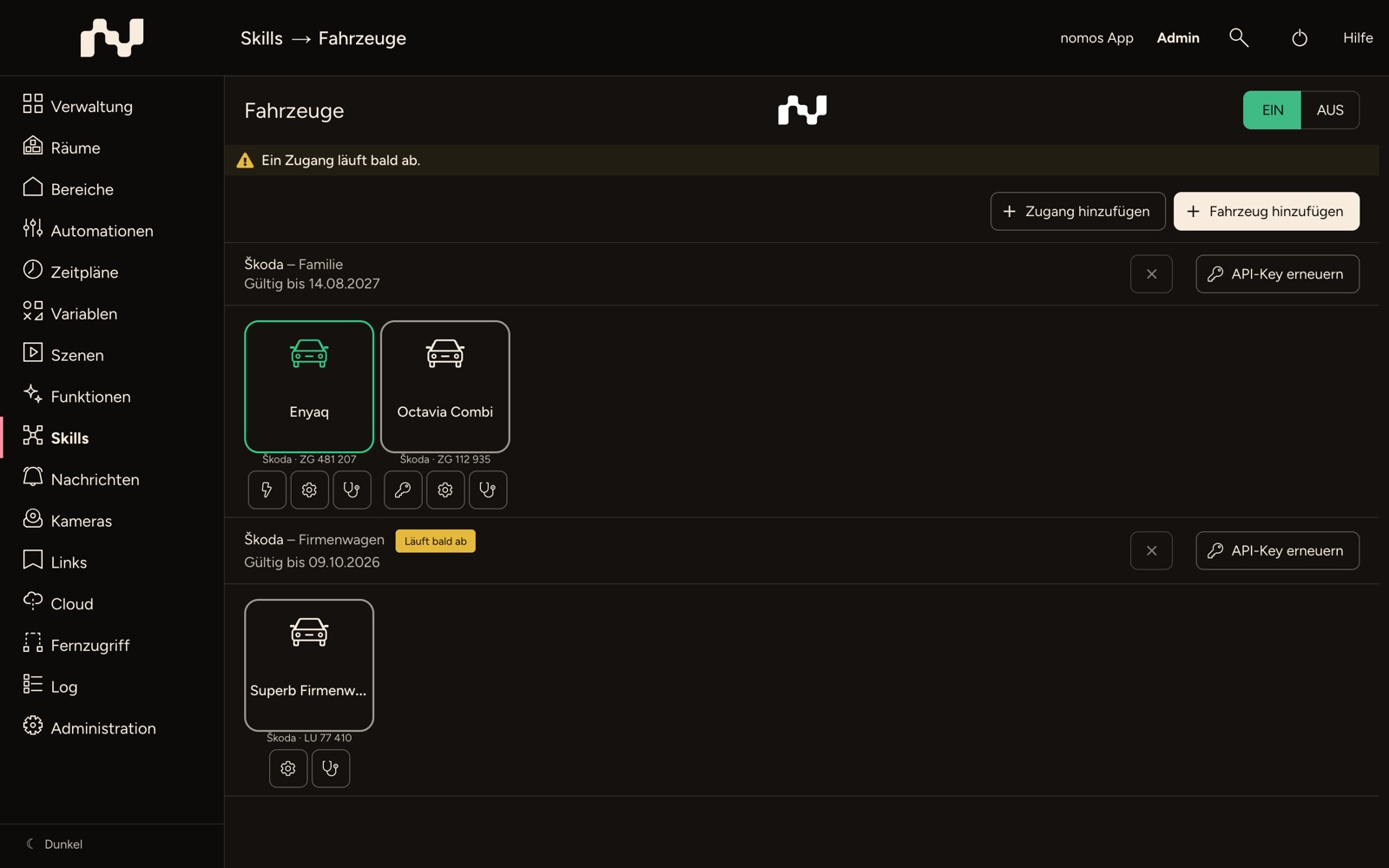
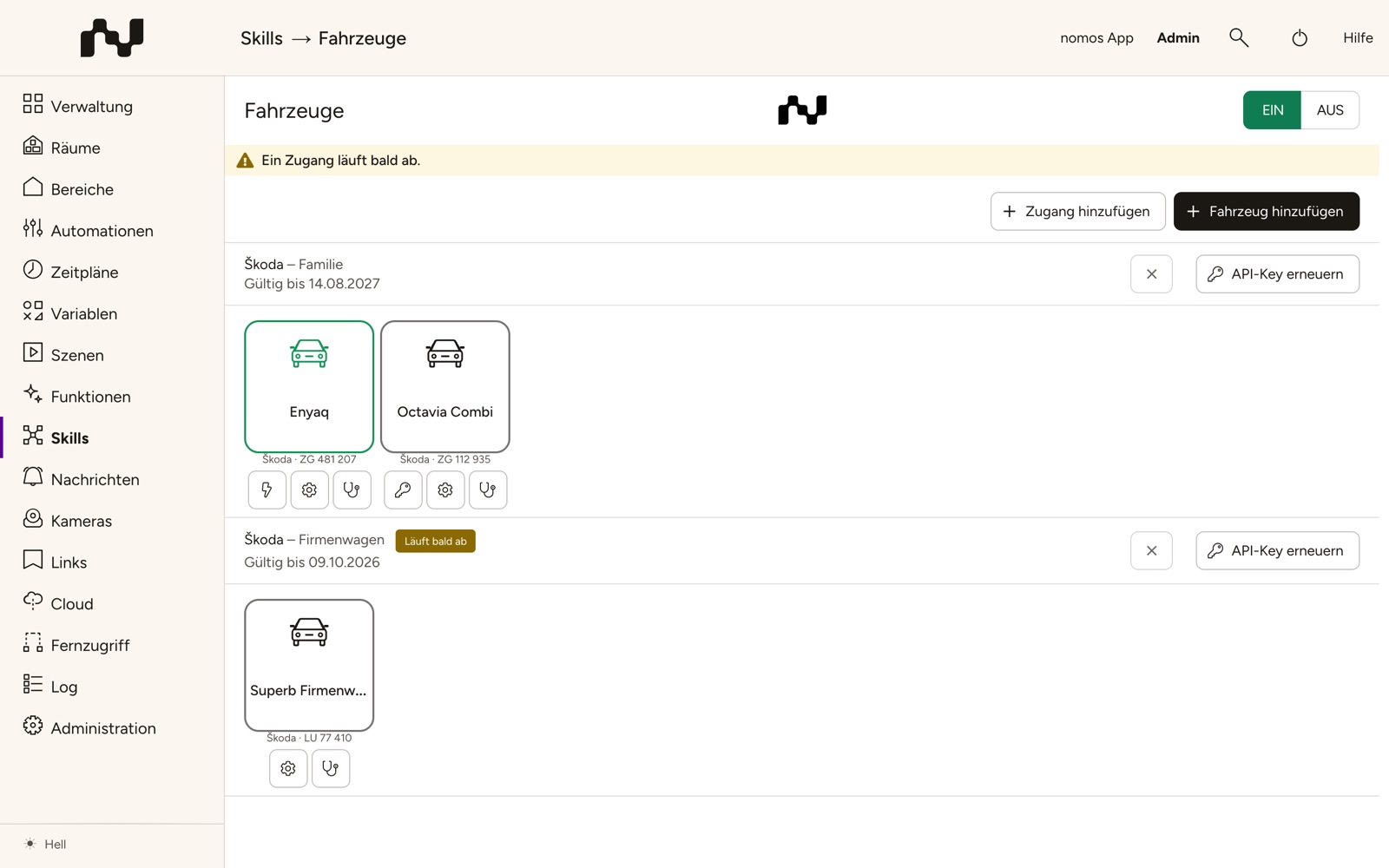
Ogni accesso ha una propria sezione con marca, denominazione e Valido fino al. Un'etichetta accanto alla marca ne mostra lo stato: Scade a breve (a partire da 14 giorni prima della scadenza), Scaduto o Rifiutato; in cima alla pagina un banner lo riassume: «Un accesso scade a breve.» oppure «Un accesso è scaduto o è stato rifiutato. Rinnovi la chiave.» A destra si trovano Rinnovi la chiave e la × per eliminare.
Sotto seguono i veicoli dell'accesso come riquadri, con marca e targa, ad esempio «Škoda · TI 123456». Sotto ogni riquadro ci sono pulsanti il cui nome compare passandoci sopra con il mouse:
- Profili di ricarica — solo se il veicolo comunica profili di ricarica,
- S-PIN — solo per veicoli con riscaldamento ausiliario,
- Impostazioni — targa e posizione,
- Diagnostica — aggiornamenti e quota.
I valori del veicolo
Un veicolo è un dispositivo con un componente. Riceve solo i valori che ha comunicato al momento dell'aggiunta; l'app e la configurazione li ordinano in quattro gruppi:
- Ricarica — Stato di ricarica, Spina collegata, Spina bloccata, Potenza di ricarica, Tipo di ricarica (AC o DC), Tempo di ricarica residuo, Completamente carico alle e Corrente di ricarica. Si possono comandare In carica, Limite di ricarica (da 50 a 100 % a passi di dieci) e Modalità di ricarica (solo le modalità che l'auto offre). Con i profili di ricarica si aggiungono Profilo di ricarica (il profilo nel luogo attuale) e Prossimo orario di ricarica.
- Clima — Climatizzazione (comandabile), Stato climatizzazione, Setpoint (da 16 a 30 °C) e Riscaldamento vetri; per veicoli con riscaldamento ausiliario Riscaldamento ausiliario e Durata riscaldamento ausiliario (da 10 a 60 minuti), con ventilazione Ventilazione.
- Veicolo — Batteria (livello di carica in percentuale) e Autonomia; per veicoli a combustione e ibridi plug-in Livello carburante, Autonomia carburante e Autonomia AdBlue; Bloccato, Porte, Finestrini, Bagagliaio, Cofano, Tetto apribile e Luci; Chilometraggio, Propulsione e Ultimo aggiornamento — quando l'auto ha comunicato dati l'ultima volta. L'azione Aggiorna interroga subito l'auto.
- Posizione — Parcheggiato, Latitudine, Longitudine e Indirizzo.
Se l'auto non comunica un valore, resta l'ultimo comunicato; un valore mancante non viene mai mostrato come 0.
Comandi
L'auto conferma un comando solo con l'aggiornamento successivo. Il controller verifica quindi dopo uno e dopo tre minuti. I valori comandabili mostrano sempre ciò che l'auto comunica, non ciò che è stato richiesto; fino alla conferma, il comando compare nella diagnostica in Comando in corso. Se l'auto non ha confermato nemmeno dopo tre minuti, il comando decade senza messaggio — le auto rifiutano anche a ragione, ad esempio la ricarica quando il limite di ricarica è raggiunto.
- Setpoint e Durata riscaldamento ausiliario vengono memorizzati e inviati al prossimo avvio della climatizzazione o del riscaldamento ausiliario; finché l'auto non li comunica, il dispositivo mostra il valore richiesto. Senza un Suo valore, il riscaldamento ausiliario funziona 30 minuti.
- Per ogni veicolo i comandi vengono eseguiti uno dopo l'altro. Un nuovo comando per lo stesso valore sostituisce quello ancora in attesa.
- Se un comando non può essere eseguito, riceve una notifica, ad esempio «Il veicolo non supporta questa funzione.», «Il veicolo al momento non accetta comandi.», «Memorizzi prima il codice S-PIN per il riscaldamento ausiliario.» oppure «Troppe richieste al veicolo. Di nuovo possibile alle …». Lo stesso messaggio arriva al massimo ogni 15 minuti per veicolo.
Impostazioni
In Impostazioni modifica la Targa e attiva o disattiva Mostra posizione.
Posizione
«La posizione e l'indirizzo del veicolo vengono pubblicati sul componente e possono essere usati nelle automazioni.» È l'impostazione predefinita. Se disattiva Mostra posizione, il controller svuota Latitudine, Longitudine e Indirizzo e non li scrive più; Parcheggiato resta. L'impostazione vale per ogni singolo veicolo.
Škoda comunica la posizione solo quando l'auto è parcheggiata. Durante un viaggio resta l'ultima posizione di parcheggio.
S-PIN
Per il riscaldamento ausiliario Škoda richiede l'S-PIN, il PIN di sicurezza a quattro cifre del Suo account MyŠkoda. Può inserirlo durante l'aggiunta oppure più tardi tramite S-PIN sul riquadro. La finestra di dialogo mostra S-PIN memorizzato o Nessun S-PIN memorizzato; inserisca l'S-PIN e clicchi su Salva, oppure lo cancelli con Rimuovi S-PIN. «L'S-PIN è necessario per il riscaldamento ausiliario. Viene memorizzato sul controller e non viene più mostrato.» Senza S-PIN il riscaldamento ausiliario non si può avviare.
Profili di ricarica
L'auto conserva profili di ricarica per luogo, ad esempio per casa e per il lavoro. Profili di ricarica mostra i profili del veicolo; il profilo nel luogo in cui si trova l'auto porta l'indicazione Luogo attuale. Un clic lo apre, e Lei modifica ciò che l'auto comunica per esso:
- Carica obiettivo e Carica minima, con Caricare subito sotto il minimo,
- Corrente di ricarica — Ridotta o Massima,
- Sbloccare la spina dopo la ricarica,
- Orari di ricarica preferiti — fasce orarie, ognuna con Attivo, inizio e fine,
- Timer di partenza — ognuno con Attivo, orario e Una volta (con un giorno della settimana) o Settimanale (con i giorni della settimana).
Qui non si possono creare né eliminare profili. Dopo Salva, la finestra di dialogo mostra Trasferimento in corso … finché l'auto non ha confermato la modifica. «Questo veicolo non consente di modificare i profili di ricarica.» significa che l'auto mostra i suoi profili, ma non accetta modifiche. L'apertura della finestra di dialogo e ogni salvataggio costano una richiesta ciascuno.
Diagnostica
Diagnostica mostra Richieste rimanenti, La quota si rinnova alle, Ultimo aggiornamento (l'ultima interrogazione da parte del controller), Aggiornamenti falliti di seguito e Comando in corso. In Segnalato dal veicolo vede per ogni ambito quando l'auto lo ha comunicato l'ultima volta — gli ambiti di un'auto hanno spesso età diverse. Se l'accesso non comprende più il veicolo, qui compare «L'accesso non comprende più questo veicolo.» Aggiorna ricarica la visualizzazione senza interrogare l'auto.
Aggiornamenti e quota
Škoda consente 20 richieste all'ora per veicolo. Il controller le suddivide così:
- Interroga l'auto ogni 15 minuti, ogni 5 minuti mentre ricarica, climatizza, riscalda, ventila o è in viaggio.
- Tiene libere quattro richieste all'ora per i comandi. Se restano solo queste, l'aggiornamento regolare attende che la quota si rinnovi.
- Ogni comando costa una richiesta più una o due per la conferma. Costano una richiesta ciascuno anche Verifica durante l'aggiunta, nonché l'apertura e il salvataggio dei profili di ricarica.
- Aggiorna interroga subito, se la quota lo consente. Se l'ultimo aggiornamento risale a meno di un minuto prima, restano i dati attuali.
- Dopo un riavvio del controller gli aggiornamenti partono scaglionati; se l'ultimo risale a meno di cinque minuti prima, il primo attende di conseguenza.
Dati vecchi non rendono un'auto irraggiungibile: un'auto parcheggiata che dorme comunica solo di rado. Diventa irraggiungibile se la chiave è scaduta o è stata rifiutata, se la chiave non comprende più il veicolo o se tre aggiornamenti di seguito falliscono.
Poiché il controller interroga l'auto solo ogni 5–15 minuti, anche i valori arrivano con questo ritardo — ne tenga conto nelle automazioni.
Scadenza della chiave API
Il controller Le ricorda la scadenza della chiave con una notifica 14 giorni prima, 3 giorni prima (con priorità alta) e alla scadenza, ad esempio «L'accesso «Famiglia» scade tra 14 giorni. Crei una nuova chiave API e rinnovi l'accesso.» Quando la chiave è scaduta o è stata rifiutata, il controller smette di interrogare i veicoli dell'accesso, che diventano irraggiungibili. Se nell'app MyŠkoda deseleziona un veicolo per la chiave, il controller segnala «L'accesso non comprende più questo veicolo. Controlli i veicoli selezionati per la chiave API.»
Per rinnovare l'accesso:
- Crei nell'app MyŠkoda una nuova chiave API per gli stessi veicoli.
- Clicchi su Rinnovi la chiave presso l'accesso, incolli la nuova chiave e clicchi su Salva.
Il controller interroga subito di nuovo tutti i veicoli dell'accesso. Veicoli, stanze e automazioni restano invariati.
Rimuovere veicoli e accessi
Un veicolo lo rimuove come qualsiasi altro dispositivo; il controller elimina insieme ad esso anche il suo S-PIN e le sue impostazioni. Un accesso lo elimina con la ×, ma solo quando non ha più veicoli: «Rimuova prima i veicoli di questo accesso».
Veicoli nei luoghi e nelle automazioni
Luoghi: Con la posizione attivata, il veicolo compare tra i dispositivi con posizione dei luoghi. Ne risultano trigger come «l'auto raggiunge il lavoro» o «l'auto lascia casa», e con il valore Qualcuno è sul posto del luogo Casa l'auto può servire da ingresso nel rilevamento presenza. Se la posizione è disattivata, il veicolo resta dov'era l'ultima volta, e l'elenco mostra nessuna posizione attuale.
Automazioni: Tutti i valori del veicolo possono servire da trigger e condizione; come azioni si possono impostare In carica, Limite di ricarica, Modalità di ricarica, Climatizzazione, Setpoint, Riscaldamento ausiliario, Durata riscaldamento ausiliario, Ventilazione e Aggiorna. Esempi:
- nei giorni feriali alle 6:45 accendere la Climatizzazione, se l'auto è a casa,
- inviare un messaggio quando Batteria scende sotto il 20 % e Spina collegata è spento,
- la sera inviare un messaggio se l'auto è a casa e Bloccato è spento.
Ogni comando costa una richiesta della quota. Faccia quindi scattare le automazioni solo al cambiamento (Attiva solo se i valori riportati sono differenti) e non a ogni nuovo valore.