Aspetto
Creare automazione
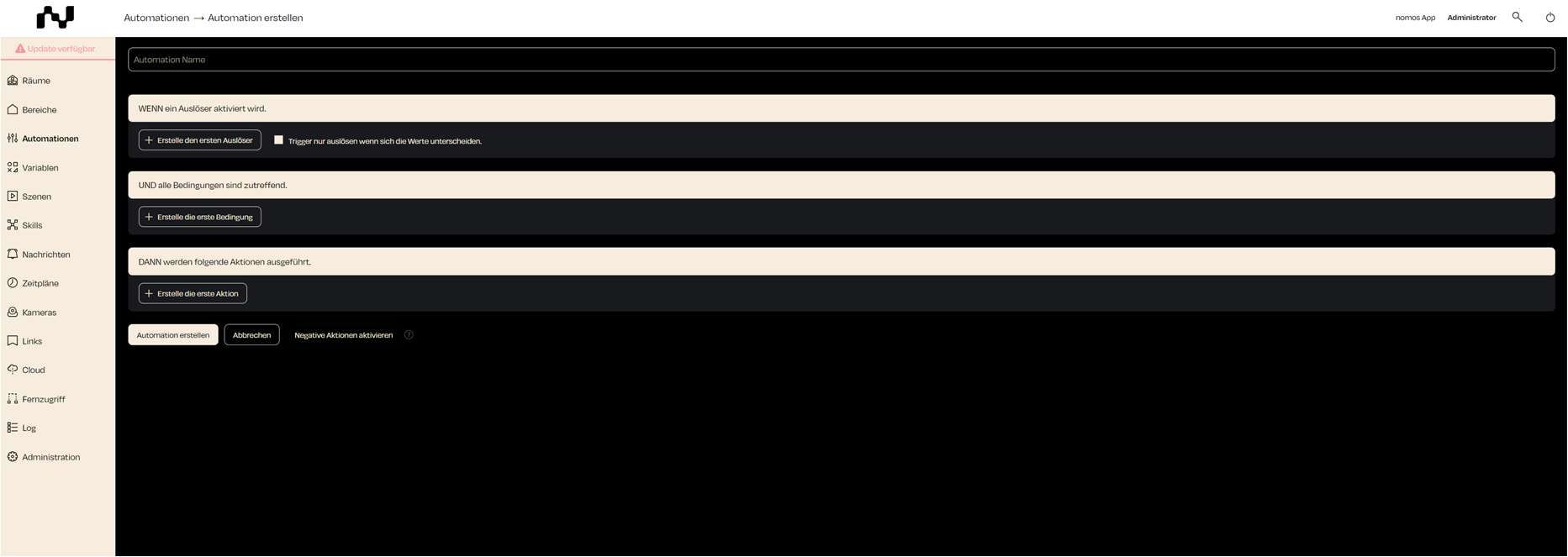
Nel nomos system Controller è possibile creare una nuova automazione che risponde a condizioni e trigger specifici. Le automazioni consentono di controllare automaticamente i dispositivi o le scene in base a regole predefinite.
Passaggi per creare un'automazione:
- Nome dell'automazione:
- Inserisca un nome univoco per l'automazione in modo da poterla identificare facilmente in seguito.
- Esempio: "Accendi le luci al tramonto."
- Aggiungere trigger:
- Clicchi "Aggiungi il tuo primo trigger" per definire un trigger.
- Un trigger è un evento che avvia l'automazione, come il raggiungimento di un orario specifico, l'accensione di un dispositivo o il rilevamento di un movimento.
- Impostare condizioni:
- Facoltativamente, clicchi "Aggiungi la tua prima condizione" per aggiungere condizioni che devono essere soddisfatte prima che l'automazione venga eseguita.
- Una condizione potrebbe essere, ad esempio, che l'automazione si attivi solo di notte o solo quando nessuno è in casa.
- Definire azioni:
- Clicchi "Aggiungi la tua prima azione" per definire le azioni da eseguire quando le condizioni sono soddisfatte.
- Un'azione potrebbe essere, ad esempio, accendere le luci o inviare un messaggio.
- Abilitare azioni negative:
- Facoltativamente, è possibile definire anche azioni negative che, ad esempio, annullano un'azione specifica quando le condizioni non sono più soddisfatte.
- Salvare l'automazione:
- Dopo aver definito tutti i trigger, le condizioni e le azioni, clicchi "Aggiungi" per attivare l'automazione.
- L'automazione viene ora visualizzata nell'elenco delle automazioni ed è pronta per l'esecuzione.
- Annulla:
- Se desidera annullare il processo, clicchi "Annulla" per interrompere la creazione dell'automazione e tornare alla schermata precedente.