

Aspetto
ZigBee
L'integrazione ZigBee Le permette di collegare e controllare i dispositivi che supportano ZigBee direttamente attraverso il nomos system Controller.
Un dongle USB ZigBee è necessario per la connessione diretta dei dispositivi ZigBee al nomos system Controller.
WARNING
Importante: Utilizzi un cavo di prolunga USB lungo almeno 30 cm tra il dongle e il nomos system Controller.
Integrazione ZigBee:
- Stato:
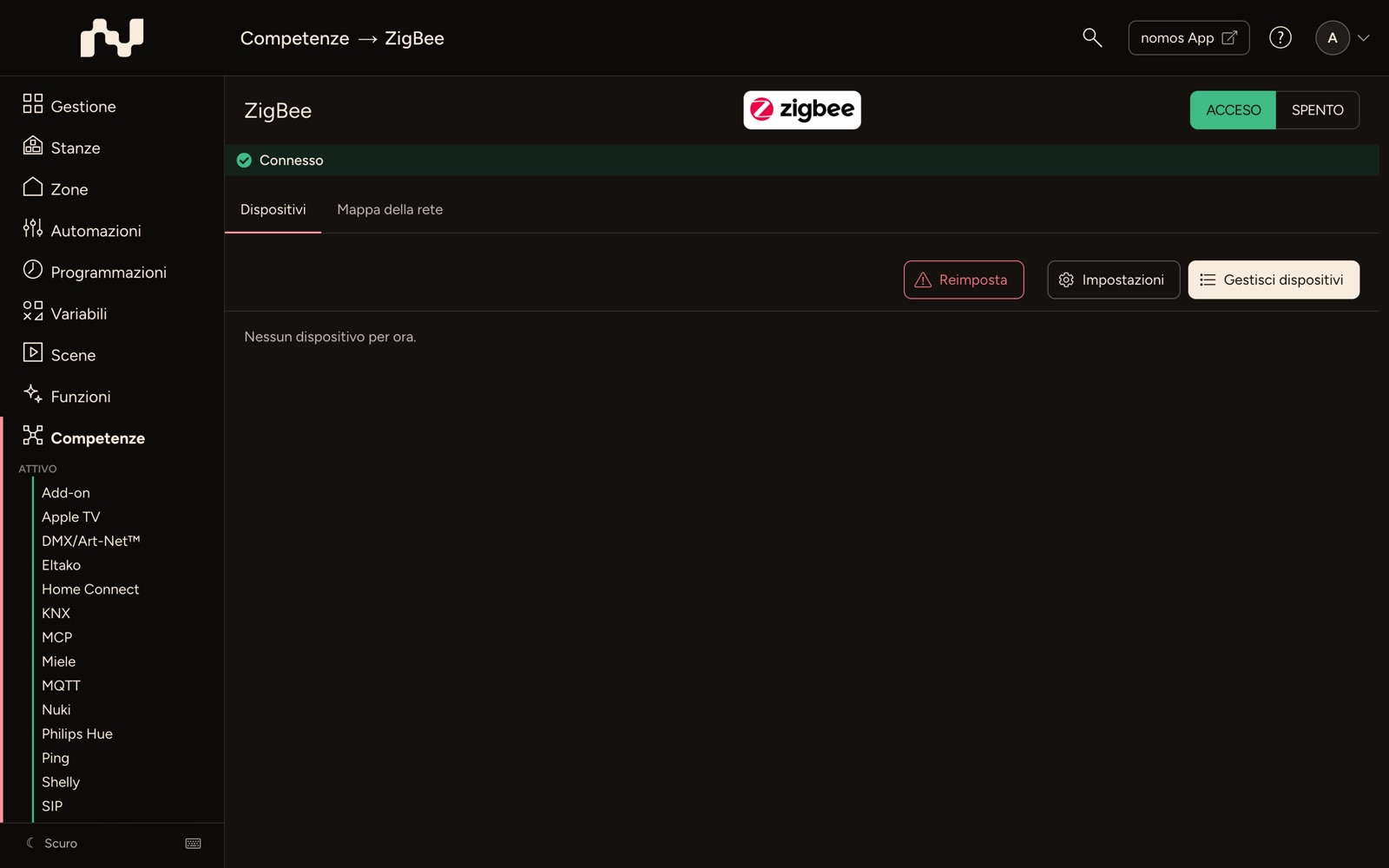
- Il banner in alto mostra lo stato del controller ZigBee, ad esempio Connesso, oppure un messaggio di errore se il dongle manca o non è pronto.
- Prima di utilizzare i dispositivi ZigBee, si assicuri che il dongle USB ZigBee sia collegato.
- Pulsanti e opzioni:
- Gestisci dispositivi: Questo pulsante apre un menu dove può gestire i dispositivi ZigBee collegati. Qui può aggiungere, modificare o rimuovere dispositivi. Quando accoppia i dispositivi, segua le istruzioni del produttore e i manuali d'uso per ogni prodotto. A seconda del produttore, alcuni passaggi potrebbero dover essere eseguiti direttamente sul dispositivo.
- Impostazioni: Qui può regolare le impostazioni di rete e altre opzioni di configurazione per l'integrazione ZigBee.
- Ripristino: Questa opzione viene utilizzata per ripristinare l'integrazione ZigBee. La usi con cautela: la rete ZigBee e le impostazioni ZigBee vengono eliminate; ZigBee riparte poi con una nuova rete. Tutti i dispositivi ZigBee dovranno essere accoppiati di nuovo. Tutto il resto sul controller resta invariato.
La pagina ha due schede: Dispositivi con l'elenco dei dispositivi e i pulsanti sopra, e Mappa della rete (vedi Mappa della rete).
Associare un dispositivo
Un nuovo dispositivo ZigBee si associa nella finestra Gestisci dispositivi:
- Clicchi su Avvia inclusione sopra l'elenco.
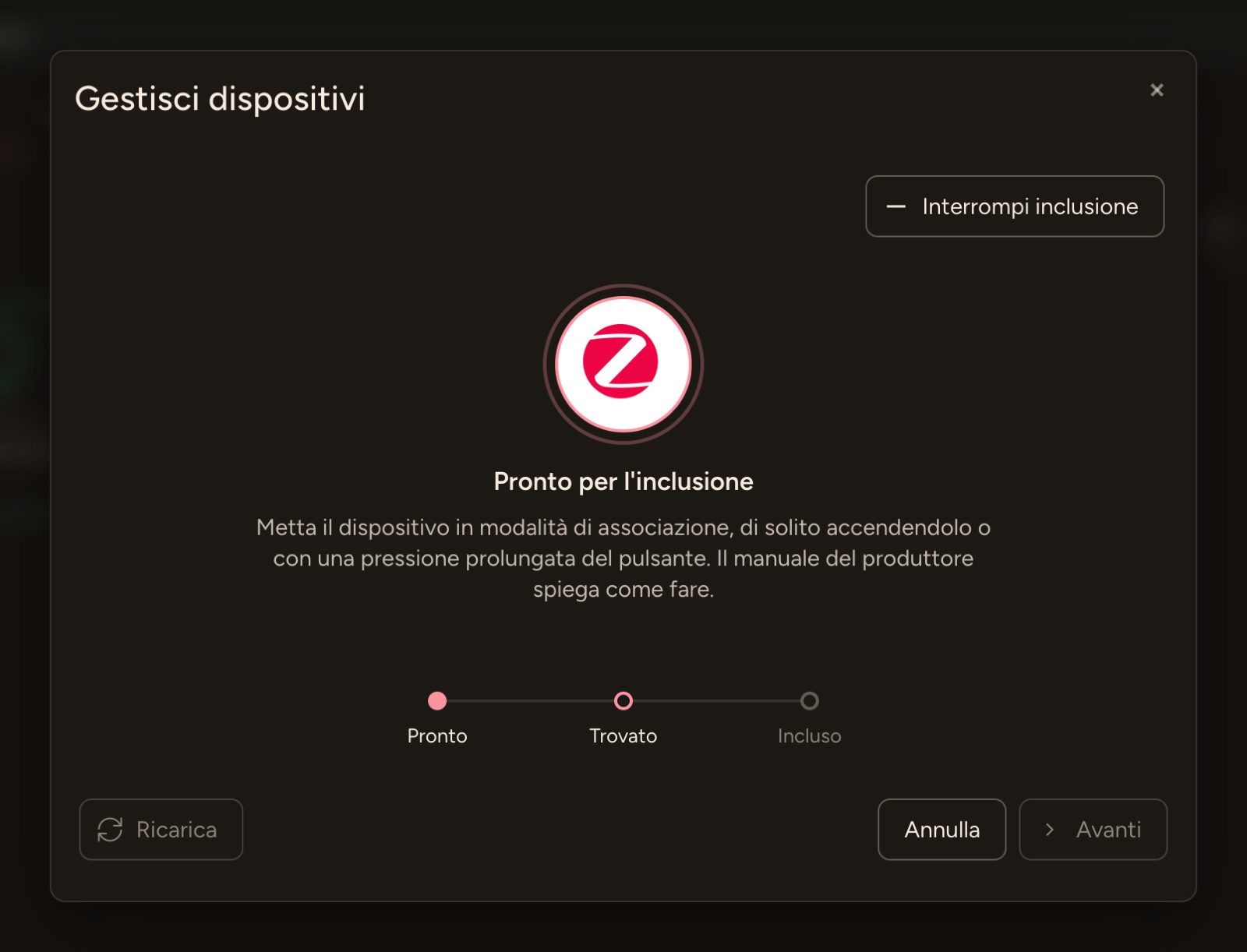
- Non appena compare Pronto per l'inclusione, metta il dispositivo in modalità di associazione, di solito accendendolo o con una pressione prolungata del pulsante. Il manuale del produttore spiega come fare.
- Quando il dispositivo risponde, seguono Dispositivo trovato e Inclusione in corso mentre comunica le sue funzioni. Lo lasci acceso e nelle vicinanze fino al termine.
- Dopo Aggiunto la finestra mostra di nuovo l'elenco con il nuovo dispositivo già selezionato. Con Avanti gli assegna un nome e sceglie la stanza.
I tre passi sotto lo stato (Pronto – Trovato – Incluso) mostrano a che punto è l'associazione. Interrompi inclusione la annulla. Se nessun dispositivo si unisce alla rete prima che l'associazione scada (Nessun dispositivo trovato) o se l'associazione non riesce (Inclusione non riuscita), clicchi su Riprova.
Rimuovere un dispositivo
Nella finestra Gestisci dispositivi ogni dispositivo ha un pulsante Elimina. Vi compaiono anche i dispositivi senza una descrizione riconosciuta, come Dispositivo sconosciuto con il loro indirizzo; non può aggiungerli, ma può eliminarli. Dopo aver cliccato su Elimina, scelga:
- Impedire un nuovo abbinamento – Il dispositivo viene inserito nella lista di blocco: se tenta di unirsi di nuovo alla rete, il controller lo rifiuta. Il blocco si rimuove nelle Impostazioni ZigBee alla voce Lista di blocco.
- Forzare la rimozione – Il controller elimina il dispositivo solo dal proprio database, senza disconnetterlo dalla rete.
Senza Forzare la rimozione, il controller chiede al dispositivo di lasciare la rete. I dispositivi a batteria devono essere attivi; la finestra lo ricorda: «I dispositivi a batteria devono essere attivati una volta per essere eliminati.»
Il dispositivo in nomos rimane e risulta poi non raggiungibile. Se non le serve più, lo elimini anche con la × sulla scheda del dispositivo o con Elimina dispositivo nella pagina del dispositivo.
WARNING
Forzare la rimozione è pensato per i dispositivi che non rispondono più, ad esempio perché guasti o già smontati. Il dispositivo stesso non ne viene informato e si considera ancora accoppiato. Lo ripristini secondo le indicazioni del produttore prima di accoppiarlo di nuovo.
Mappa della rete
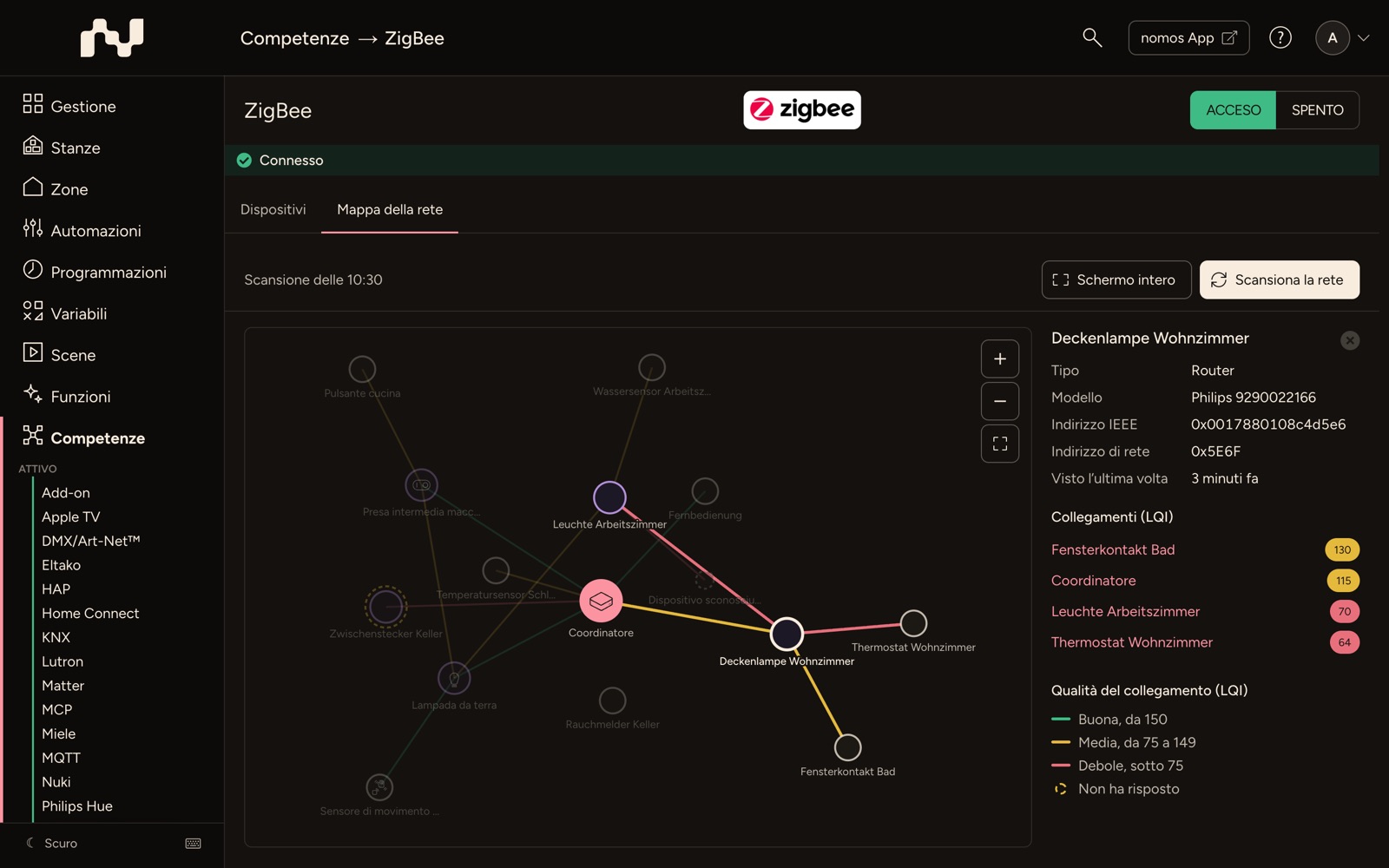
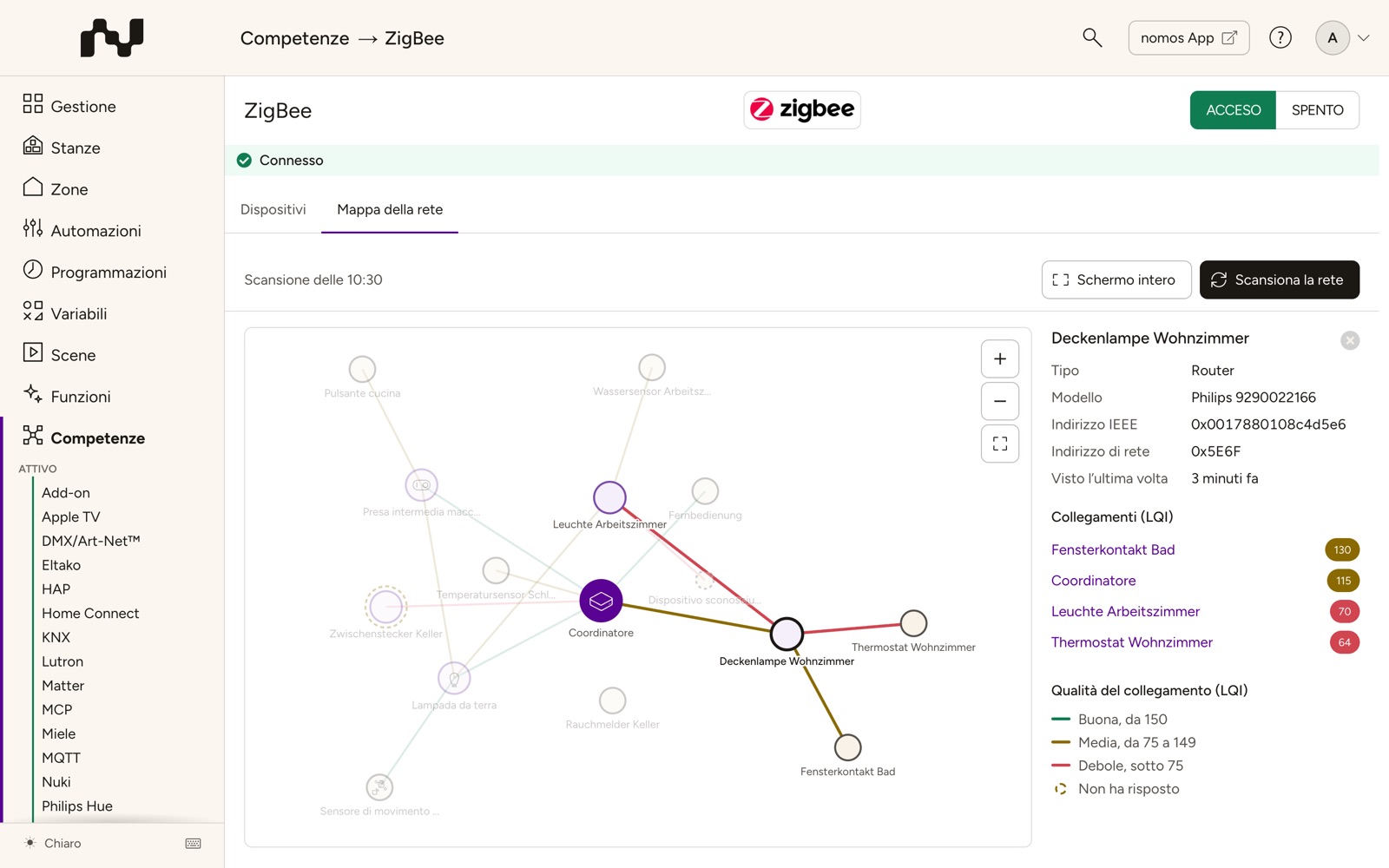
La Mappa della rete mostra attraverso quali router ogni dispositivo ZigBee raggiunge il coordinatore e quanto è buono ogni collegamento radio. Così trovate i collegamenti deboli, i dispositivi senza collegamento e i punti in cui manca un router. I router sono dispositivi alimentati dalla rete elettrica, come lampade o prese intelligenti.
- Nella pagina ZigBee aprite la scheda Mappa della rete e fate clic su Scansiona la rete. Se ZigBee non è in funzione, il pulsante è disattivato.
- La scansione chiede a ogni router, uno dopo l'altro, i suoi vicini. Ci vuole circa un secondo per router e nel frattempo carica un po' la rete radio. La barra mostra a che punto è, ad esempio «3 router interrogati su 12».
- Al termine la mappa mostra la rete e la barra l'ora della scansione, ad esempio «Scansione delle 10:30». La mappa resta finché non lasciate la pagina, anche passando alla scheda Dispositivi. Scansiona la rete ricava uno stato nuovo.
Leggere la mappa:
- Il punto grande è il Coordinatore, cioè il dongle ZigBee sul controller. I punti medi sono Router, quelli piccoli Dispositivi finali, per lo più sensori e pulsanti a batteria.
- Ogni linea è un collegamento radio, colorato secondo la sua qualità (LQI, da 0 a 255): verde Buona, da 150, giallo Media, da 75 a 149, rosso Debole, sotto 75. Se entrambi i lati segnalano lo stesso collegamento, conta il valore più debole.
- Un anello tratteggiato indica un router che non ha risposto alla scansione. Mancano allora i suoi collegamenti, e i dispositivi finali collegati solo tramite lui compaiono senza linea.
- Un punto grigio tratteggiato è un Dispositivo sconosciuto: un vicino che nomos non conosce, ad esempio un dispositivo rimosso che non ha ancora lasciato la rete.
- Ingrandite con la rotella del mouse o con i pulsanti Ingrandisci, Riduci e Mostra tutta la mappa in alto a destra nella mappa. I dispositivi si possono spostare con il mouse.
Selezionare un dispositivo: un clic su un dispositivo ne evidenzia i collegamenti. Accanto alla mappa (sotto, su uno smartphone) compaiono tipo, modello, indirizzo IEEE, indirizzo di rete e Visto l'ultima volta, e sotto i suoi Collegamenti (LQI). Un clic su un nome seleziona quel vicino. Apri dispositivo porta alla pagina del dispositivo.
INFO
Suggerimento: se un dispositivo ha solo collegamenti rossi o nessuno, avvicinate un router, ad esempio una presa intelligente, oppure spostate il dispositivo. La rete si riorganizza in pochi minuti; poi scansionate di nuovo.
Configurazione del dispositivo
Ogni dispositivo ZigBee ha una propria pagina di configurazione. La apre con l'icona a ingranaggio Configurazione sulla scheda del dispositivo nell'elenco dei dispositivi ZigBee oppure sotto il nome del dispositivo nella pagina del dispositivo. La barra in alto riporta il nome del dispositivo e contiene Annulla e Salva.
- Aggiornamento del firmware:
- All'apertura della pagina, nomos cerca un nuovo firmware per il dispositivo. Il pulsante nella barra indica quindi Aggiorna dispositivo oppure, in grigio, Nessun aggiornamento disponibile.
- Dopo un clic su Aggiorna dispositivo, nomos chiede: Aggiornare il firmware? – «Il dispositivo non è raggiungibile durante l'aggiornamento. Non interrompere l'alimentazione.» Confermi con Aggiorna.
- Durante l'aggiornamento il pulsante mostra l'avanzamento in percentuale. A seconda del dispositivo, un aggiornamento può richiedere molto tempo. Al termine nomos rilegge la versione.
- Impostazioni del dispositivo:
- Le impostazioni visualizzate dipendono dal dispositivo. Denominazioni e descrizioni provengono dalla descrizione del dispositivo e sono in parte in inglese. A seconda dell'impostazione, inserisce un numero (talvolta con unità e un elenco di preselezioni), un testo o una coppia di numeri, spunta una casella o sceglie un valore da un elenco.
- Per i dispositivi a batteria compare per primo Non raggiungibile dopo: il tempo in minuti (predefinito 120) dopo il quale nomos segnala il dispositivo come non raggiungibile se non si è fatto sentire.
- Le lampade Philips Hue offrono il comportamento dopo un'interruzione di corrente: hue power on behavior, oltre a luminosità, temperatura di colore o colore. Le lampade OSRAM/LEDVANCE offrono remember state.
- Salva applica i valori e li trasmette al dispositivo. Se il dispositivo non ha impostazioni, la pagina mostra «Nessuna impostazione disponibile.»