

Aspetto
Dashboard
Dopo aver effettuato l'accesso con successo al nomos system Controller, viene indirizzato alla vista principale del dashboard, che offre una serie di funzioni e impostazioni. In alto si trova la Barra di navigazione con la ricerca, l'App nomos, la guida e il menu utente.
Gestione delle stanze
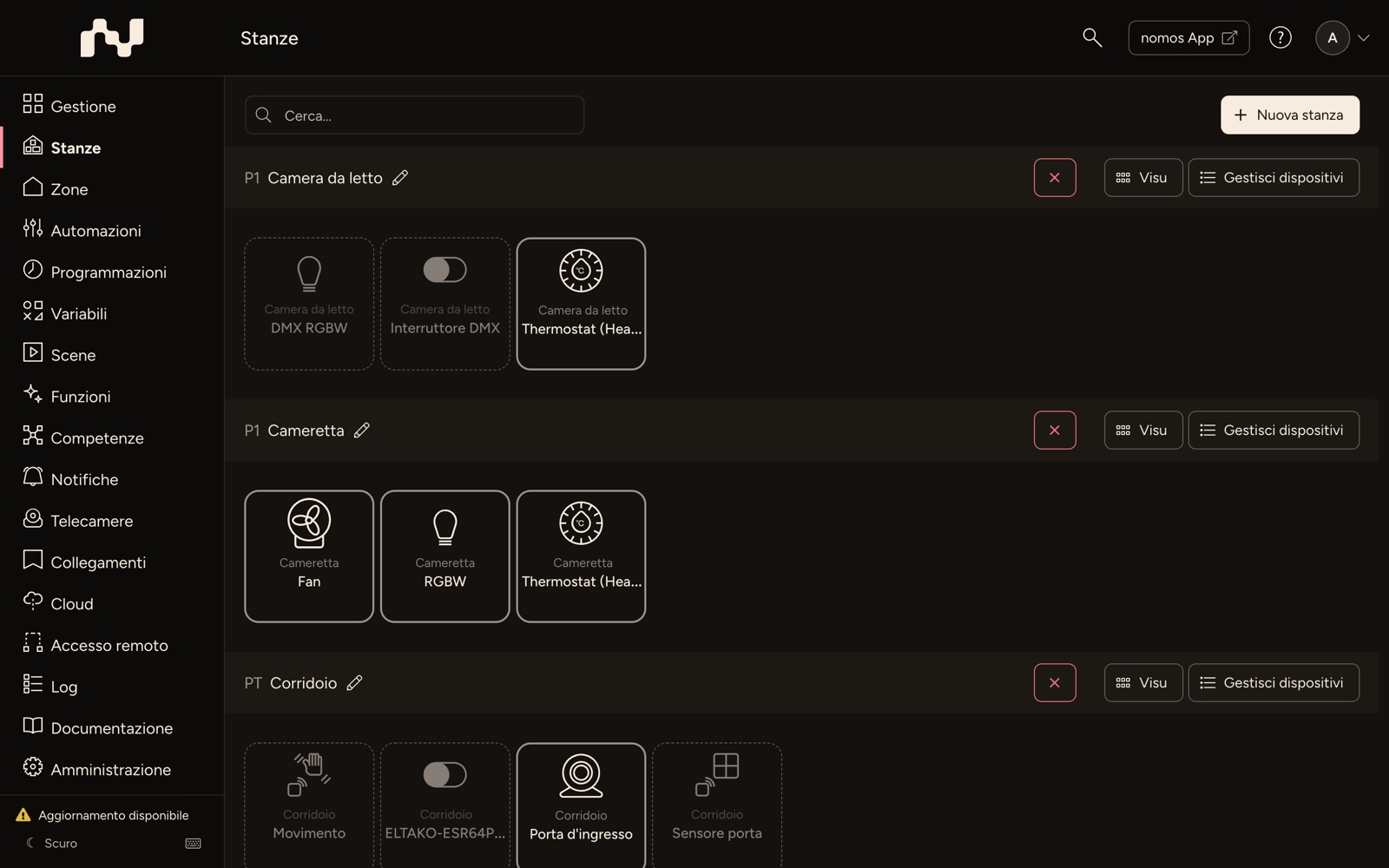
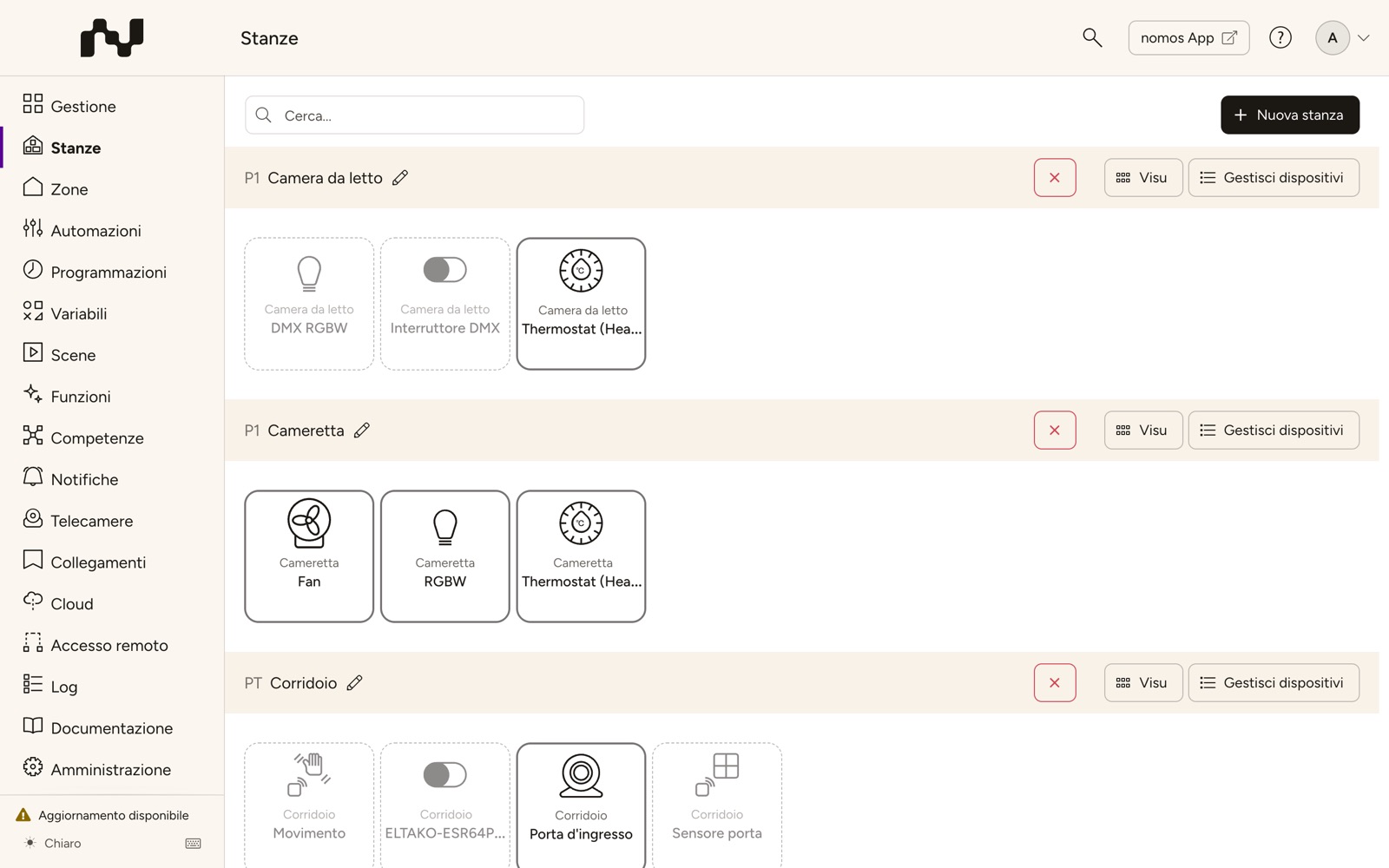
- Stanze: Mostra una panoramica delle stanze a cui sono assegnati i dispositivi. I dispositivi non assegnati a una stanza specifica vengono inseriti nella stanza predefinita. Ad esempio, le informazioni meteo possono essere integrate, mostrando Meteo attuale, Meteo oggi, Meteo domani e Meteo dopodomani.
- Zone: Consente la creazione e l'organizzazione di diverse aree fisiche o virtuali del progetto (ad es. piano terra, piano superiore).
Automazione & controllo
- Automazioni: Definisca processi automatizzati basati su eventi o condizioni specifiche.
- Variabili: Le variabili possono essere utilizzate all'interno del sistema per memorizzare stati o valori utilizzati nelle automazioni e nelle scene.
- Scene: Crei scenari che controllano sequenze ed eventi specifici, come l'esecuzione di automazioni o la commutazione di dispositivi (pulsante scene situato in basso a destra nella vista app).
- Pianificazioni: Permette la creazione di pianificazioni per varie azioni e automazioni all'interno del sistema.
- Funzioni: Capacità aggiuntive del controller che non collegano nulla, ma valutano ciò che è già presente — per esempio il rilevamento di presenza.
Connettività
- Competenze: Elenca tutti i protocolli di comunicazione standardizzati che possono essere completamente integrati nel nomos system Controller.
- Cloud: Acceda alle impostazioni e alle integrazioni cloud per la gestione remota (nomos-Cloud/Alexa/Google Home).
- Accesso remoto: Configuri le impostazioni per abilitare o disabilitare l'accesso remoto al nomos system Controller.
Comunicazione & sicurezza
- Notifiche: Consente la creazione di notifiche individuali (email/push/log) attivate da scene, funzioni o automazioni desiderate.
- Telecamere: Integri e gestisca i feed delle telecamere all'interno del dashboard per scopi di monitoraggio.
Gestione
- Gestione: Compare solo se la gestione di più controller è concessa in licenza; elenca i controller gestiti.
- Link: Gestisca e acceda a link esterni o interni pertinenti alla configurazione del Suo sistema.
- Registro: Visualizzi i registri di sistema per il monitoraggio delle attività e la risoluzione dei problemi.
- Documentazione: Due pagine per gli integratori: Relazioni mostra come gli elementi dell'impianto si richiamano a vicenda, ad esempio prima di modificare o eliminare qualcosa. Il Rapporto dell'impianto crea un PDF dell'impianto, con le Sue note, i Suoi testi e gli allegati scelti.
- Amministrazione: Acceda alle impostazioni amministrative, inclusa la gestione degli utenti, le configurazioni di rete e gli aggiornamenti di sistema.
Aggiornamenti
Quando è disponibile un aggiornamento, in basso nella barra laterale appare l'avviso Aggiornamento disponibile. Cliccandolo si apre la pagina dell'aggiornamento software, assicurando che il controller sia sempre aggiornato.
Aspetto
In fondo alla barra laterale sceglie l'aspetto dell'interfaccia di configurazione. Un clic sull'impostazione attuale (ad es. Scuro) apre la scelta:
- Automatico – segue l'impostazione chiaro/scuro del sistema operativo.
- Chiaro
- Scuro – l'impostazione predefinita.
La scelta viene salvata nel browser e vale per questo browser. La stessa scelta è disponibile anche nella pagina di accesso e nella configurazione iniziale.
Alla sua destra, l'icona della tastiera apre la panoramica delle scorciatoie da tastiera.
Elenchi e conferme
- Le pagine con elenchi hanno un campo di ricerca sopra l'elenco. Le loro azioni, ad esempio per creare una nuova voce, si trovano a destra nella barra sopra l'elenco.
- Prima che qualcosa venga eliminato, ripristinato o riavviato, una finestra di dialogo chiede conferma e indica che cosa succederà. Per le azioni che rimuovono o ripristinano qualcosa, il pulsante di conferma è rosso. Annulla chiude la finestra senza modificare nulla.