

Aspetto
Accesso
Accesso al nomos system Controller
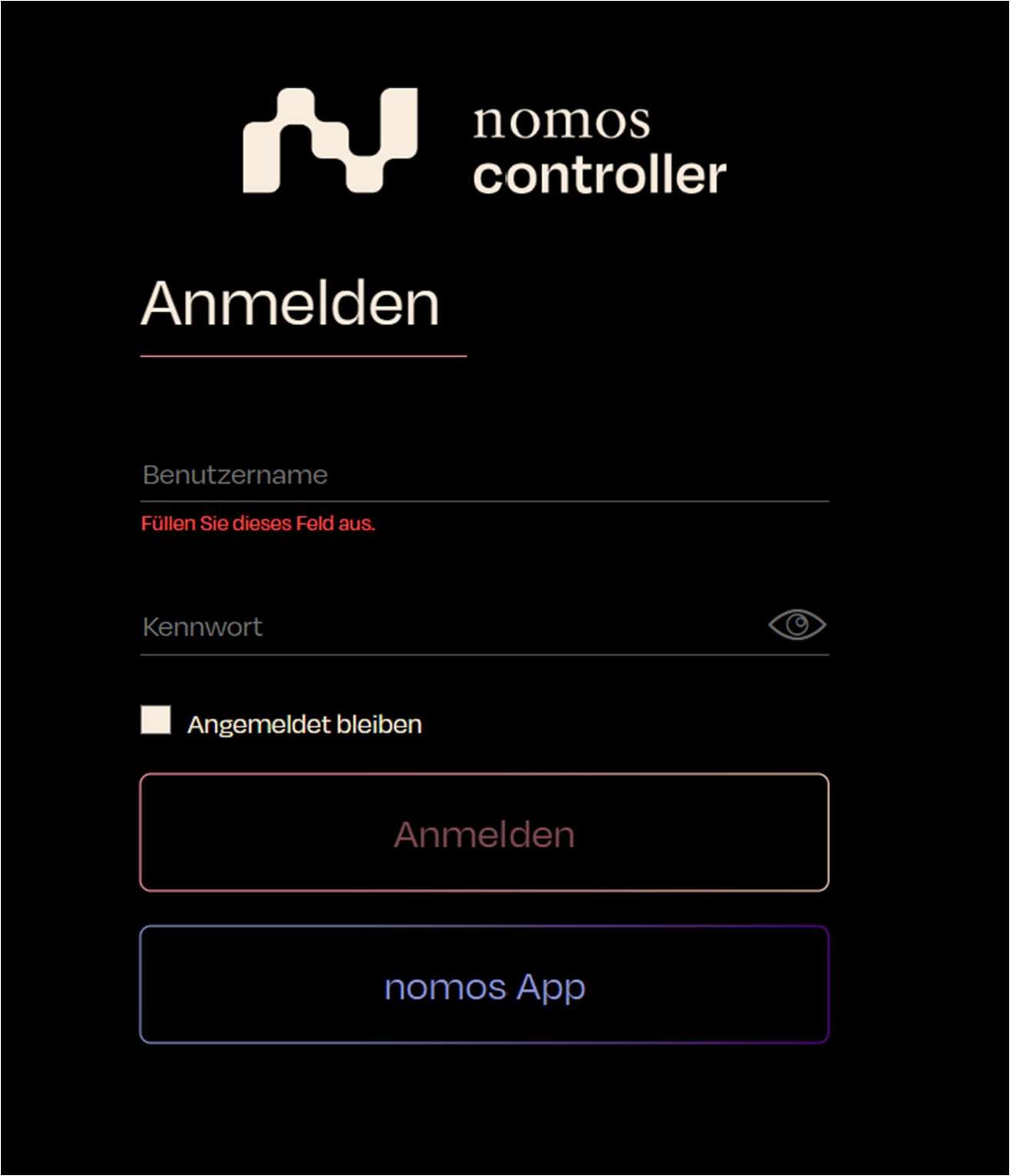
- Nome utente: Inserisca il nome utente creato durante la configurazione o che Le è stato assegnato.
- Password: Inserisca la password corrispondente al nome utente.
- Resta connesso: Se questa opzione è attivata, rimarrà connesso anche dopo aver chiuso il browser o la sessione.
- IP statico: Se ha assegnato un nuovo indirizzo IP o un IP statico al controller, è essenziale ricaricare il browser utilizzando questo nuovo indirizzo IP.
- nomos App: Usi questo pulsante per accedere direttamente alla vista dell'app.
Accesso tramite codice QR
In alternativa all'inserimento di nome utente e password, può accedere senza password tramite un codice QR. Clicchi su Accedi con codice QR.
- La schermata mostra un codice QR e un codice di corrispondenza a due cifre.
- Scansioni il codice QR con l'app nomos system (su un dispositivo amministratore già connesso) e scelga Autorizza l'accesso.
- Confronti il codice a due cifre su entrambi i dispositivi e confermi.
- Dopo l'autorizzazione, l'interfaccia di configurazione effettua automaticamente l'accesso.
INFO
L'accesso tramite QR è una funzione di comodità locale, disponibile solo nella stessa rete – non tramite accesso remoto.
Password dimenticata
Se ha dimenticato la password, può richiedere l'accesso senza un secondo dispositivo. Clicchi su Password dimenticata?.
- Inserisca il Suo nome utente e confermi con Richiedi accesso.
- Viene mostrato un codice a due cifre insieme a «In attesa di autorizzazione…».
- Un amministratore autorizza l'accesso (dall'app nomos system o in Amministrazione → Utenti → Richieste in arrivo).
- Dopo l'autorizzazione è connesso con le Sue autorizzazioni. Imposti poi una nuova password.
INFO
Disponibile solo nella rete locale. Per motivi di sicurezza viene sempre mostrato un codice – per un nome utente sconosciuto non viene creata alcuna richiesta.