Aspetto
Posizionare i dispositivi in una stanza
La funzione di visualizzazione nel nomos system Controller consente di rappresentare graficamente e personalizzare la struttura di una stanza caricando un'immagine e posizionando i dispositivi di conseguenza. Questa funzione migliora la panoramica e semplifica la gestione dei dispositivi.
Passaggi per utilizzare la visualizzazione e posizionare i dispositivi:
- Carica immagine:
- Dopo aver avviato la funzione di visualizzazione tramite il pulsante "Visu" per una stanza, carica un'immagine della stanza, come una planimetria o un layout della stanza.
- Passaggio: Clicchi "Carica immagine" per selezionare l'immagine da utilizzare per la visualizzazione.
- I dispositivi sull'immagine:
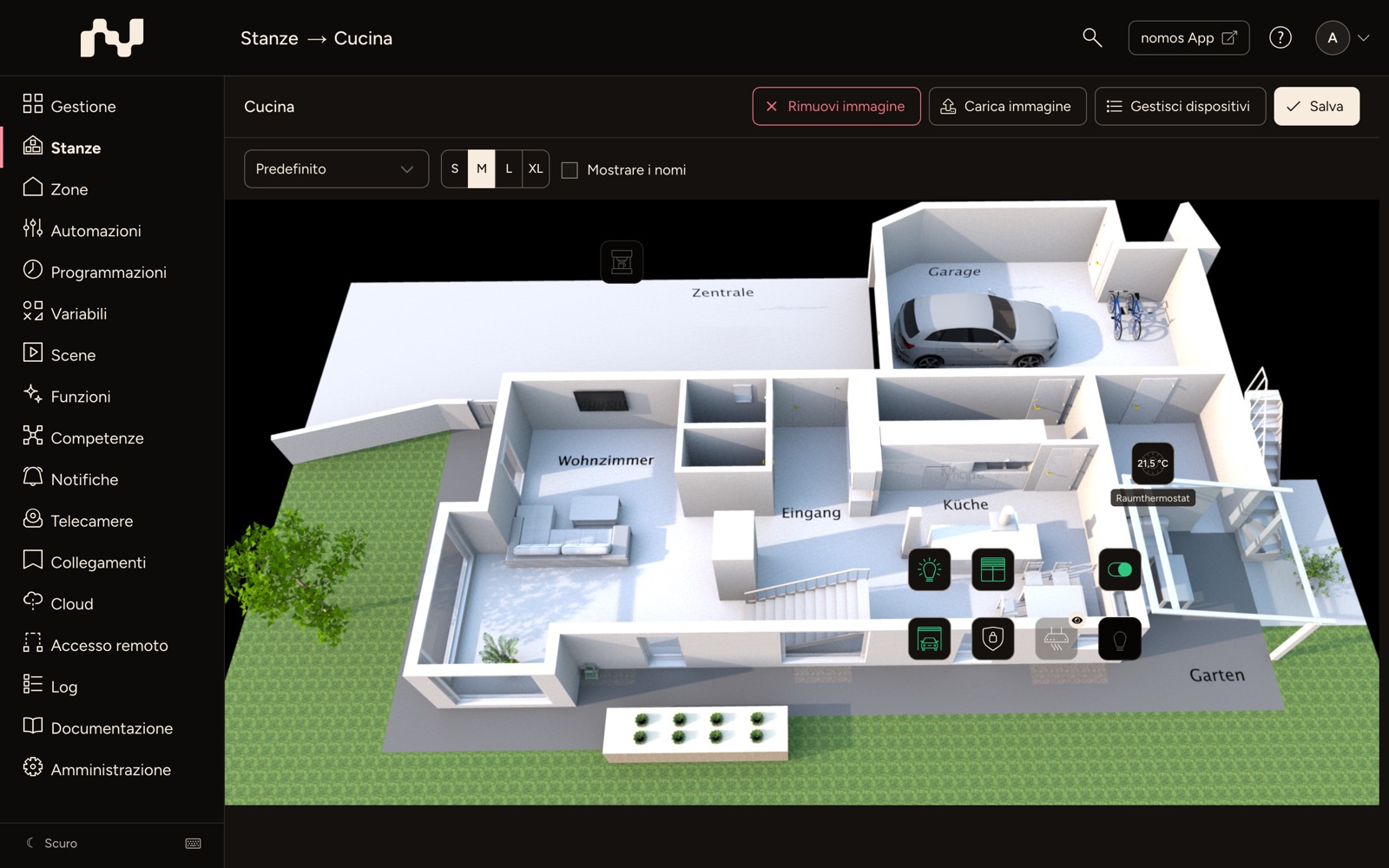
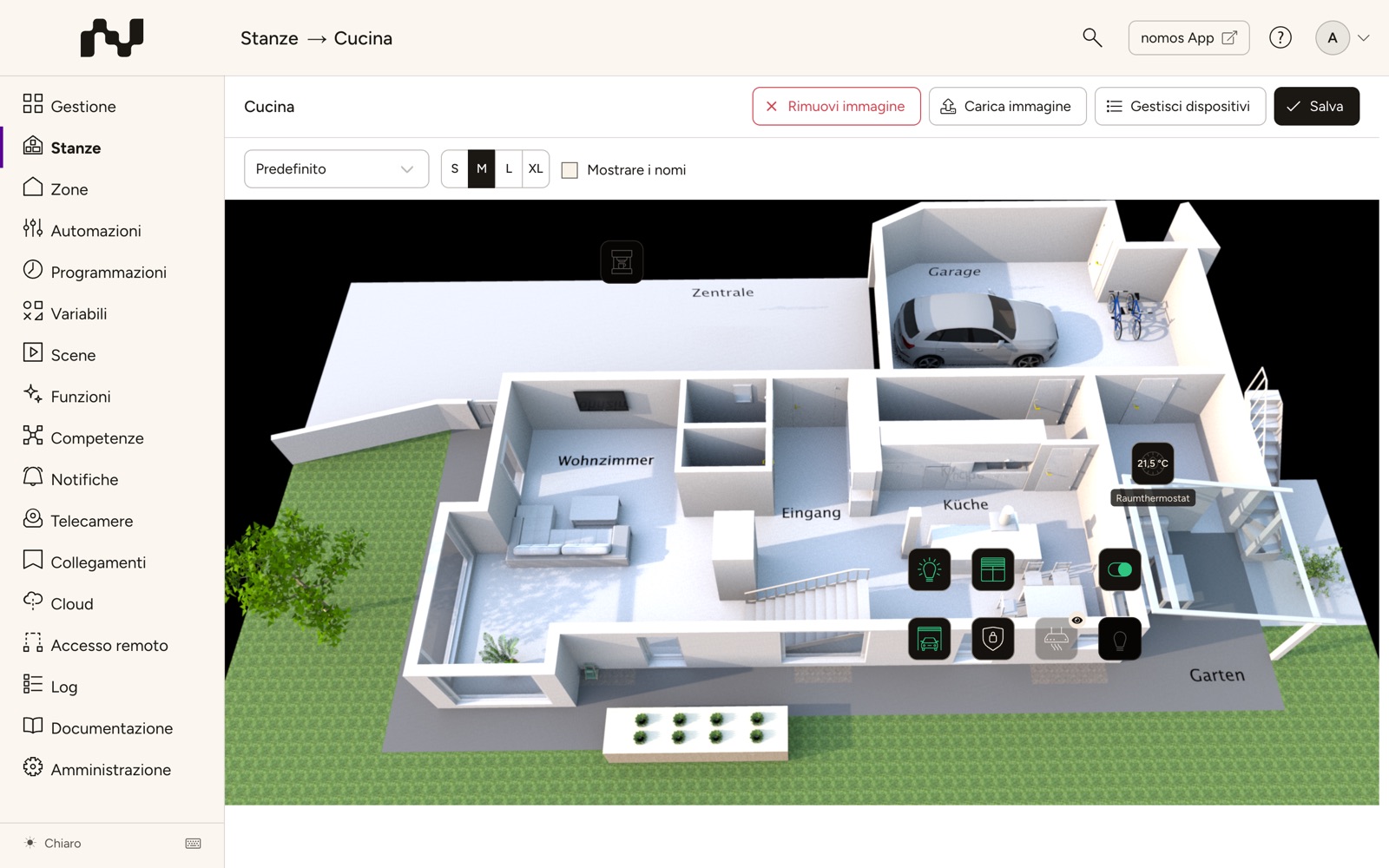
- Una volta caricata l'immagine, i dispositivi assegnati alla stanza appaiono sull'immagine così come li mostra l'app nomos: come pulsante con l'icona del dispositivo e il suo stato attuale. Una luce accesa appare verde, una tapparella mostra la sua posizione nell'icona, un termostato o un sensore di temperatura mostra la temperatura attuale. I dispositivi non raggiungibili appaiono scuriti.
- I dispositivi che non hanno ancora una posizione vengono inizialmente allineati uno accanto all'altro in alto a sinistra.
- Spostare i dispositivi:
- Passaggio: Trascini ogni pulsante nella posizione della stanza in cui il rispettivo dispositivo è fisicamente situato, ad es. la lampada vicino a un tavolo o la presa sulla parete.
- Il nome di un dispositivo appare quando vi passa sopra con il mouse e mentre lo trascina. Con "Mostra nomi" i nomi di tutti i dispositivi vengono mostrati in modo permanente.
- Nell'app ogni dispositivo si trova esattamente nel punto in cui lo ha posizionato.
- Dimensione pulsante:
- Con S, M, L e XL cambia la dimensione dei pulsanti come nell'app. Scelga la dimensione impostata nell'app per vedere il posizionamento così come appare lì.
- La dimensione e "Mostra nomi" cambiano solo l'anteprima e non vengono salvati.
- Nascondere dispositivi nell'app:
- Quando passa con il mouse su un pulsante, nel suo angolo appare una piccola "X" ("Nascondi nell'app"). Un dispositivo nascosto non viene mostrato nell'app; nell'editor rimane visibile in modo attenuato.
- Un dispositivo nascosto porta nell'angolo un'icona a forma di occhio ("Mostra nell'app"), con cui può mostrarlo di nuovo.
- Salva visualizzazione:
- Dopo che tutti i dispositivi sono stati posizionati correttamente sull'immagine, clicchi in alto a destra su "Salva" per salvare le posizioni e i dispositivi nascosti. Successivamente torna all'elenco delle stanze.
- Questa visualizzazione rimane salvata e può essere modificata in qualsiasi momento.
- Rimuovi immagine:
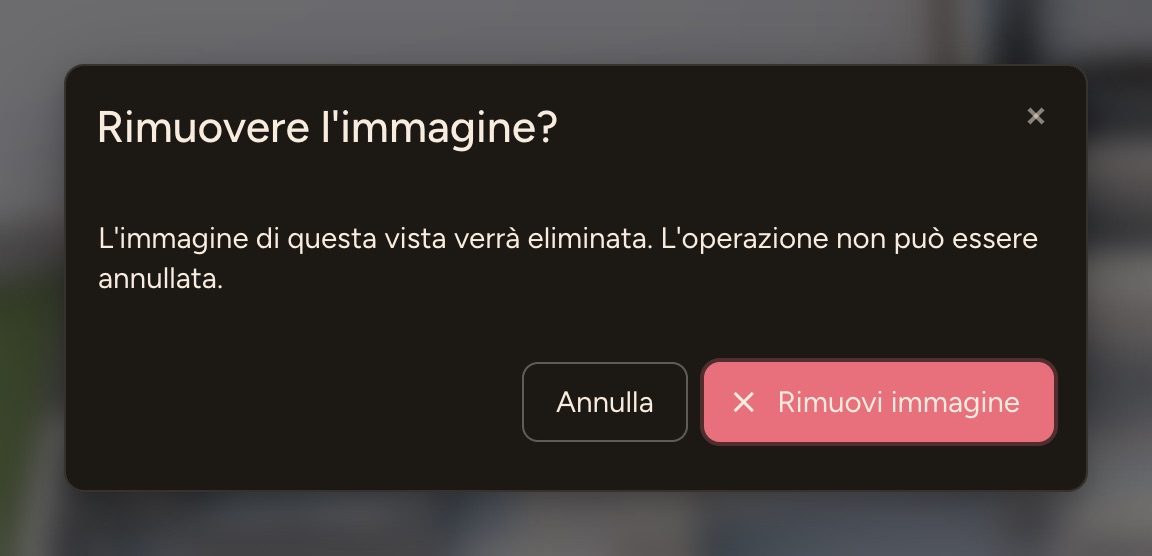
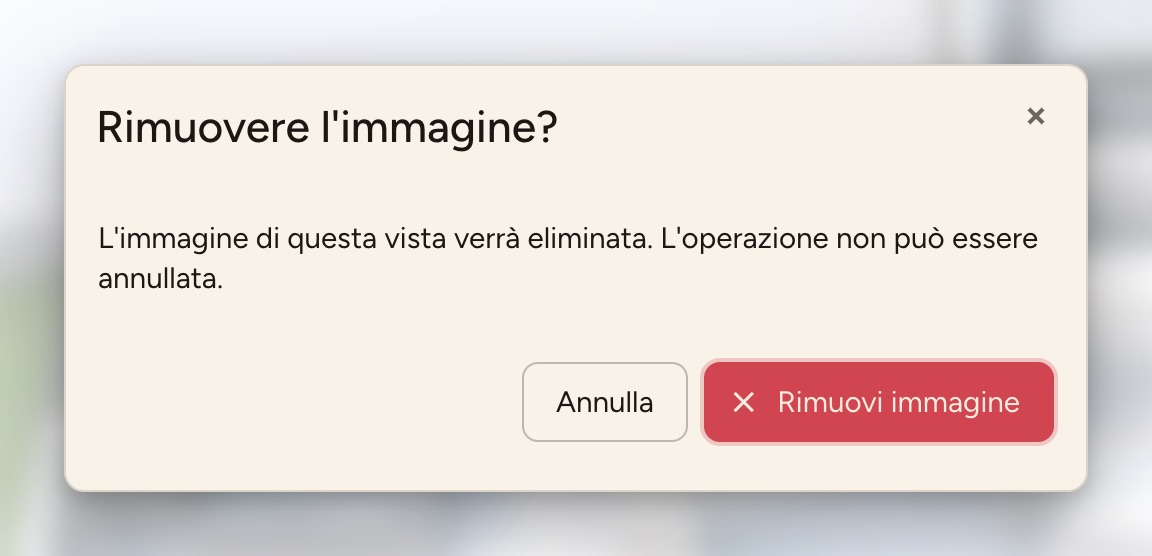
- Se desidera cambiare o rimuovere l'immagine, clicchi su "Rimuovi immagine". Una richiesta di conferma avvisa che l'immagine di questa vista verrà eliminata e che l'operazione non può essere annullata. Successivamente può caricarne una nuova.