Aspetto
Gestire zone
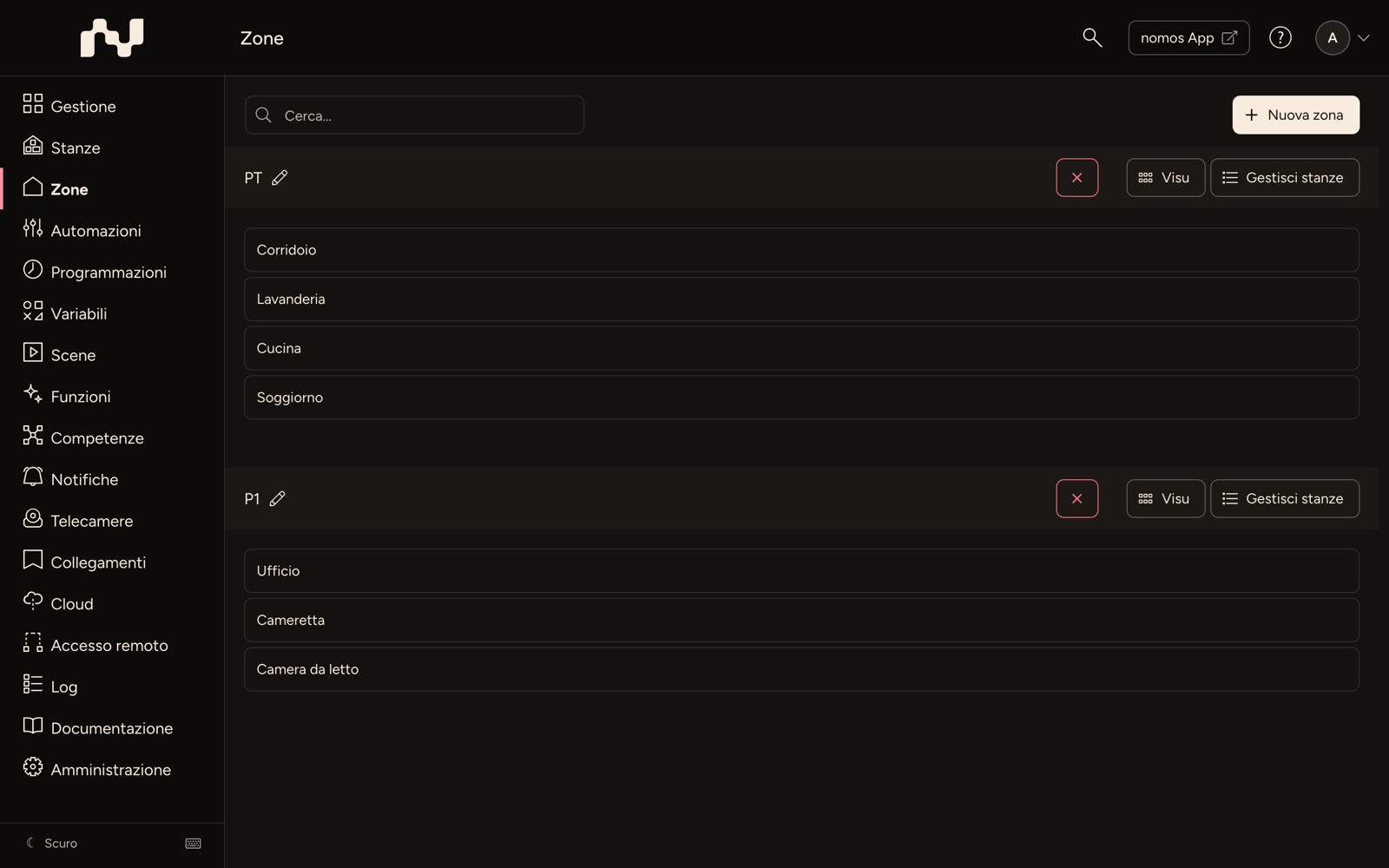
Dopo aver creato una nuova zona nel nomos system Controller, questa appare nella panoramica delle zone. Da qui è possibile eseguire diverse azioni per gestire la zona.
Gestione delle zone:
- Zona creata:
- La zona appena creata viene visualizzata nella panoramica, ad esempio, "Testbereich EG".
- Questa zona può ora essere ulteriormente configurata e popolata con stanze.
- Azioni disponibili:
- Ogni zona inizia con una fascia colorata che ne riporta il nome. Sulla destra si trovano diversi pulsanti per gestirla:
- Visu: Il pulsante di visualizzazione consente di accedere e modificare la rappresentazione grafica della zona. Analogamente alla visualizzazione delle stanze, è possibile caricare immagini e posizionare visivamente le stanze.
- Ogni stanza appare così come la mostra l'app nomos: come gruppo composto dal pulsante della stanza e, se la stanza dispone di tali dispositivi, da un pulsante ciascuno per luce, ombreggiatura e musica. Quando dei dispositivi sono accesi, il relativo pulsante appare verde. Sopra, una riga di stato mostra cosa è acceso, ad es. "Tutte accese · 21,5 °C".
- Trascini ogni gruppo nella posizione desiderata; nell'app si trova esattamente lì. Il nome della stanza appare quando vi passa sopra con il mouse, mentre trascina il gruppo o in modo permanente con "Mostra nomi". La dimensione si cambia come nell'app tra S, M, L e XL; entrambi cambiano solo l'anteprima. A differenza dei dispositivi nella visualizzazione della stanza, qui le stanze non possono essere nascoste.
- Clicchi in alto a destra su "Salva" per salvare le posizioni; successivamente torna all'elenco delle zone.
- Gestisci stanze: Questo pulsante consente di assegnare stanze a questa zona o rimuovere stanze da essa.
- Elimina (X): Cliccando la "X" è possibile eliminare la zona se non è più necessaria. Si trova in disparte, a sinistra degli altri pulsanti. La richiesta di conferma avvisa che le stanze al suo interno vengono mantenute.
- Visu: Il pulsante di visualizzazione consente di accedere e modificare la rappresentazione grafica della zona. Analogamente alla visualizzazione delle stanze, è possibile caricare immagini e posizionare visivamente le stanze.
- Ogni zona inizia con una fascia colorata che ne riporta il nome. Sulla destra si trovano diversi pulsanti per gestirla:
- Modifica zona:
- Accanto al nome della zona si trova un'icona a forma di matita. Cliccando questa icona è possibile modificare il nome della zona se necessario.