

Aspetto
Z-Wave
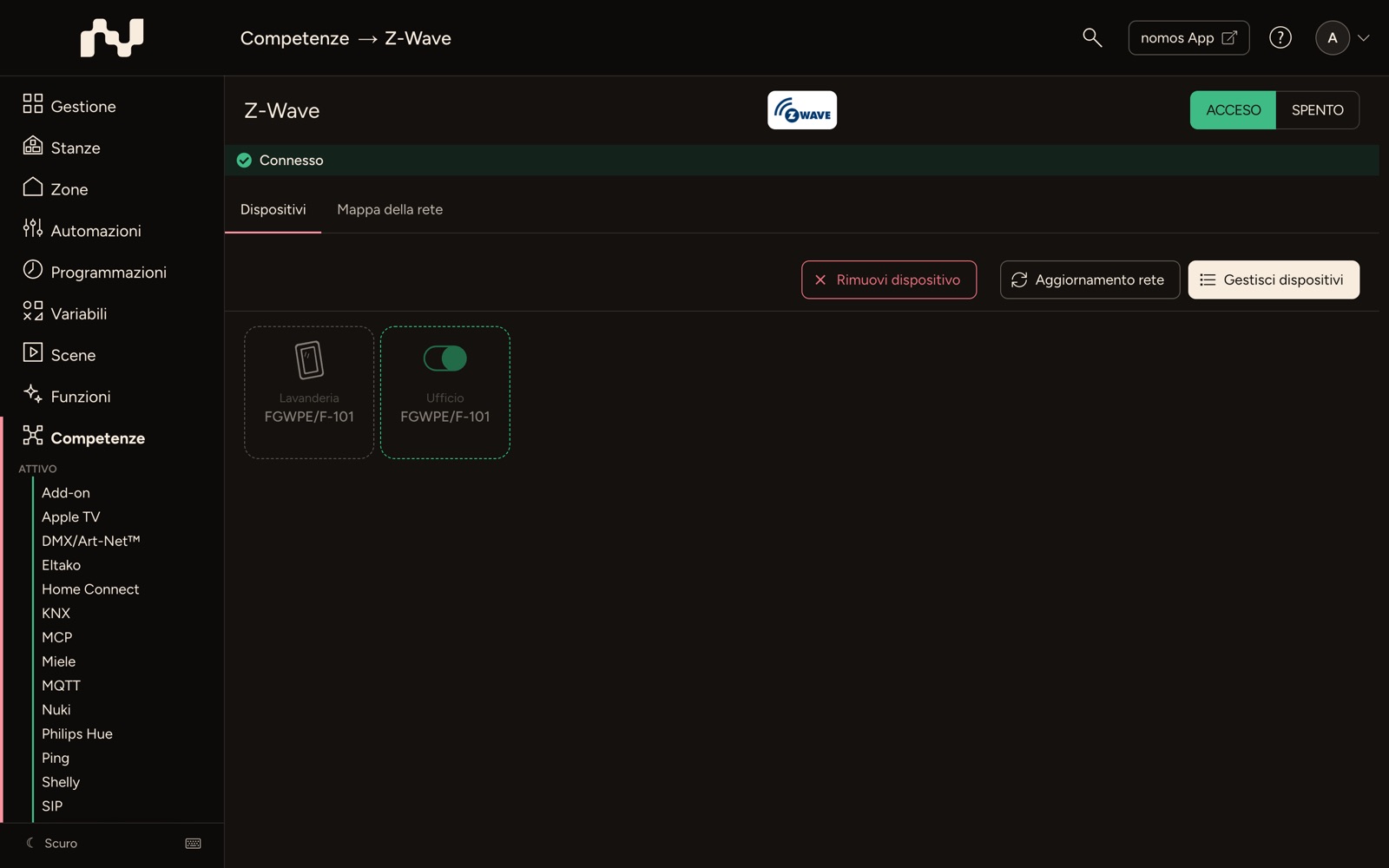
L'integrazione Z-Wave Le permette di collegare e controllare dispositivi compatibili con Z-Wave direttamente attraverso il nomos system Controller.
Un dongle USB Z-Wave è necessario per la connessione diretta dei dispositivi Z-Wave al nomos system Controller.
Poiché Z-Wave è un protocollo wireless, è importante prestare attenzione al posizionamento fisico del controller. Il nomos system Controller (con dongle USB Z-Wave) dovrebbe essere posizionato centralmente nell'edificio per garantire portata e potenza del segnale ottimali in tutte le direzioni.
WARNING
Importante: Utilizzi una prolunga USB di almeno 30 cm tra il dongle e il nomos system Controller.
Integrazione Z-Wave:
- Attivare l'integrazione:
- Clicchi il pulsante on per attivare l'integrazione Z-Wave.
- Gestire i dispositivi:
- Questo pulsante apre un menu dove può gestire i dispositivi Z-Wave disponibili. Qui può aggiungere, modificare o riavviare la scansione della rete per trovare dispositivi nascosti. Quando accoppia i dispositivi, si assicuri di consultare le istruzioni del produttore e i manuali d'uso per ogni prodotto. A seconda del produttore, potrebbe essere necessario eseguire determinati passaggi direttamente sul dispositivo.
- Rimuovere il dispositivo:
- Questa opzione Le permette di rimuovere dispositivi Z-Wave dalla rete. Si assicuri di rimuovere correttamente il dispositivo dalla rete prima di scollegarlo fisicamente per evitare problemi di comunicazione. Anche in questo caso, consulta le istruzioni del produttore e i manuali d'uso per i passaggi specifici che potrebbero dover essere eseguiti sul dispositivo stesso.
- Aggiornamento rete:
- Con questo pulsante tutti i dispositivi rilevano di nuovo i loro vicini, così i percorsi della rete Z-Wave vengono ricalcolati. Questo è utile dopo aver aggiunto dispositivi o cambiato la loro posizione nell'edificio.
- Confermi la richiesta con Aggiorna. L'aggiornamento può richiedere alcuni minuti; i dispositivi a batteria seguono appena si risvegliano.
- Ripristino:
- Il modulo radio Z-Wave viene riportato alle impostazioni di fabbrica e la rete Z-Wave viene eliminata. Tutti i dispositivi Z-Wave dovranno poi essere inclusi di nuovo. Tutto il resto sul controller resta invariato.
- Attenzione: Questa funzione dovrebbe essere utilizzata solo se la rete Z-Wave deve essere configurata nuovamente.
INFO
Note:
- I dispositivi Z-Wave comunicano attraverso una rete mesh, il che significa che ogni dispositivo può inoltrare segnali ad altri dispositivi per estendere la portata.
- Prima di ripristinare la rete, si assicuri di effettuare un backup di tutti i dati importanti.
- Quando apporta modifiche alla rete, utilizzi l'"Aggiornamento rete" per ottimizzare la comunicazione tra i dispositivi.
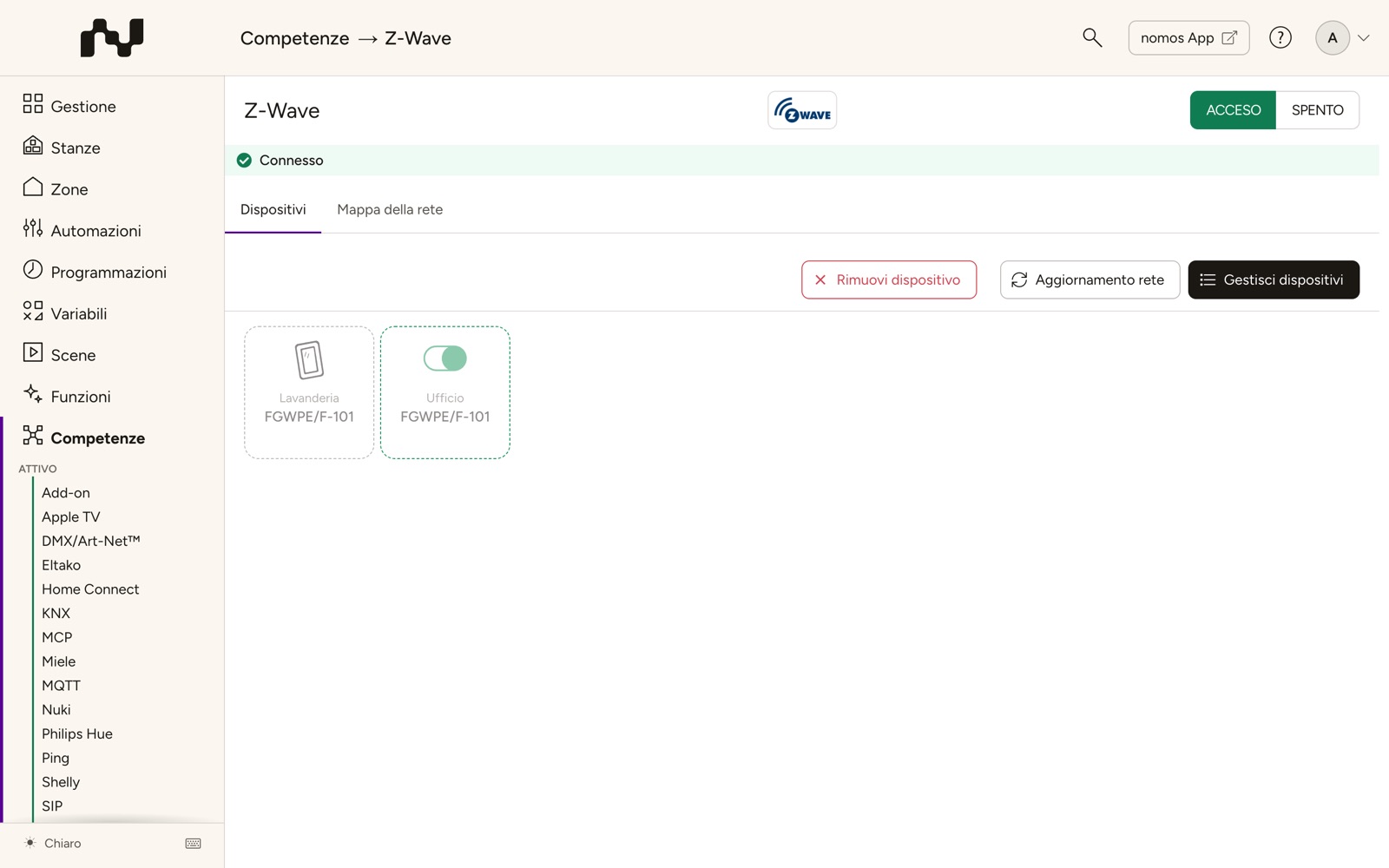
La pagina ha due schede: Dispositivi con l'elenco dei dispositivi e i pulsanti sopra, e Mappa della rete (vedi Mappa della rete).
Gestisci dispositivi: intervista ed eliminazione
La finestra Gestisci dispositivi elenca tutti i nodi della rete Z-Wave. Per ogni dispositivo nomos indica se è stato riconosciuto tramite un profilo (Profilo trovato) o automaticamente (Rilevato automaticamente), e la Compatibilità in percentuale.
- Dispositivo sconosciuto – I nodi senza descrizione del dispositivo, ad esempio perché l'intervista non è stata completata, compaiono come Dispositivo sconosciuto con il numero di nodo e la nota «Nessuna descrizione del dispositivo trovata – esegua un’intervista.» Non può aggiungerli, ma può intervistarli ed eliminarli.
- Intervista – interroga di nuovo il dispositivo sulle sue proprietà. Al termine dell'intervista l'elenco si ricarica; un dispositivo prima sconosciuto può quindi risultare riconosciuto.
- Elimina – dopo una conferma («Questa operazione non può essere annullata.») rimuove il nodo dal controller come nodo guasto.
Dalla versione 3.2.0 nomos aggiunge gli apriporta per garage e cancelli che supportano la funzione Z-Wave Barrier Operator come porta del garage; li apre e chiude come le altre porte del garage.
WARNING
Elimina in Gestisci dispositivi non esclude il dispositivo dalla rete. È pensato per dispositivi guasti o non più presenti. Rimuova un dispositivo funzionante con Rimuovi dispositivo (vedi sotto).
Includere un dispositivo
Un nuovo dispositivo Z-Wave si include nella finestra Gestisci dispositivi:
- Clicchi su Avvia inclusione sopra l'elenco. Il controller si prepara («Avvio in corso…»).
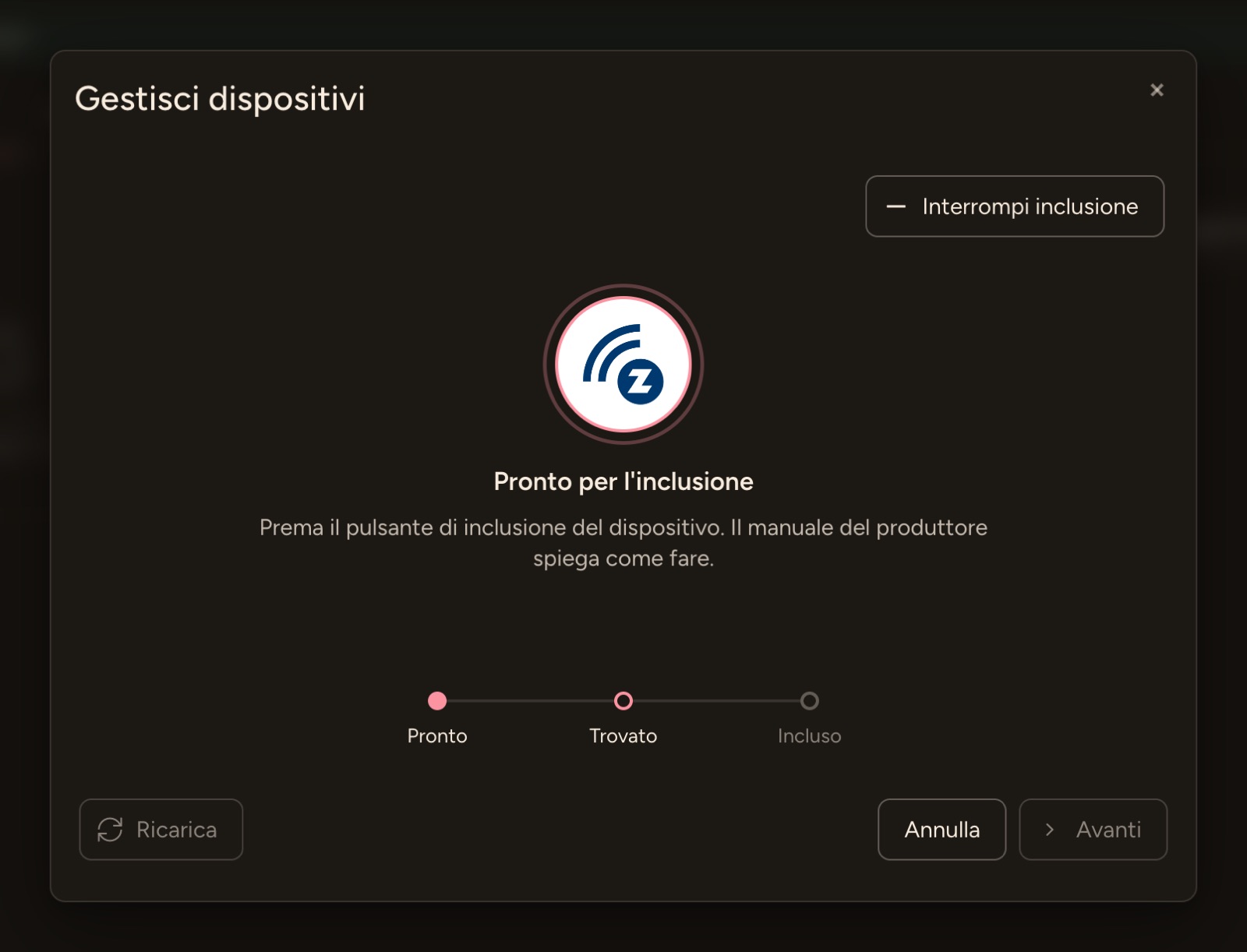
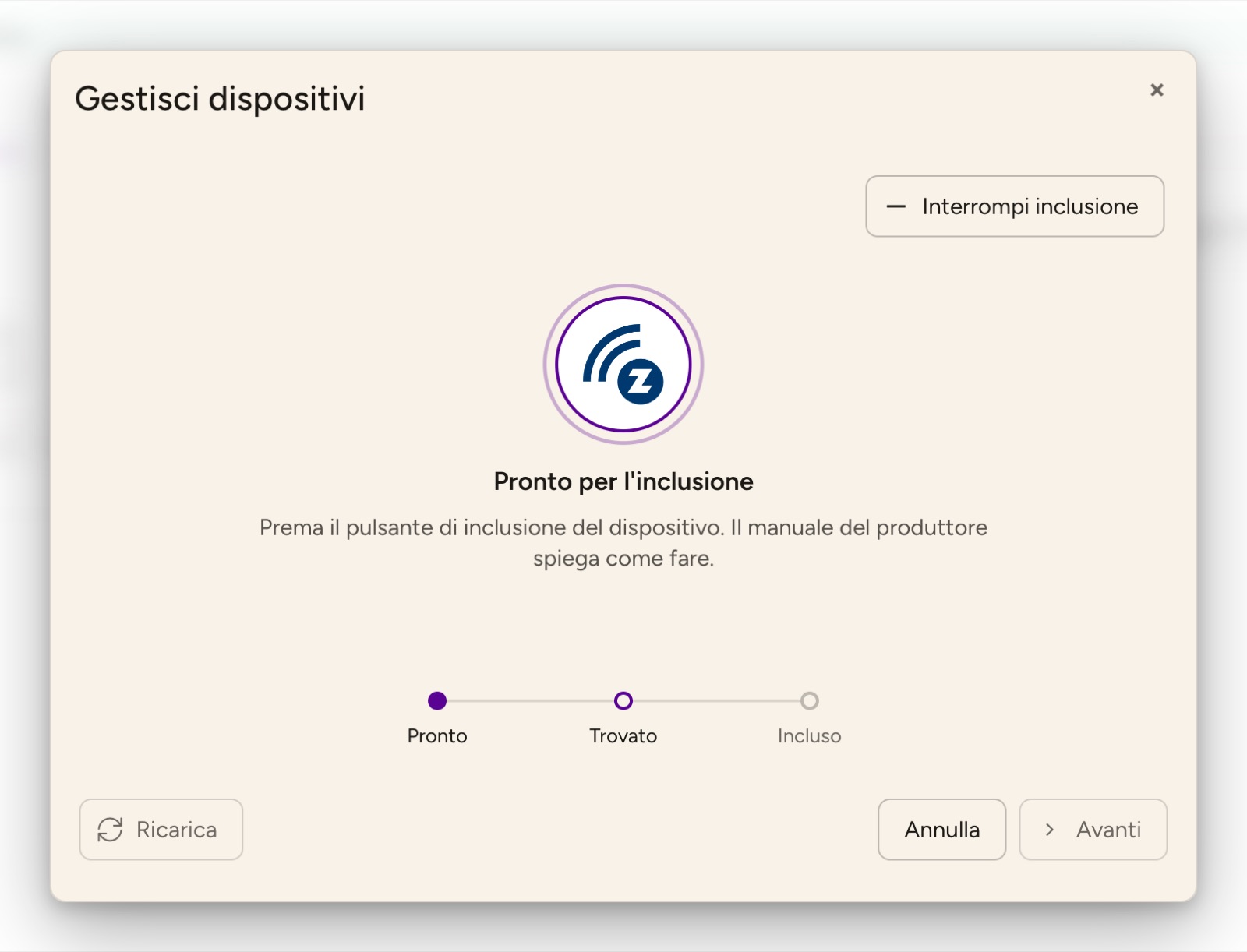
- Non appena compare Pronto per l'inclusione, prema il pulsante di inclusione del dispositivo. Il manuale del produttore spiega come fare.
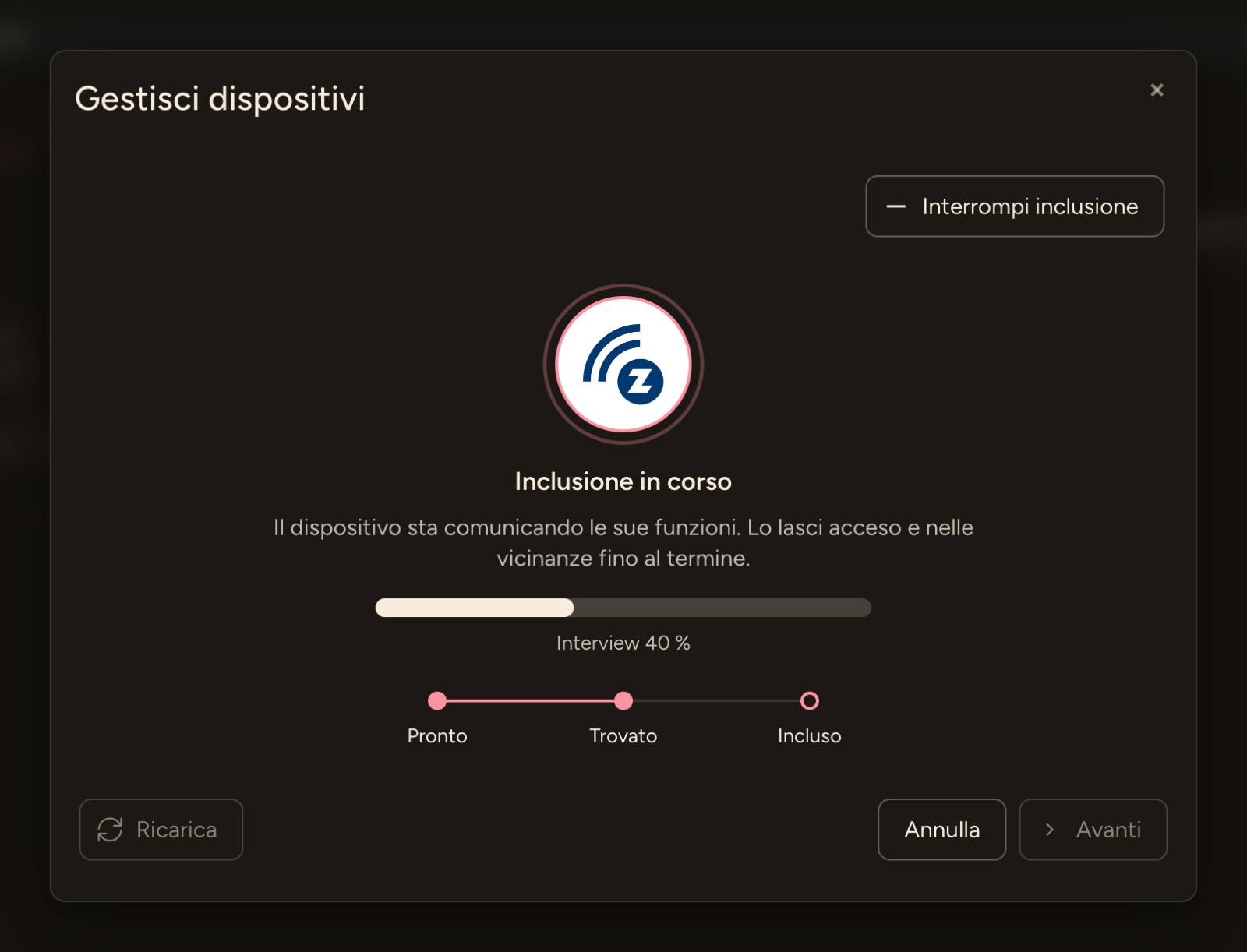
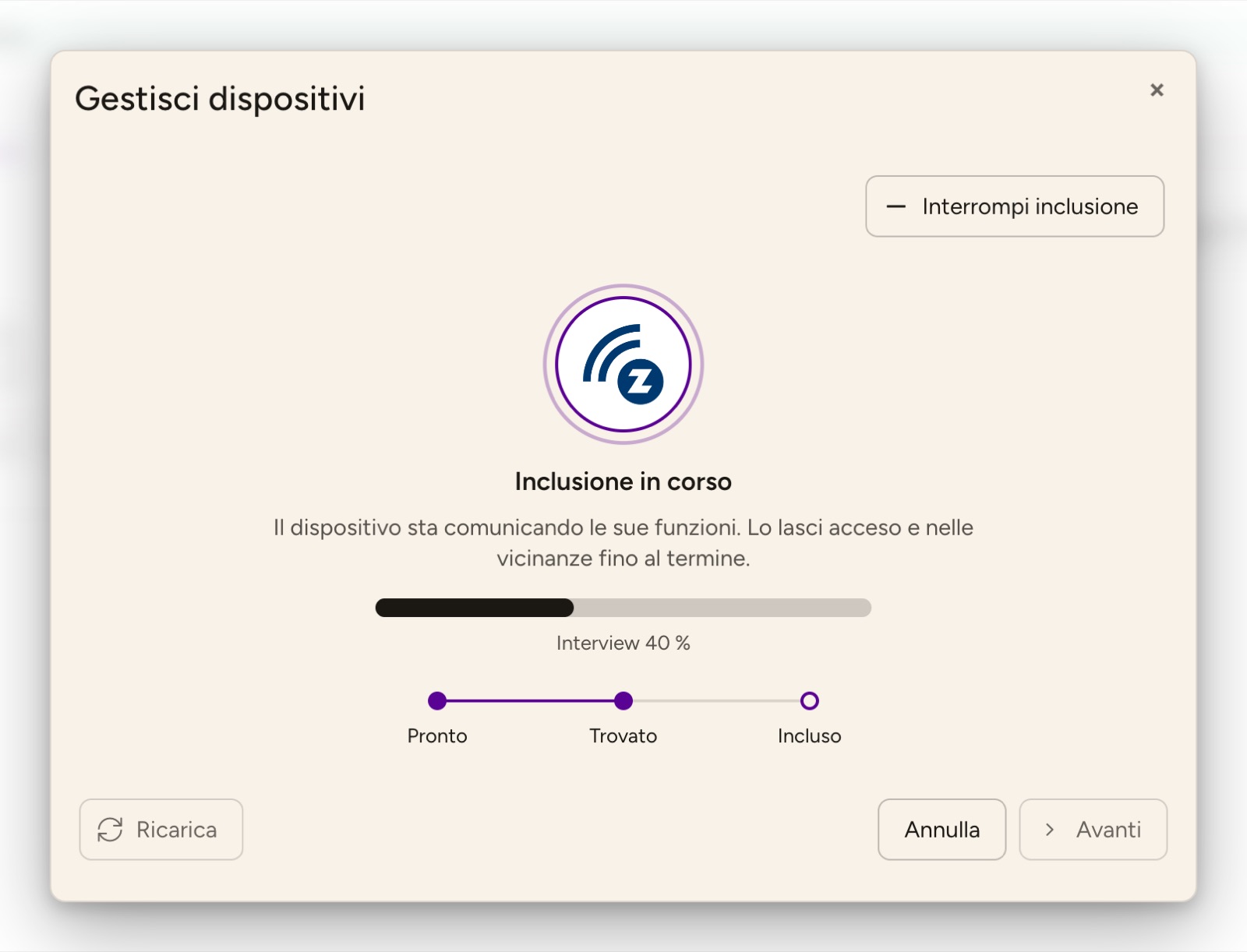
- Quando il dispositivo risponde, seguono Dispositivo trovato e Inclusione in corso. Il dispositivo comunica ora le sue funzioni; l'avanzamento è indicato sotto come Interview in percentuale. Lo lasci acceso e vicino al controller fino al termine.
- Dopo Aggiunto la finestra mostra di nuovo l'elenco con il nuovo dispositivo già selezionato. Con Avanti gli assegna un nome e sceglie la stanza.
I tre passi sotto lo stato (Pronto – Trovato – Incluso) mostrano a che punto è l'inclusione. Interrompi inclusione annulla l'inclusione.
Se nessun dispositivo risponde prima che la modalità di inclusione scada, la finestra mostra Nessun dispositivo trovato; se l'inclusione non riesce, Inclusione non riuscita con il motivo. Clicchi allora su Riprova e prema di nuovo il pulsante di inclusione.
Rimuovere un dispositivo
Rimuovi dispositivo apre una finestra propria e avvia subito la modalità di rimozione:
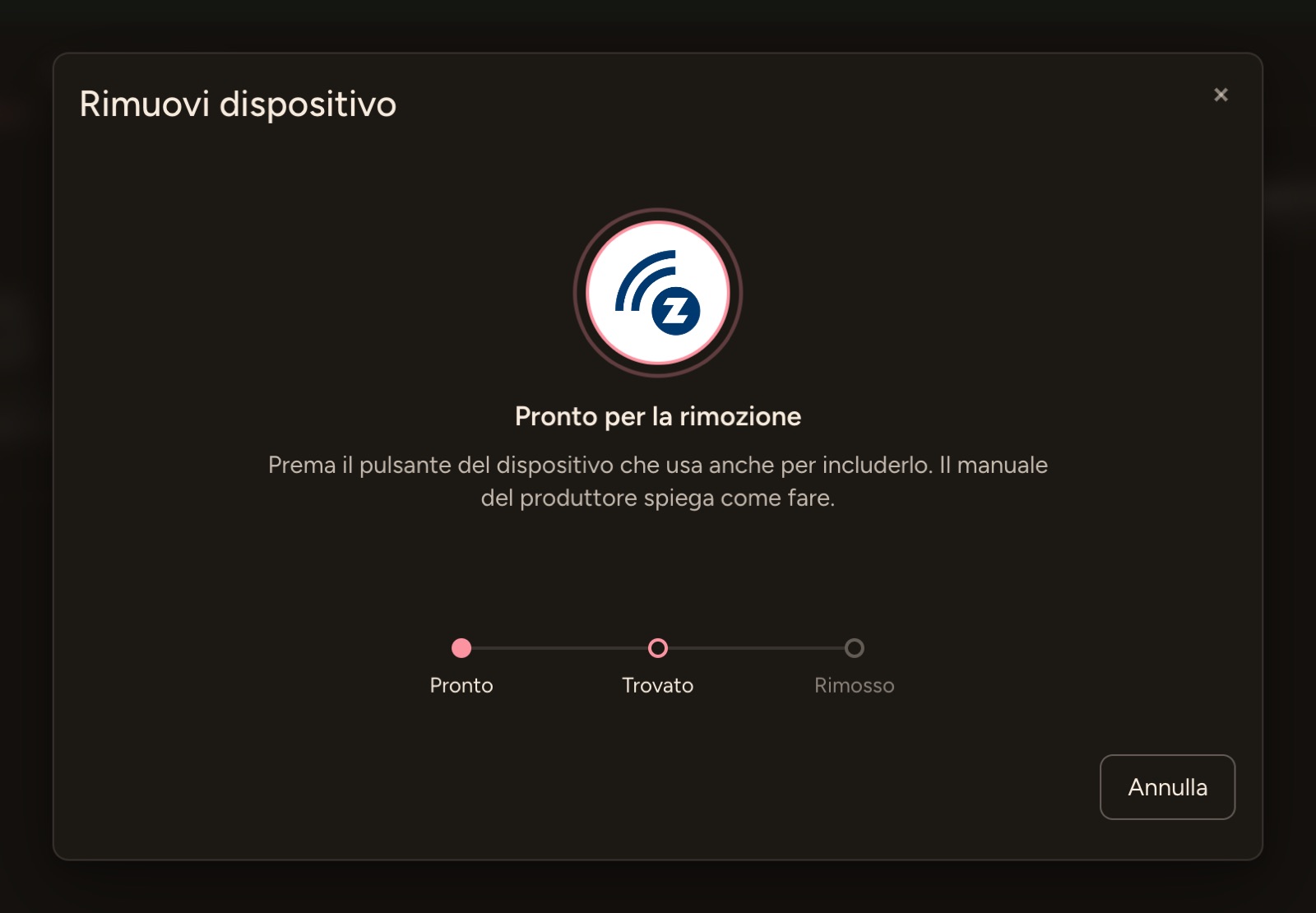
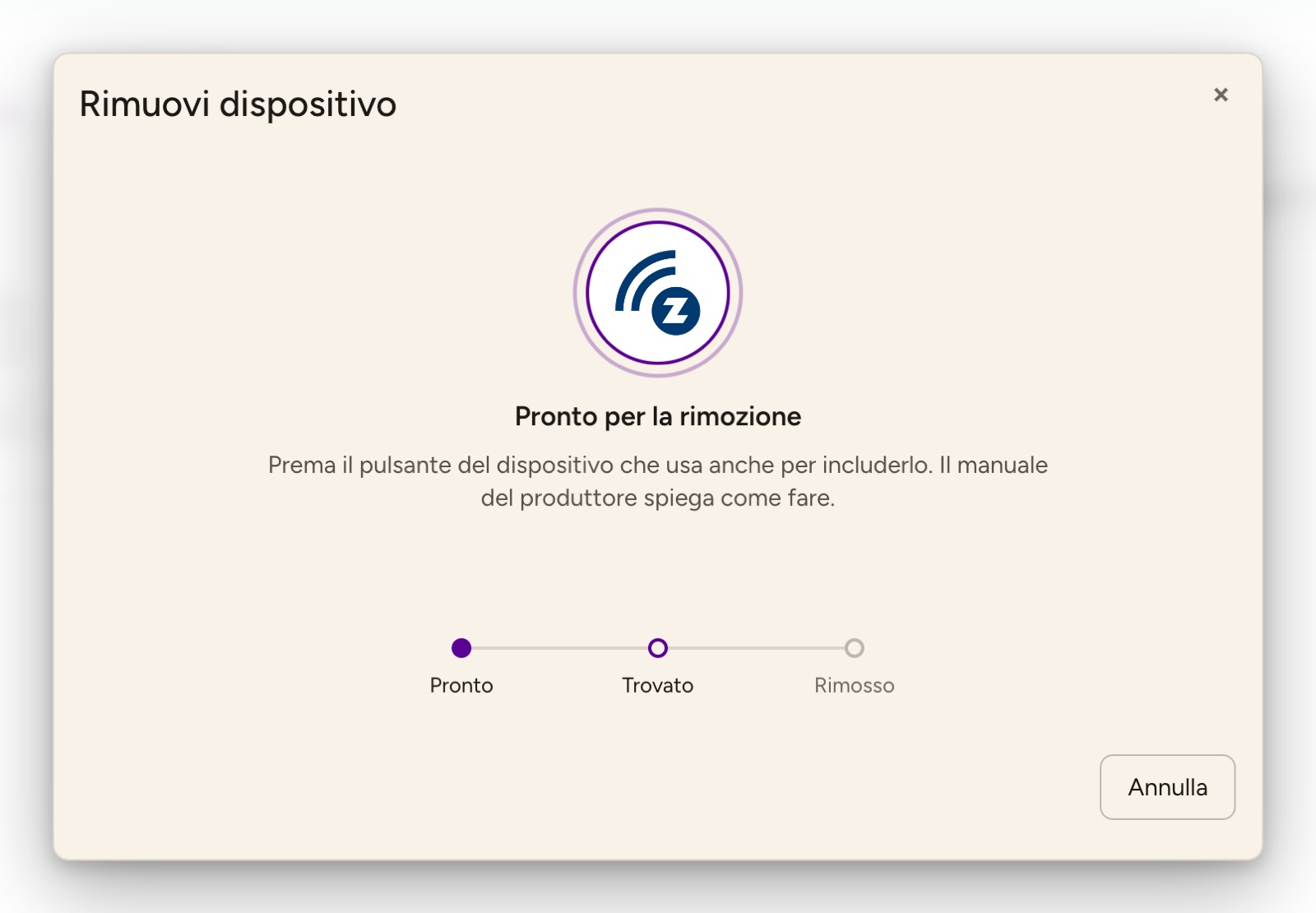
- A Pronto per la rimozione, prema il pulsante del dispositivo che usa anche per includerlo. Il manuale del produttore spiega come fare.
- Segue Dispositivo trovato mentre il dispositivo viene rimosso dalla rete Z-Wave, poi Rimosso. In seguito il dispositivo può essere incluso di nuovo.
- Chiuda la finestra con Fatto.
Se la modalità scade senza che alcun dispositivo risponda, o se la rimozione non riesce, clicchi su Riprova. Annulla termina la modalità di rimozione.
Mappa della rete
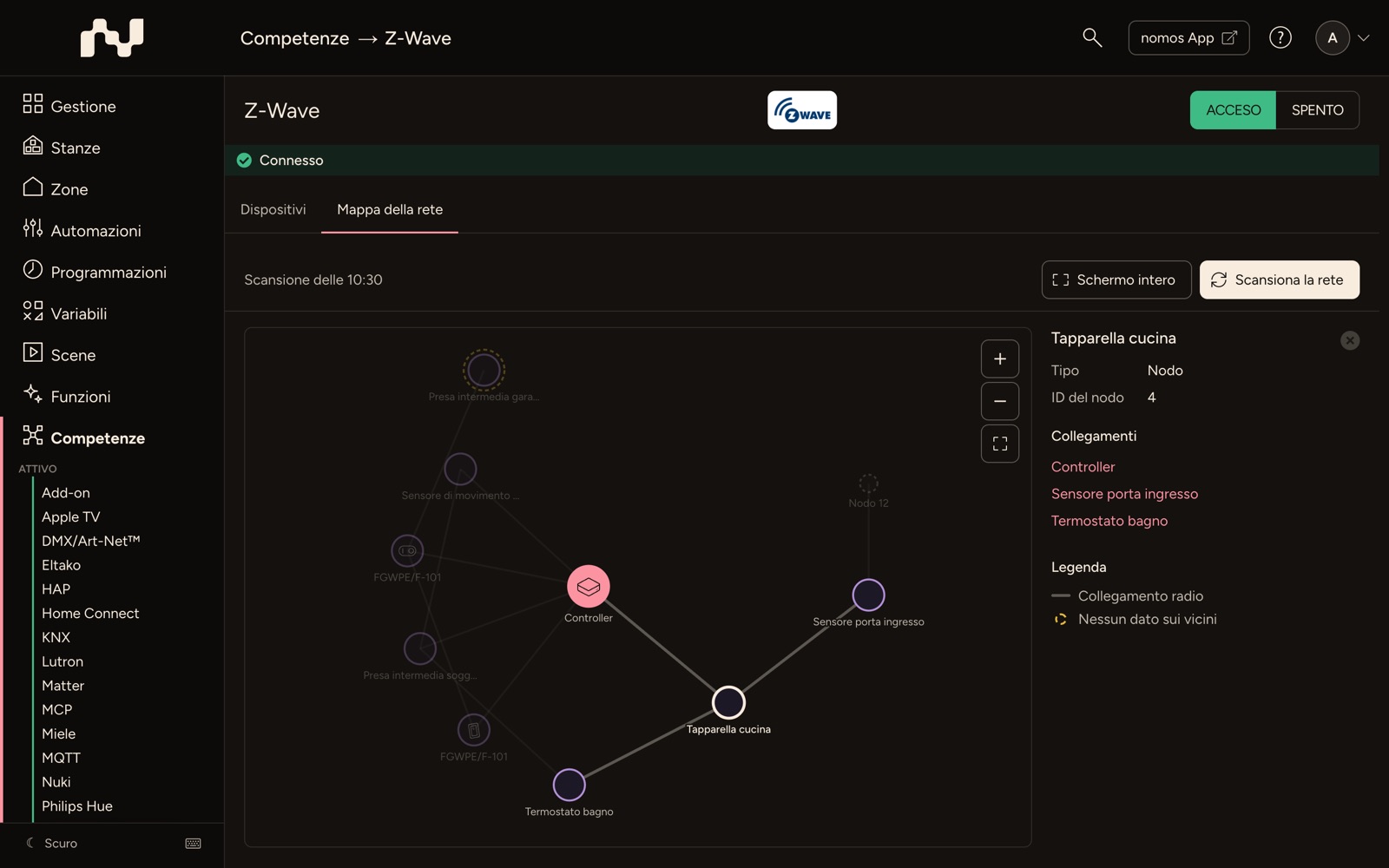
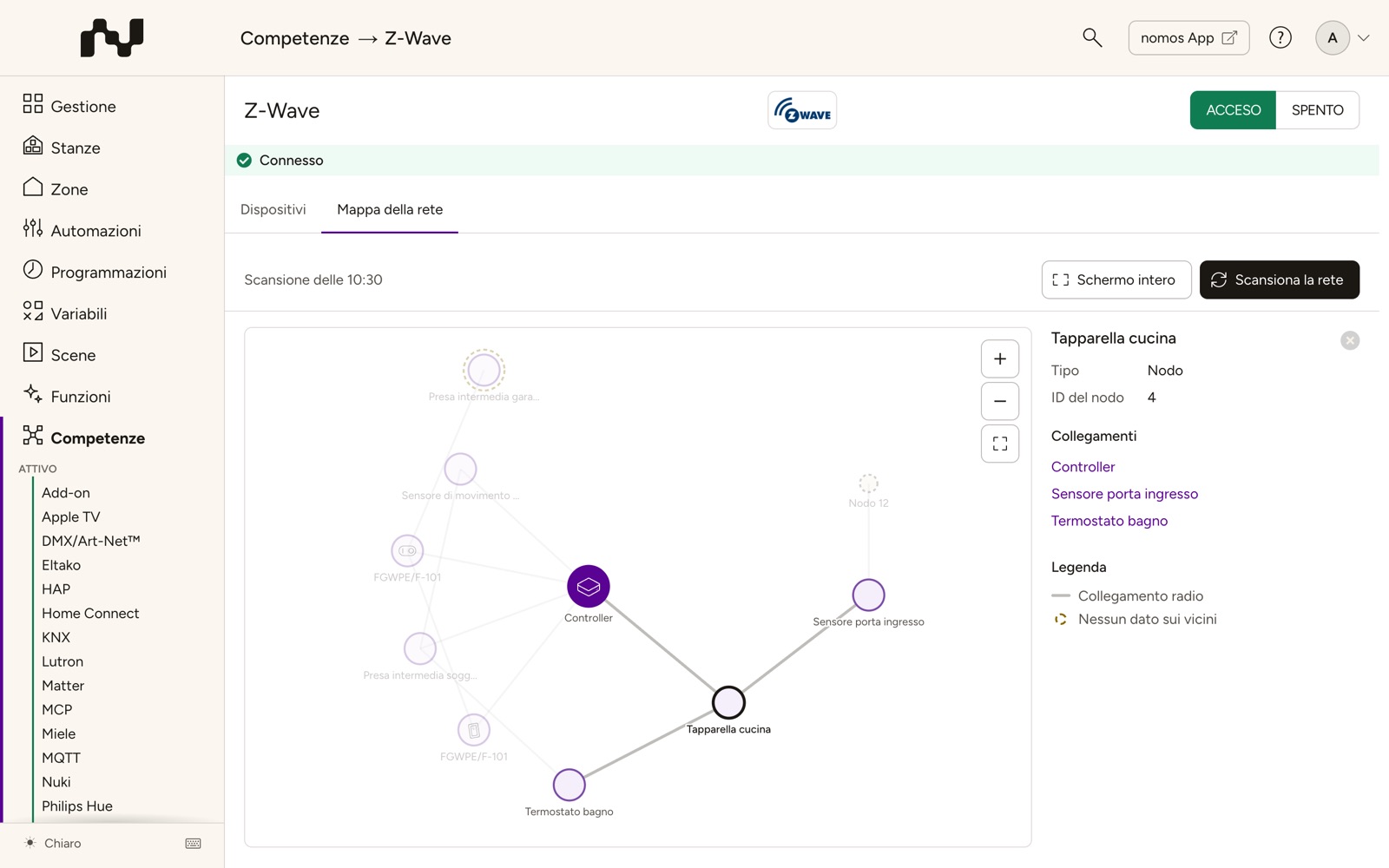
La Mappa della rete mostra quali dispositivi Z-Wave si raggiungono direttamente. Così vedete attraverso quali dispositivi un nodo può raggiungere il controller e quali nodi non hanno collegamenti.
- Nella pagina Z-Wave aprite la scheda Mappa della rete e fate clic su Scansiona la rete. Se Z-Wave non è in funzione, il pulsante è disattivato.
- La scansione legge i vicini di ogni nodo dal controller. Non trasmette nulla via radio e dura pochi secondi. Al termine la barra mostra l'ora della scansione, ad esempio «Scansione delle 10:30». La mappa resta finché non lasciate la pagina.
Leggere la mappa:
- Il punto grande è il Controller, gli altri punti sono i Nodi, cioè i dispositivi Z-Wave.
- Ogni linea è un collegamento radio diretto tra due nodi. Z-Wave non segnala la qualità dei collegamenti, perciò tutte le linee hanno lo stesso colore.
- Un anello tratteggiato indica un nodo per cui il controller non ha Nessun dato sui vicini, ad esempio perché il nodo non è raggiungibile.
- Un punto grigio tratteggiato è un nodo che nomos non conosce, ad esempio un dispositivo rimosso che compare ancora negli elenchi dei vicini di altri dispositivi.
- Ingrandite con la rotella del mouse o con i pulsanti Ingrandisci, Riduci e Mostra tutta la mappa in alto a destra nella mappa. I nodi si possono spostare con il mouse.
Selezionare un nodo: un clic su un nodo ne evidenzia i collegamenti. Accanto alla mappa (sotto, su uno smartphone) compaiono tipo e ID del nodo, e sotto i suoi Collegamenti. Un clic su un nome seleziona quel vicino. Apri dispositivo porta alla pagina del dispositivo.
INFO
Nessuna linea? Il controller conosce i vicini solo dopo che sono stati rilevati. Nella scheda Dispositivi fate clic su Aggiornamento rete, attendete qualche minuto e scansionate di nuovo. I dispositivi a batteria rispondono solo al risveglio. I nodi non raggiungibili rallentano la rete Z-Wave; rimuovete i dispositivi che non esistono più.
Configurazione del dispositivo
Ogni dispositivo Z-Wave ha una propria pagina di configurazione. La apre con l'icona a ingranaggio Configurazione sulla scheda del dispositivo nell'elenco dei dispositivi Z-Wave oppure sotto il nome del dispositivo nella pagina del dispositivo. La barra in alto riporta il nome del dispositivo e contiene Annulla e Salva.
- Intervallo di risveglio:
- «Solo per dispositivi a batteria: intervallo di risveglio del dispositivo, in secondi.» A questo intervallo il dispositivo si risveglia e si fa sentire dal controller.
- Parametri:
- I parametri di configurazione provengono dalla descrizione del dispositivo fornita dal produttore. Ogni voce mostra nome e numero (Parametro n) e, se presente, una descrizione. A seconda del parametro, sceglie un valore da un elenco o lo inserisce.
- Il significato dei valori è indicato nel manuale del dispositivo.
- Salva:
- nomos trasmette l'intervallo di risveglio e i parametri che ha modificato. Se il dispositivo non ha parametri, la pagina mostra «Nessuna impostazione disponibile.»