

Aspetto
Scorciatoie da tastiera
Gran parte dell'interfaccia di configurazione si può usare con la tastiera. Le scorciatoie sono le stesse in Safari, Chrome, Edge e Firefox. Su Mac usa il tasto Comando ⌘, su Windows e Linux il tasto Ctrl.
Aprire la panoramica
Il tasto ? apre una panoramica di tutte le scorciatoie finché il cursore non si trova in un campo di inserimento. L'icona della tastiera in fondo alla barra laterale, a destra dell'impostazione dell'aspetto, apre la stessa panoramica. Mostra i tasti del suo sistema: ⌘ su Mac, Ctrl altrove.
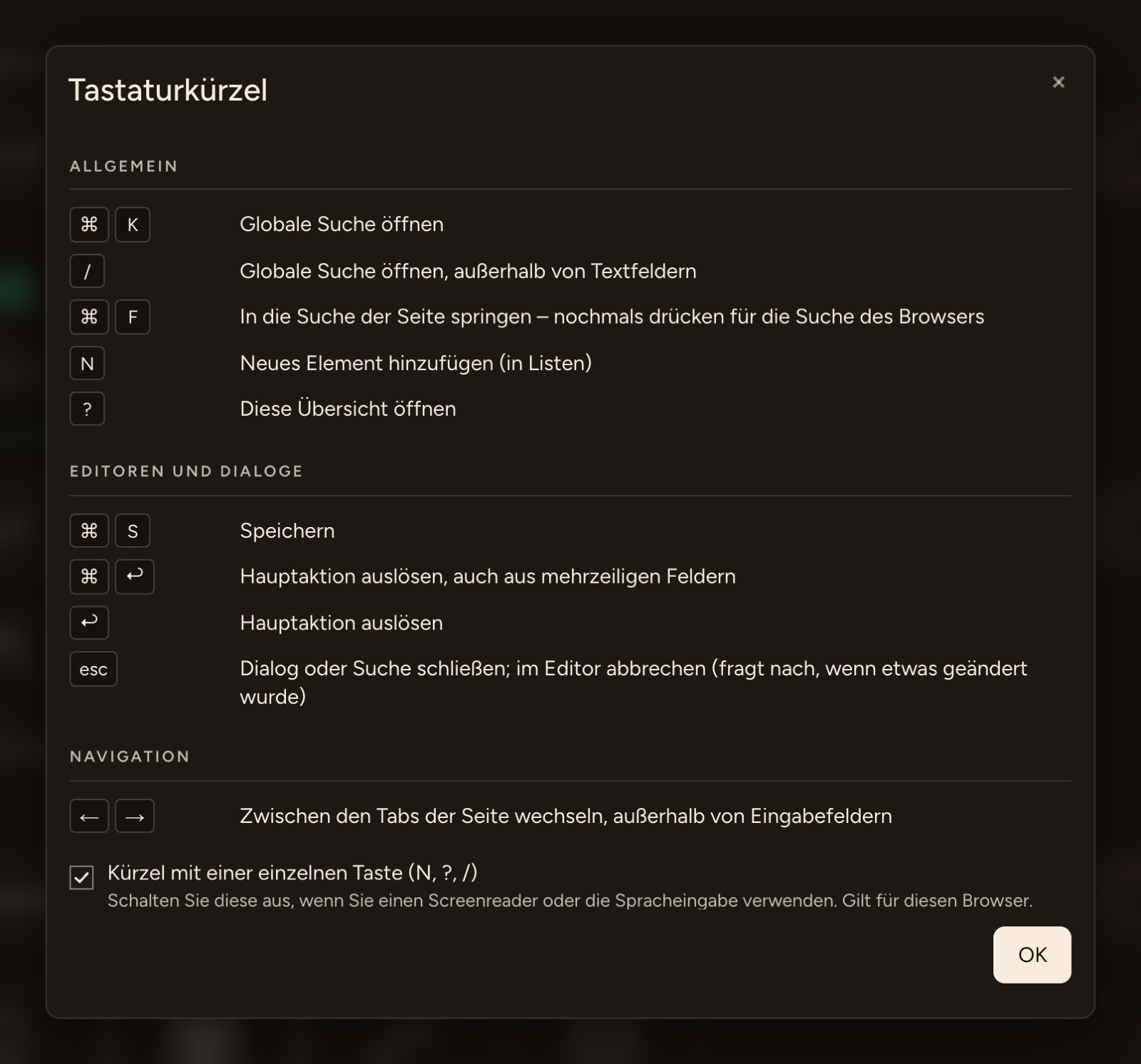
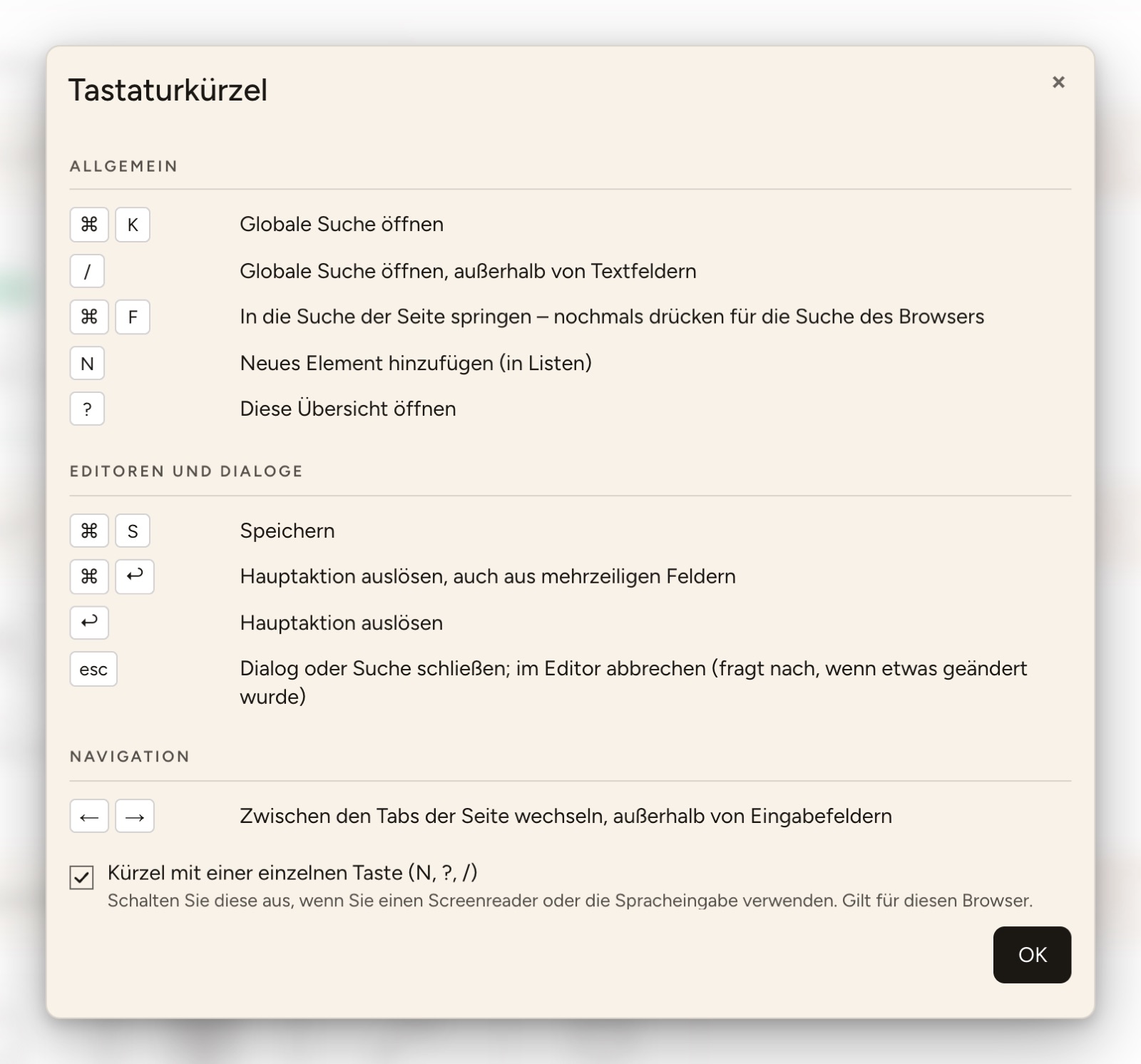
I pulsanti con una scorciatoia la indicano anche quando ci passa sopra con il mouse, ad es. Salva (⌘S) o Nuova scena (N).
Generale
| Mac | Windows / Linux | Effetto |
|---|---|---|
| ⌘K | Ctrl+K | Apre la ricerca nella barra di navigazione. |
| / | / | Apre anch'esso la ricerca, finché il cursore non si trova in un campo di inserimento. |
| ⌘F | Ctrl+F | Porta il cursore nel campo di ricerca dell'elenco o della finestra di dialogo. Se il cursore è già lì, un secondo ⌘F o Ctrl+F apre la ricerca del browser. Nelle pagine senza un proprio campo di ricerca resta la ricerca del browser. |
| N | N | Crea un nuovo elemento nell'elenco attuale, ad es. una scena, una variabile o una stanza, come un clic sul pulsante + … in alto a destra. Nelle competenze, N apre l'aggiunta di dispositivi o gateway. |
| ? | ? | Apre la panoramica delle scorciatoie da tastiera. |
INFO
Per Nuovo non esiste ⌘N o Ctrl+N: in ogni browser questi tasti aprono una nuova finestra e non raggiungono mai la pagina.
Negli editor e nelle finestre di dialogo
| Mac | Windows / Linux | Effetto |
|---|---|---|
| ⌘S | Ctrl+S | Salva ciò che sta modificando. In una finestra di dialogo, ⌘S attiva il pulsante principale, ad es. Aggiungi o Avanti. ⌘S non conferma mai un'eliminazione. |
| ⌘↩ | Ctrl+Invio | Esegue l'azione principale, anche da campi su più righe come una nota, in cui Invio inizia una nuova riga. Conferma anche un'eliminazione. |
| ↩ | Invio | Esegue l'azione principale, ad es. Salva o Avanti. |
| Esc | Esc | Chiude prima ciò che è in primo piano: una finestra di dialogo, la ricerca, un menu aperto o la vista a schermo intero. Se nulla di questo è aperto, Esc annulla l'editor come un clic su Annulla. |
- Prima la finestra di dialogo: finché una finestra di dialogo è aperta, le scorciatoie agiscono solo in essa. ⌘S salva allora la finestra di dialogo, non la pagina sottostante; la ricerca, N e ? restano bloccati finché la finestra non viene chiusa.
- Una sola volta: se il pulsante è disattivato o il salvataggio è già in corso, la scorciatoia non fa nulla. Tenendo premuto ⌘S si salva una sola volta.
- Esc chiede in caso di modifiche: se ha già inserito o modificato qualcosa nell'editor, Esc chiede prima Scartare le modifiche?. Scarta annulla; Annulla o un altro Esc le permette di continuare. Senza modifiche, Esc annulla subito.
Navigazione
| Mac | Windows / Linux | Effetto |
|---|---|---|
| ← → | ← → | Passa alla scheda precedente o successiva della pagina, ad es. nelle impostazioni di un dispositivo, finché il cursore non si trova in un campo di inserimento. Se un editor ha modifiche non salvate, le schede restano ferme. |
| fn+← fn+→ | Home Fine | Passa alla prima o all'ultima scheda quando una scheda è selezionata. |
Come di consueto, il tasto Tab passa da un campo o pulsante al successivo, ⇧ (Maiusc) e Tab al precedente.
Disattivare le scorciatoie con un solo tasto
N, ? e / funzionano senza tasto modificatore. Se usa uno screen reader o l'input vocale, queste scorciatoie possono dare fastidio. In tal caso tolga la spunta da Scorciatoie con un solo tasto (N, ?, /) nella panoramica.
- L'impostazione vale per questo browser. Di norma le scorciatoie sono attive.
- La panoramica si apre allora con l'icona della tastiera nella barra laterale.
- ⌘K, ⌘F, ⌘S, ⌘↩, Invio, Esc e i tasti freccia restano disponibili.