Aspetto
Definire condizione
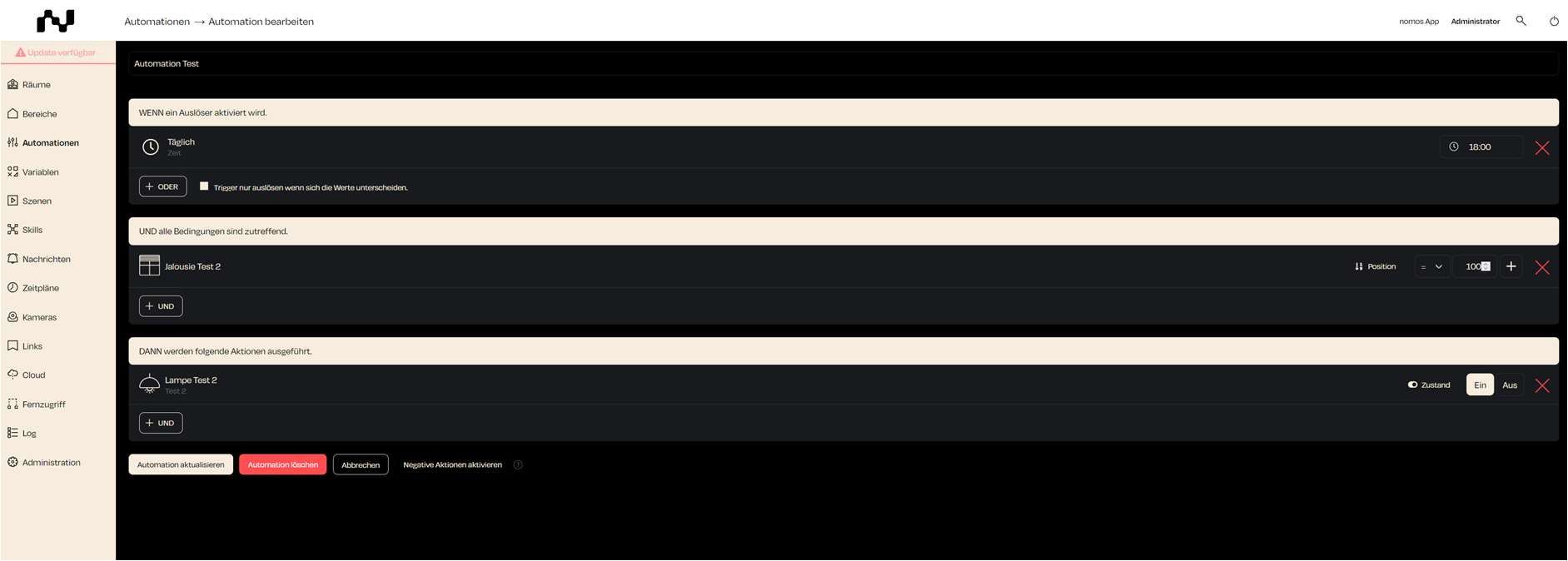
Dopo aver definito un trigger per un'automazione, è possibile aggiungere facoltativamente una condizione per controllare ulteriormente l'esecuzione dell'automazione. Una condizione garantisce che l'automazione venga eseguita solo in circostanze specifiche.
Passaggi per selezionare una condizione:
Aggiungere condizione:
- Clicchi su "Aggiungi la tua prima condizione". Si aprirà una finestra di dialogo che presenta vari tipi di condizioni tra cui scegliere.
Selezionare piattaforma:
- Analogamente ai trigger, è possibile selezionare dal menu a discesa "Piattaforma" se la condizione deve essere basata su un dispositivo specifico, una variabile di sistema o un fattore temporale.
Esempi di condizioni:
- Tempo: Le condizioni possono essere impostate su base giornaliera, settimanale o mensile. Ad esempio, un'automazione può essere eseguita solo in determinati momenti della giornata o solo nei fine settimana.
- Sistema: Condizioni basate sul sistema, come il riavvio del sistema o il monitoraggio della temperatura della CPU, possono essere utilizzate qui.
- Indirizzi di gruppo KNX: Dispositivi e indirizzi di gruppo nel sistema KNX possono essere utilizzati come condizioni. Ad esempio, un'automazione può essere attivata solo se un dispositivo specifico si trova in un determinato stato.
- Variabili: È possibile creare variabili personalizzate e utilizzarle come condizioni, ad es. in base a determinate soglie o informazioni di stato.
Selezione multipla (facoltativa):
- È possibile attivare l'opzione "Selezione multipla" per definire più condizioni che devono essere soddisfatte affinché l'automazione venga eseguita.
Cercare condizioni:
- Utilizzi la funzione di ricerca per trovare rapidamente condizioni specifiche o indirizzi di gruppo.
Conferma:
- Dopo aver selezionato la condizione desiderata, chiudi la finestra per aggiungere la condizione all'automazione.
Temporizzazione e durata minima
In Ora ci sono due condizioni che non verificano se qualcosa è vero, ma per quanto tempo. Il tempo si inserisce in secondi, minuti o ore. Per ogni automazione è possibile usarne solo una delle due.
Temporizzazione (prima „Ritardatore“)
Le azioni non vengono eseguite subito, ma solo allo scadere del tempo impostato. Se l'automazione si attiva di nuovo prima, il tempo riparte da capo.
- Esempio luce scale: trigger „movimento rilevato“, temporizzazione 2 minuti, azione „luce spenta“. La luce si spegne solo dopo due minuti senza nuovi movimenti.
Durata minima
Le azioni vengono eseguite solo se i trigger e tutte le condizioni restano soddisfatti senza interruzione per il tempo impostato. Se lo stato termina prima, non viene eseguito nulla.
- Esempio porta del garage: trigger „porta del garage = aperta“, durata minima 30 minuti, azione „Notifica“. La notifica arriva solo se la porta resta aperta per 30 minuti di fila. Se viene chiusa prima, il tempo riparte alla prossima apertura.
WARNING
Da sapere:
- La durata minima vale per l'intera automazione, non per un singolo dispositivo.
- Dopo un riavvio del controller, la durata minima inizia solo con il prossimo cambio di stato. Se la porta è già aperta durante il riavvio, non arriva alcuna notifica finché non viene chiusa e riaperta.
- Le azioni negative vengono eseguite non appena lo stato termina, anche se la durata minima non è stata raggiunta.
- Se l'automazione viene disattivata mentre il tempo scorre, le azioni vengono comunque eseguite una volta allo scadere.
INFO
Nota:
- Una condizione è facoltativa ma aiuta a garantire che l'automazione venga eseguita solo in circostanze specifiche. Questo può essere particolarmente utile per evitare azioni non necessarie o per perfezionare ulteriormente il comportamento del sistema.