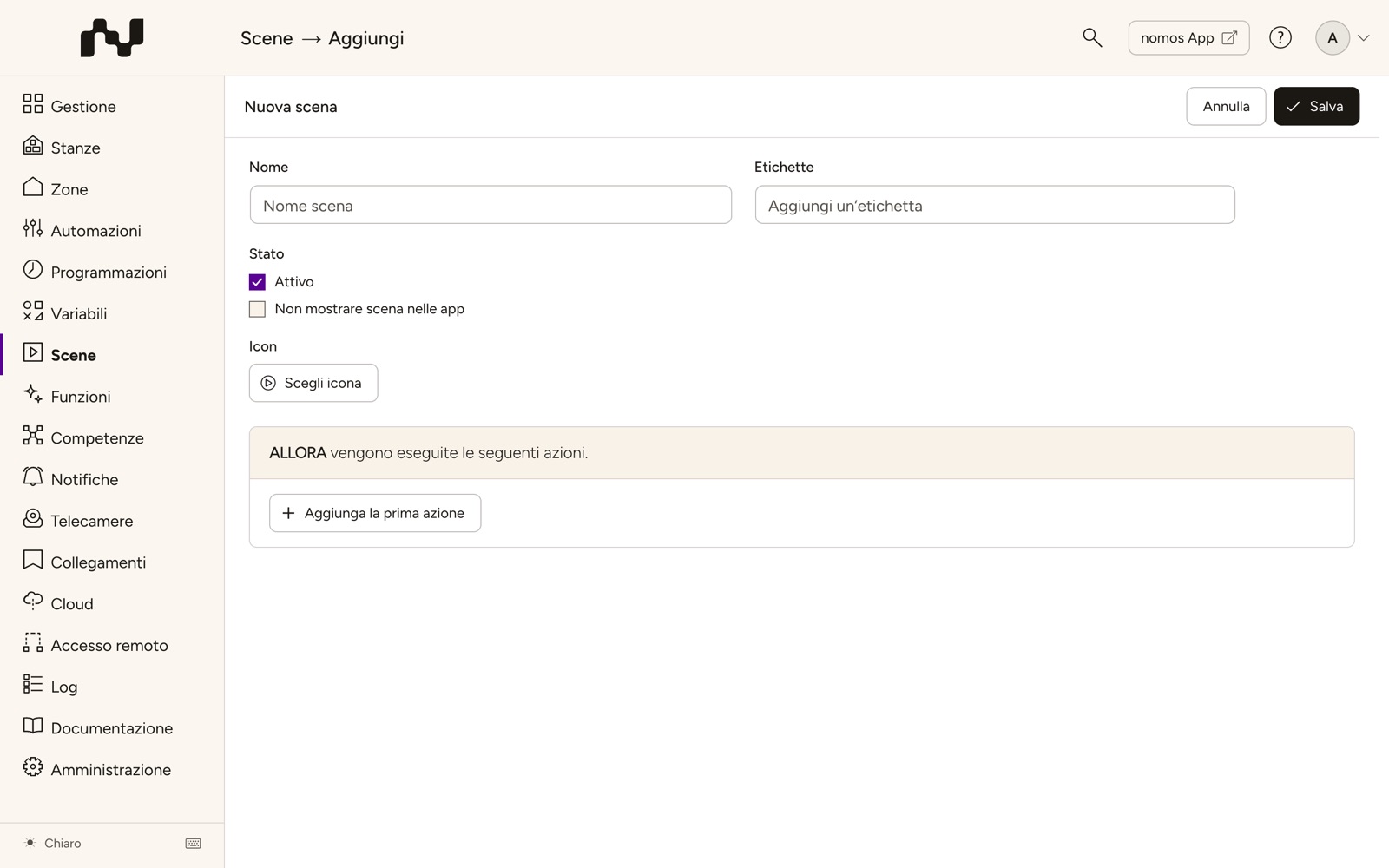
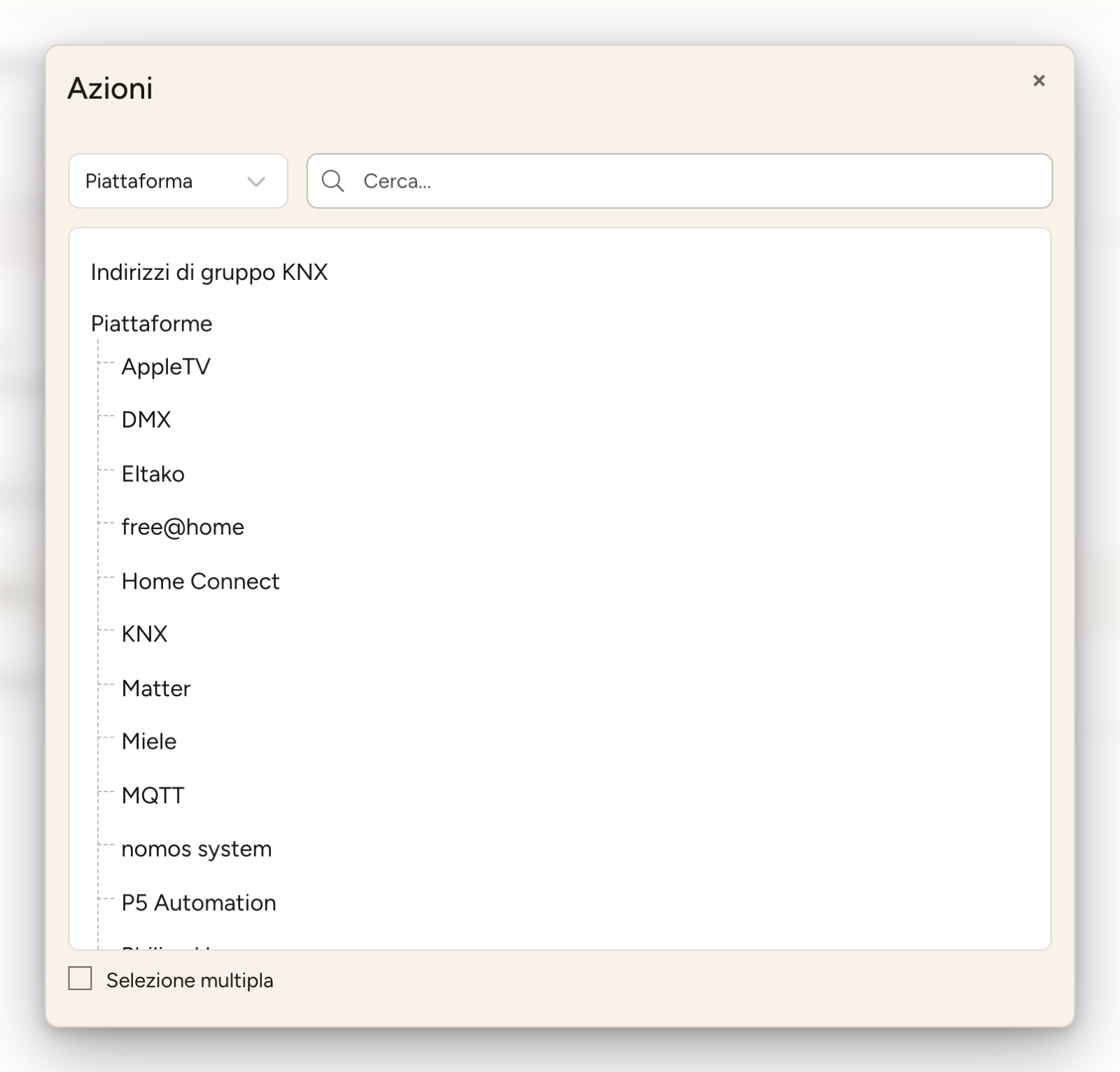
Aspetto
Creare scena
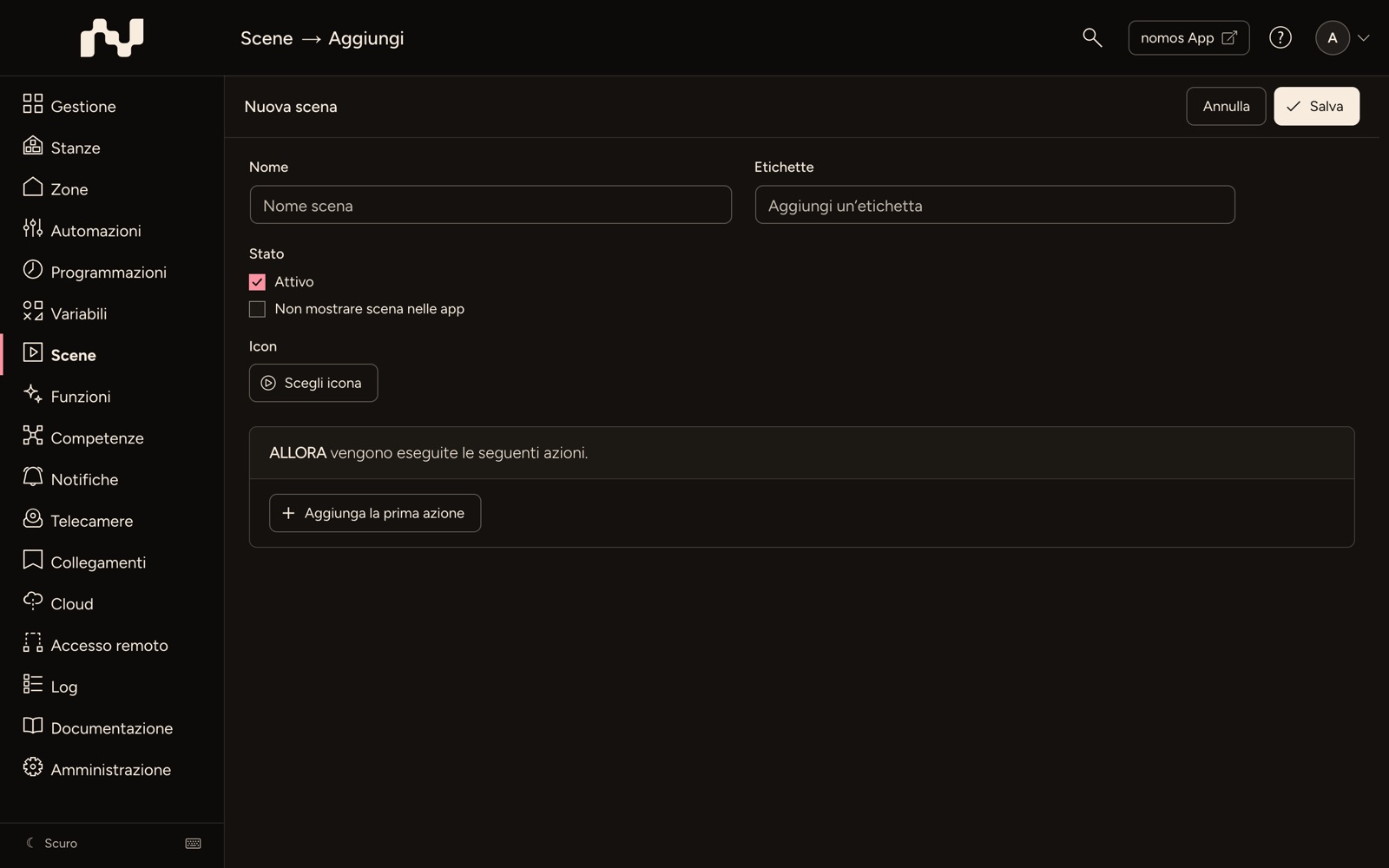
Per creare una nuova scena nel nomos system Controller, segua questi passaggi:
Nome: Inserisca il nome desiderato per la scena. A destra si trova il campo Etichette per raggruppare e filtrare, vedi Etichette.
Stato: Subito sotto il nome stabilisce se e dove la scena è disponibile:
- Attivo: La scena è attiva.
- HAP attivato: La scena viene trasmessa ad Apple HomeKit. L'opzione compare solo se la competenza HAP (Apple HomeKit) è attiva.
- Non mostrare scena nelle app: La scena non viene mostrata nelle app come pulsante scena.
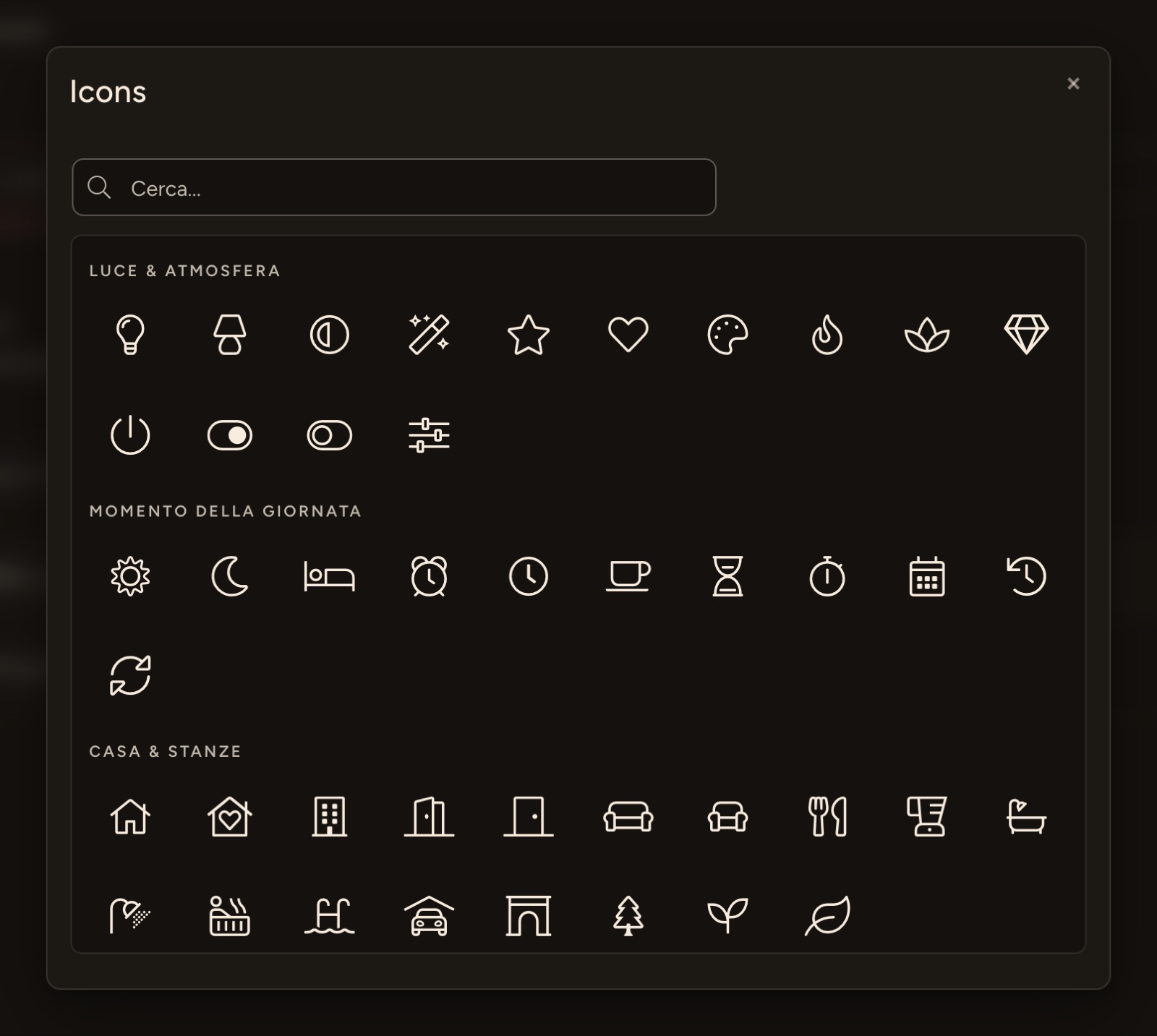
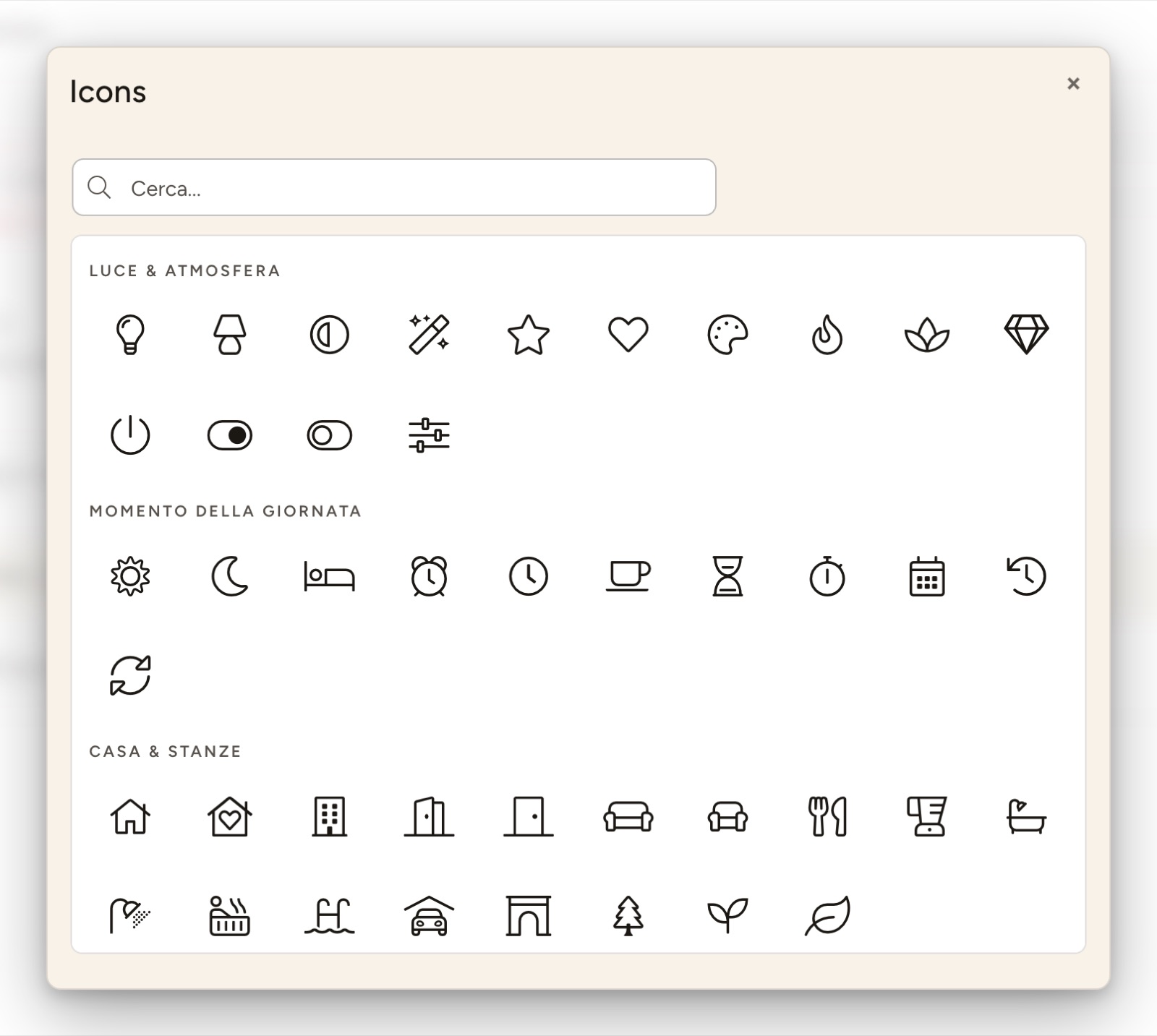
Icon: Un clic sul campo apre la scelta delle icone. L'icona compare sul pulsante della scena nell'app. Le icone sono ordinate per tema (ad es. Luce & atmosfera, Momento della giornata, Casa & stanze), le ultime usate per prime; Altri simboli elenca tutte le altre. La ricerca le trova con parole in italiano, ad es. «notte» trova la luna. L'icona attuale è contornata; scelga con i tasti freccia e Invio direttamente dal campo di ricerca.
Aggiunga la prima azione: Aggiunga i dispositivi, le funzioni o gli stati desiderati alla scena. L'editor è lo stesso delle automazioni, vedi Definire azioni; le scene non hanno azioni negative.
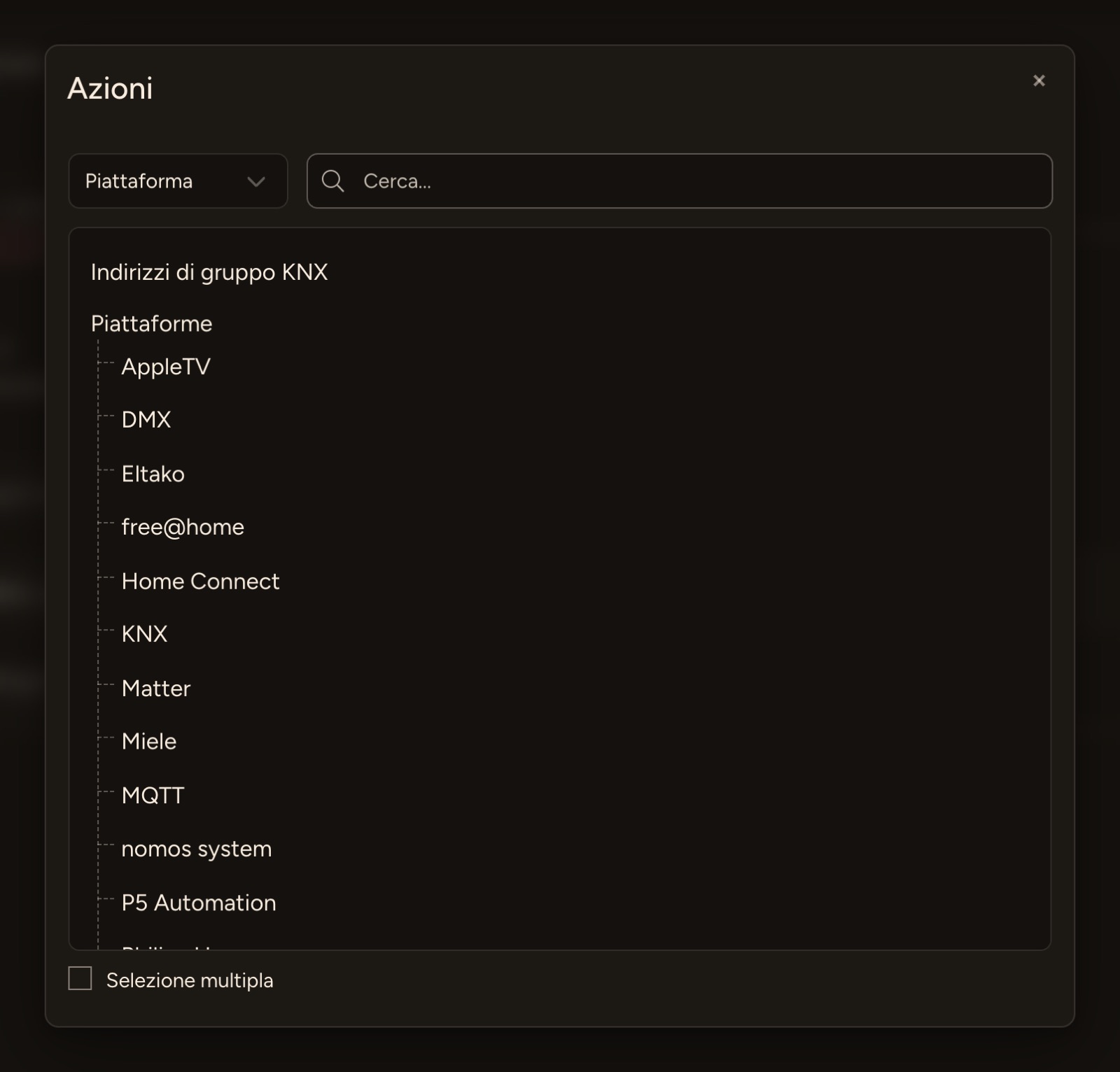
Seleziona piattaforma: Utilizzi il menu a discesa per selezionare la piattaforma su cui deve essere eseguita l'azione.
Dispositivi disponibili: Verrà visualizzato un elenco dei dispositivi disponibili che possono essere utilizzati nell'azione. In questo esempio sono elencate diverse tapparelle, lampade, termostati e prese.
Selezione multipla: Un clic su una voce la aggiunge e chiude la finestra. Con Selezione multipla attiva, la finestra resta aperta per aggiungere più azioni di seguito.
Dopo aver selezionato i dispositivi o le azioni desiderate, clicchi su Salva nella barra in alto. Lì si trovano a sinistra il nome della scena e a destra Annulla e Salva; quando modifica una scena esistente anche Elimina, separato prima di Annulla.