

Aspetto
Relazioni
La pagina Relazioni mostra come gli elementi dell'impianto si richiamano a vicenda: quale automazione comanda quale dispositivo, quale programmazione esegue quale scena, quale variabile viene usata in quale notifica. La trova in Documentazione → Relazioni. La pagina è pensata per gli integratori, è disponibile solo per gli amministratori e non compare nell'app nomos.
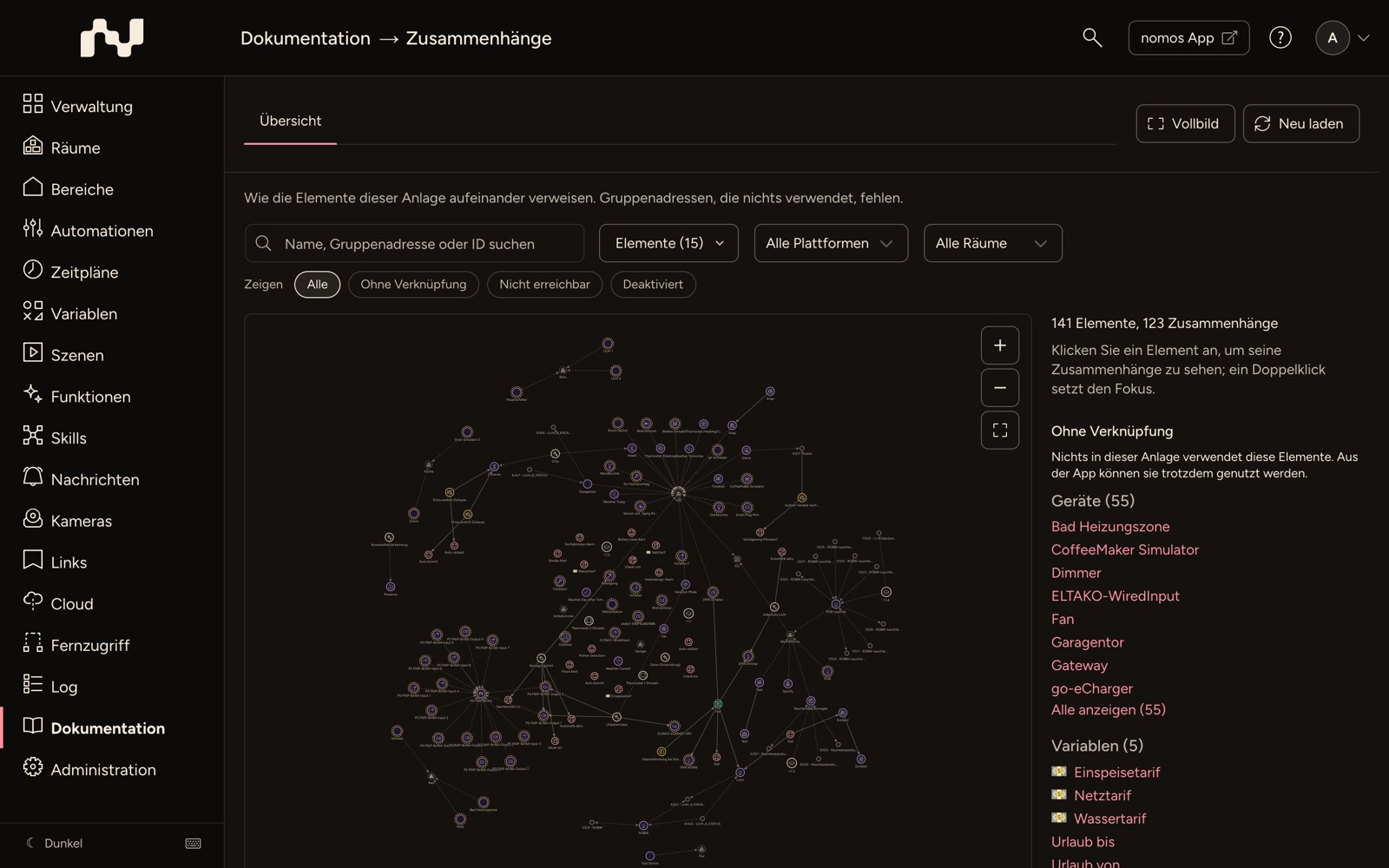
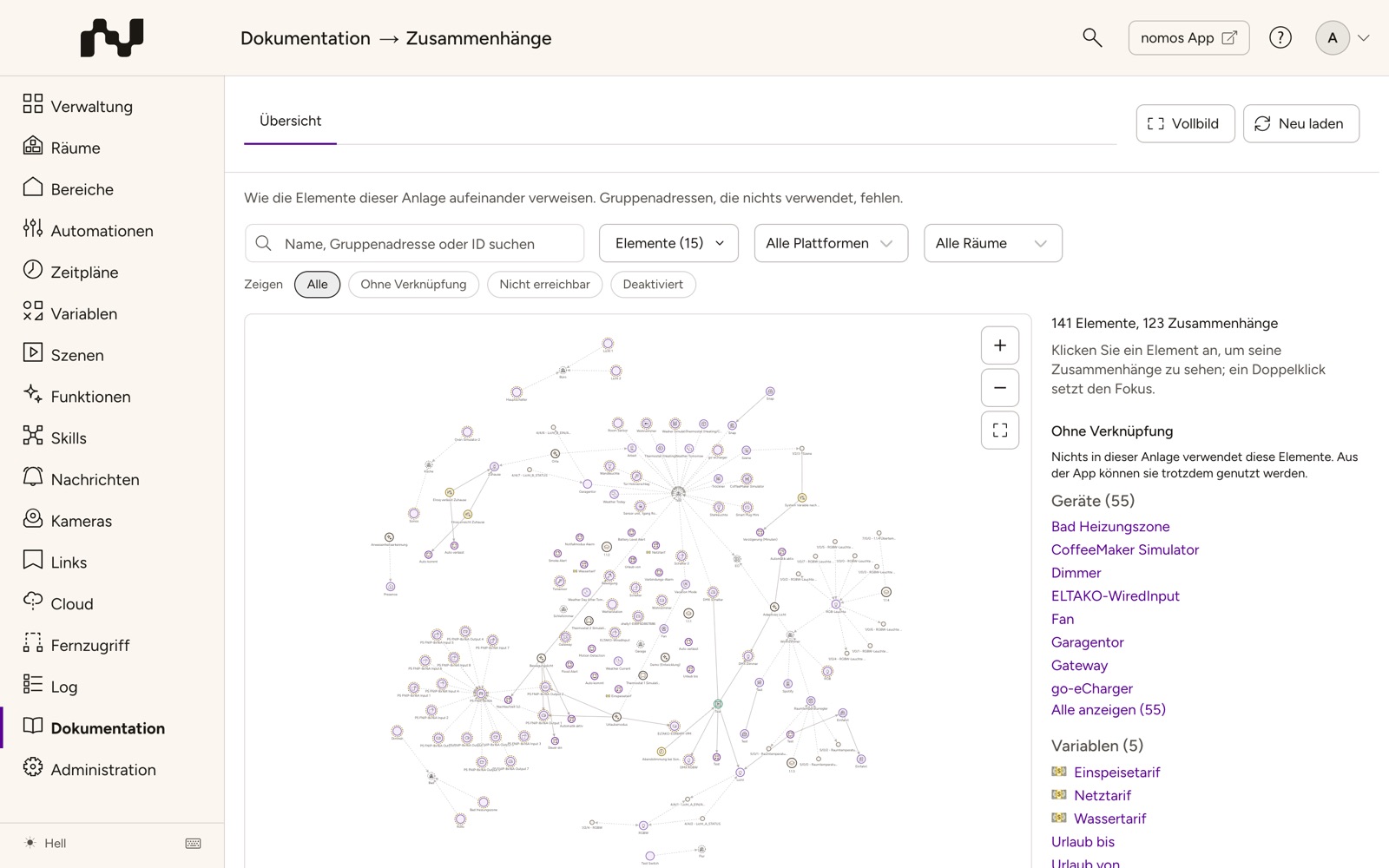
La mappa comprende dispositivi, automazioni, scene, programmazioni, variabili, profili di notifica, telecamere, funzioni, flussi Node-RED, webhook, monitoraggi, stanze, zone nonché indirizzi di gruppo KNX e dispositivi KNX. Gli indirizzi di gruppo che nulla utilizza sono esclusi.
La pagina è utile soprattutto per tre compiti:
- Verificare l'impatto: che cosa dipende da questo dispositivo, da questa scena, da questa variabile prima che li modifichi o li elimini?
- Fare pulizia: quali elementi non sono più utilizzati da nulla e quali riferimenti non portano da nessuna parte?
- Passaggio di consegne: com'è costruito l'impianto quando lo rileva da qualcun altro?
WARNING
Senza collegamenti non significa inutilizzato. La mappa non vede se l'app nomos, un assistente vocale o un servizio esterno al controller utilizza un elemento. Controlli un elemento di questo tipo prima di eliminarlo.
Panoramica e focus
La pagina ha due viste, tra le quali passa con le schede in alto:
- Panoramica: la mappa dell'intero impianto. Ogni elemento è un punto, ogni relazione una linea, e le frecce seguono il valore. Può spostare e ingrandire la mappa. Fino a 250 elementi, tutti i nomi compaiono accanto ai punti. Negli impianti più grandi compaiono per l'elemento selezionato, i suoi vicini e l'elemento sotto il puntatore del mouse, e tutti solo quando ingrandisce abbastanza. Sotto la mappa è indicato quanti elementi e relazioni mostra.
- Focus: nome: la vista di un singolo elemento. La scheda compare non appena ha impostato un focus e porta il nome dell'elemento. Un clic su Panoramica riporta indietro; la mappa mantiene posizione e zoom.
Un clic su un elemento lo seleziona e lo mostra nella barra laterale. Un doppio clic imposta il focus su di esso. Anche la ricerca porta al focus: il campo Cerca nome, indirizzo di gruppo o ID trova gli elementi per nome, per indirizzo di gruppo KNX e per ID; un clic su un risultato imposta il focus.
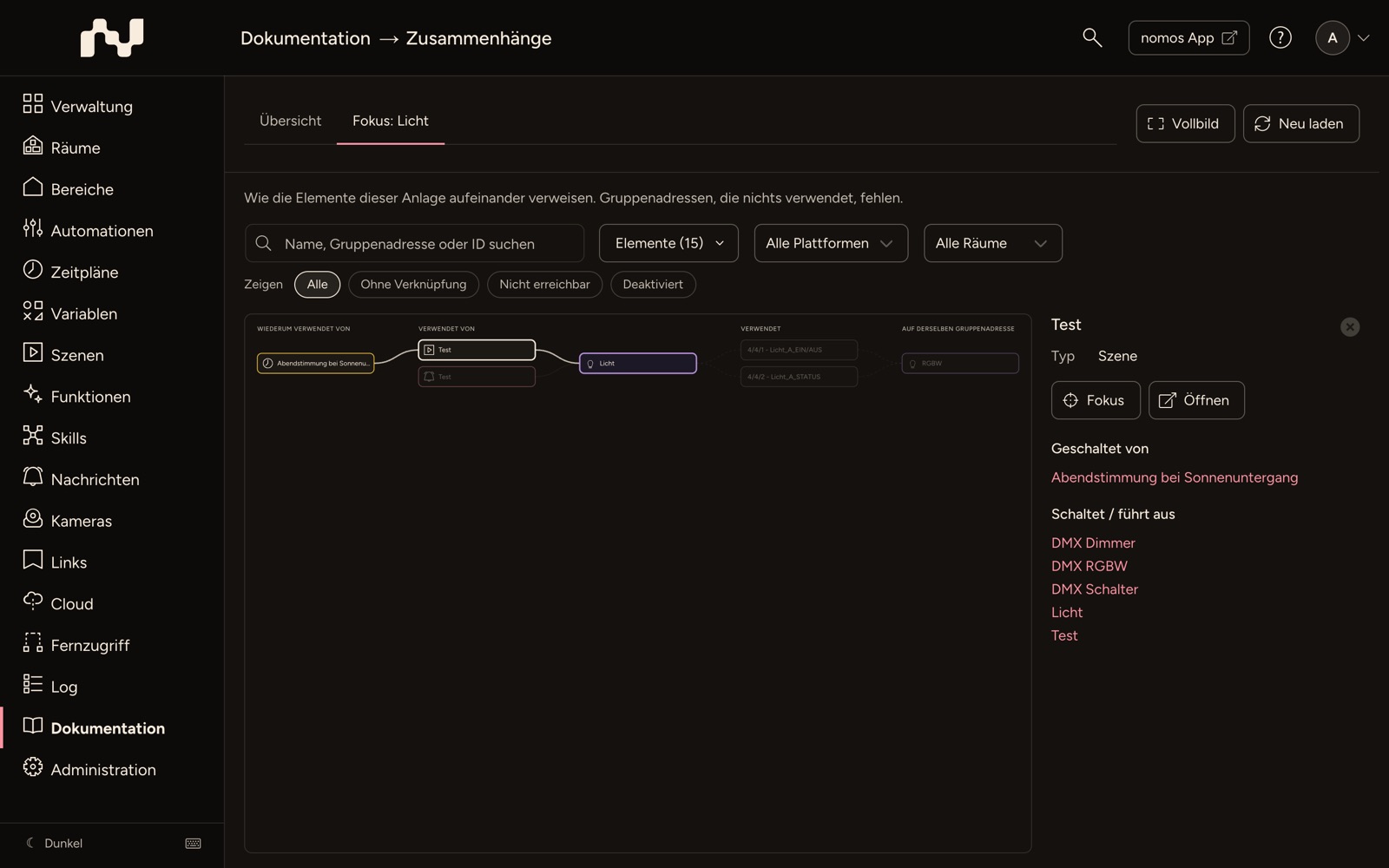
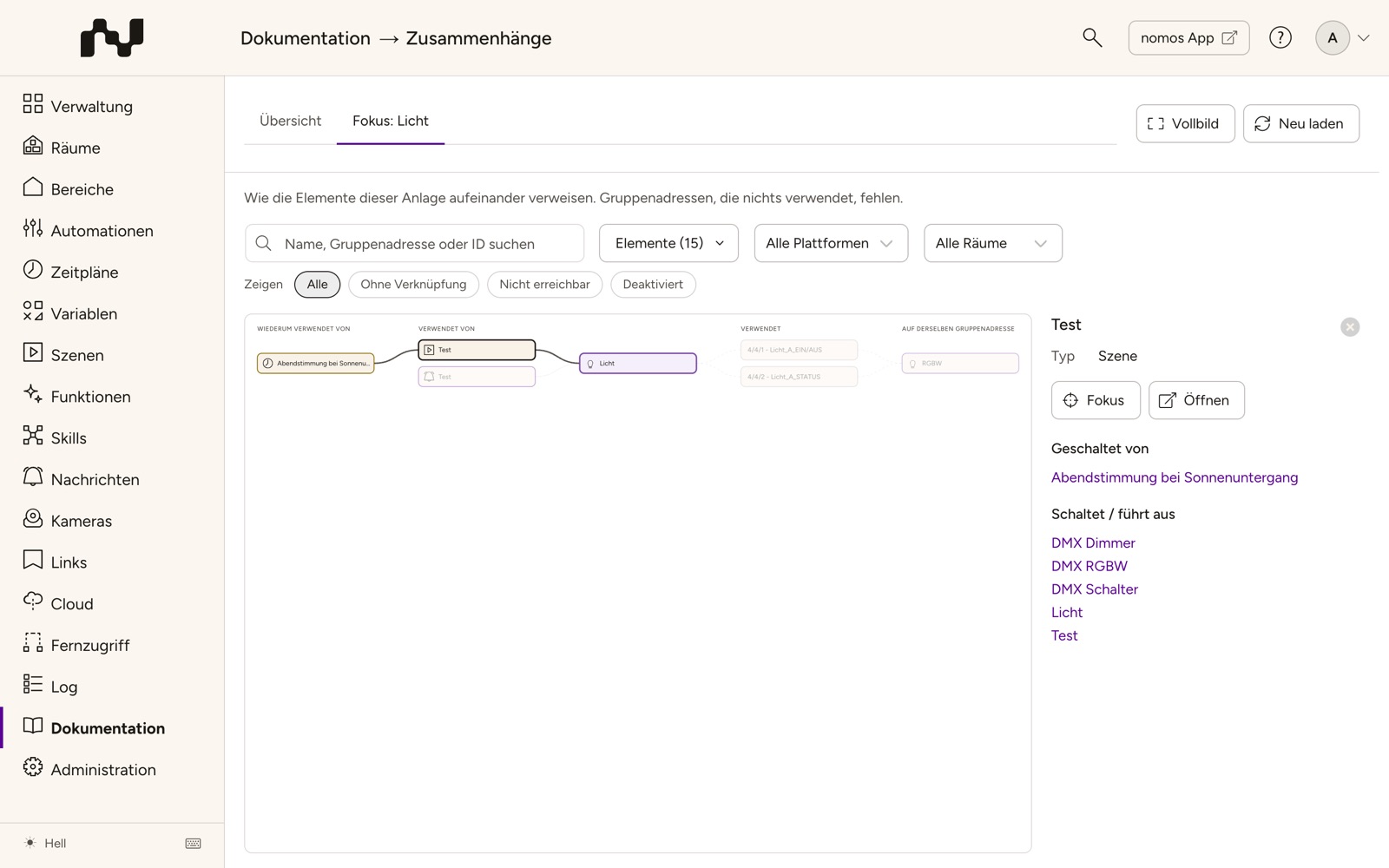
La vista Focus mostra l'elemento al centro, in colonne fisse:
- Utilizzato da (subito a sinistra): ciò che utilizza direttamente l'elemento. Un dispositivo è utilizzato, per esempio, da una scena o da un'automazione.
- A loro volta usati da (più a sinistra): ciò che a sua volta utilizza questi elementi, fino all'ultimo anello. Vede così l'intera catena, per esempio la programmazione che esegue la scena che comanda il dispositivo.
- Utilizza (a destra): ciò che l'elemento stesso utilizza, di un solo passo. Per un dispositivo KNX sono i suoi indirizzi di gruppo, per un'automazione i suoi attivatori, le condizioni e le azioni.
- Sullo stesso indirizzo di gruppo (all'estrema destra, dopo gli indirizzi di gruppo): gli altri dispositivi su questi indirizzi, per esempio un pulsante accanto al suo attuatore.
Le linee continue significano che un elemento ne utilizza un altro. Le linee tratteggiate mostrano come qualcosa è costruito o assegnato, per esempio canali, stanze, zone o sottodispositivi. Una colonna con più di 25 righe riunisce gli elementi dello stesso tipo in una riga come + 14 Dispositivi; un clic la espande.
Un dispositivo KNX conta come collegato non appena qualcos'altro si trova su uno dei suoi indirizzi di gruppo, per esempio un'automazione o un secondo dispositivo.
Senza relazioni la vista indica: Nulla in questo sistema fa riferimento a questo elemento, ed esso non fa riferimento a nulla. Se un link rimanda a un elemento che non esiste (più), compare il messaggio «…» non esiste (più) in questo sistema. Per un indirizzo di gruppo che nulla utilizza, dice che l'indirizzo non fa parte della mappa.
Due pulsanti in alto a destra:
- Schermo intero: porta la mappa su tutta la finestra. La barra laterale compare allora solo finché è selezionato un elemento. Esci dallo schermo intero torna indietro.
- Ricarica: rilegge le relazioni dal controller. La mappa è un'istantanea del momento in cui la pagina è stata caricata.
Filtri
Sopra la mappa restringe ciò che essa mostra. La panoramica e la vista Focus ricordano ciascuna le proprie impostazioni. Reimposta compare non appena è impostato un filtro. Riporta tutto all'inizio e annulla anche la selezione.
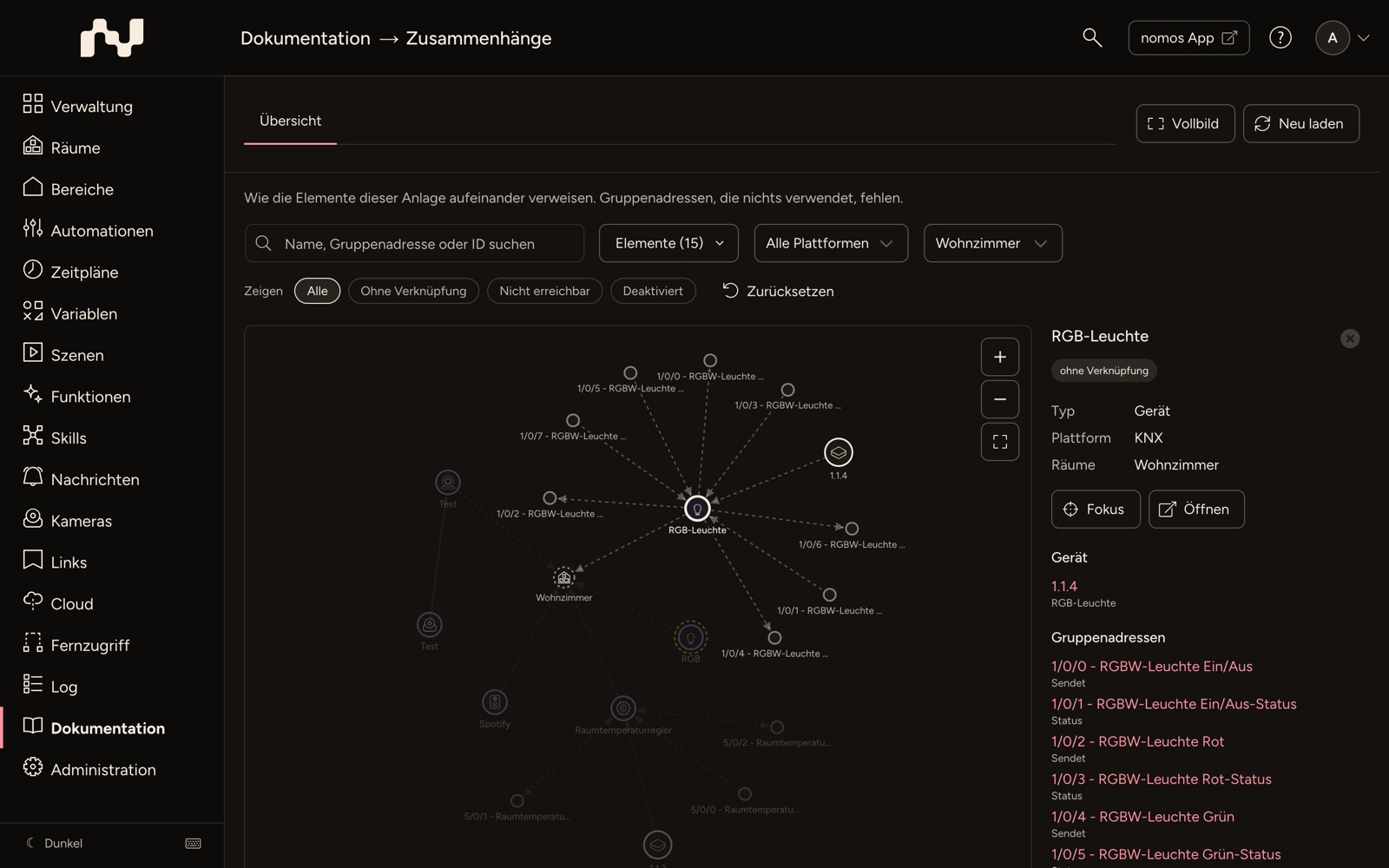
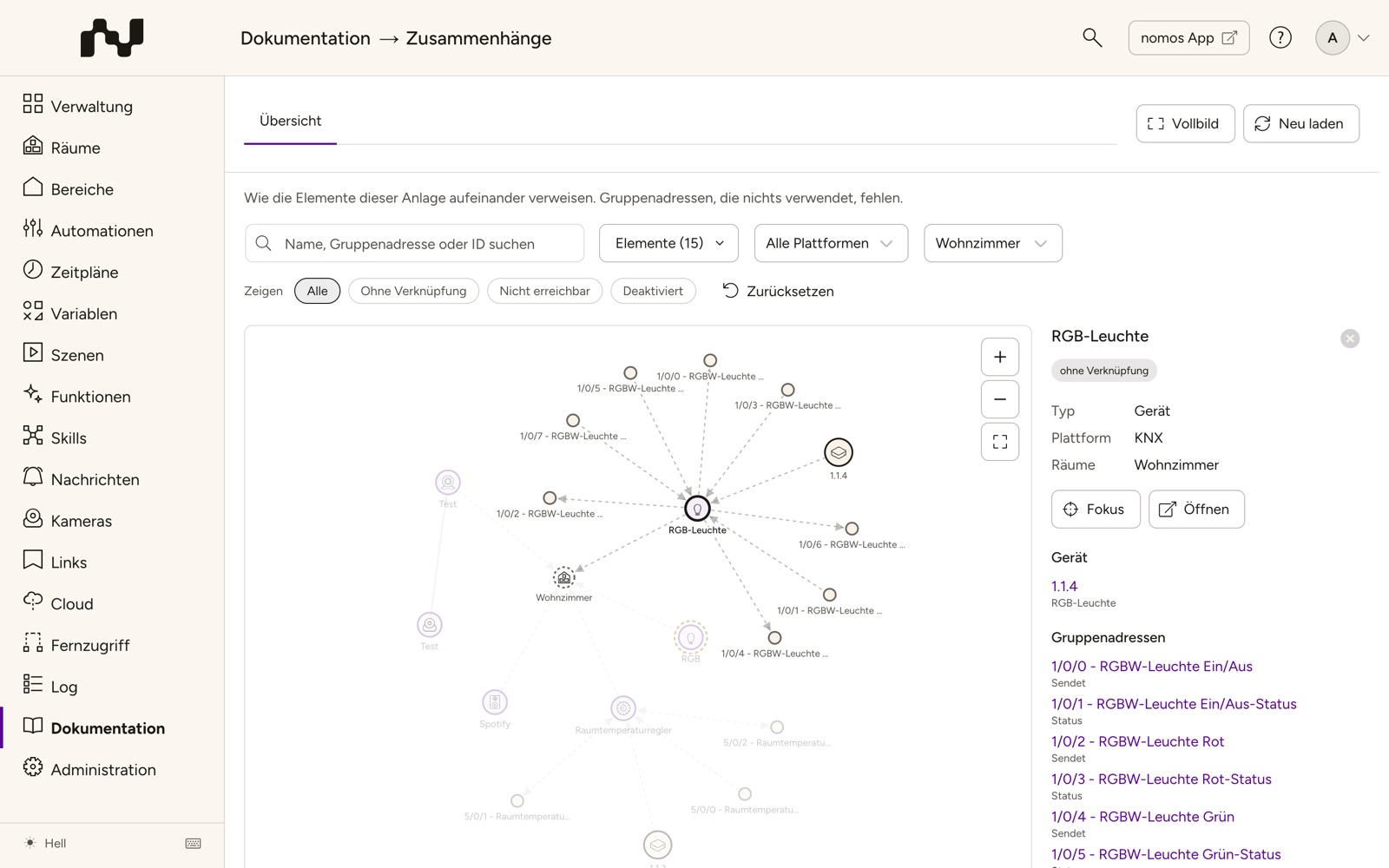
- Elementi (n): scelga i tipi di elementi che devono comparire. Il numero tra parentesi indica quanti tipi sono scelti. Un tipo che deseleziona manca anche come anello intermedio: ciò che è raggiungibile solo attraverso di esso non compare.
- Tutte le piattaforme: mostra solo i dispositivi di una piattaforma, per esempio KNX o ZigBee.
- Tutte le stanze: mostra solo i dispositivi di una stanza.
- Mostra: una scelta, sempre una sola: Tutti, Senza collegamenti, Non raggiungibili o Disattivati. Senza collegamenti è l'elenco per fare pulizia: gli elementi che nulla utilizza e che non utilizzano nulla.
Piattaforma e stanza scelgono i dispositivi da cui parte la mappa. La mappa mostra allora ciò che utilizza questi dispositivi (verso l'alto, fino all'ultimo anello) e ciò che essi stessi utilizzano (verso il basso). Non torna mai indietro: l'automazione che comanda un dispositivo compare, gli altri dispositivi che comanda a sua volta no. Altrimenti una variabile condivisa trascinerebbe nella mappa l'intero impianto. Stanze e zone compaiono quando appartengono ai dispositivi mostrati, ma la mappa non passa attraverso di esse: la cucina non trascina ogni altro dispositivo che si trova semplicemente lì.
Barra laterale
La barra laterale accanto alla mappa mostra l'elemento selezionato oppure, senza selezione, una panoramica dell'impianto.
Elemento selezionato:
- Intestazione: il nome con i contrassegni dell'elemento, per esempio senza collegamenti, disattivato, non raggiungibile, configurazione rapida, nascosta nelle app, nascosto al controllo vocale o controllo vocale.
- Dettagli: Tipo, inoltre, a seconda dell'elemento, Piattaforma, Indirizzo, Tipo di dato (per gli indirizzi di gruppo come «DPT 1.001»; se vi passa sopra con il mouse compare il nome), Stato, Stanze e Comprende.
- Nota: la Sua nota sull'elemento compare sotto i dettagli. Il pulsante della nota accanto al titolo Nota la aggiunge o la modifica direttamente qui. Questo esiste solo per gli elementi che possono avere una nota (dispositivi, automazioni, programmazioni, scene, variabili, stanze, zone, profili di notifica e funzioni), e solo dove le note sono attivate.
- Metti al centro: imposta il focus sull'elemento e passa alla vista Focus.
- Apri: apre la pagina in cui modifica l'elemento, per esempio l'editor di una scena. Per un flusso Node-RED il pulsante apre il flusso nell'editor Node-RED in una nuova scheda, e solo se l'interfaccia Node-RED è disponibile per il prodotto. Webhook e monitoraggi non hanno una pagina di modifica; per loro il pulsante manca.
- Relazioni: i collegamenti dell'elemento, raggruppati per tipo, prima ciò che utilizza l'elemento, poi ciò che esso stesso utilizza. Esempi di titoli: Attivato da, Condizioni, Comanda / esegue, Comandato da, Prende valori da, Fornisce valori a, Indirizzi di gruppo, Dispositivi nella stanza. Per gli indirizzi di gruppo è indicato se il dispositivo Invia o legge il suo Stato; per un profilo di notifica compaiono Rimanda a e Destinazione di. Un'azione che si trova solo nel ramo «altrimenti» di un'automazione porta l'aggiunta se la condizione non è soddisfatta. Ogni voce è cliccabile e seleziona l'elemento.
Senza selezione la barra laterale mostra:
- Riepilogo: quanti elementi e relazioni ha la mappa, con un filtro impostato anche quanti sul totale.
- Senza collegamenti: gli elementi che nulla utilizza, raggruppati per tipo. Un clic su uno di essi imposta il focus. L'elenco mostra all'inizio otto elementi per tipo, Mostra tutti lo espande.
- Riferimenti a elementi eliminati: vedere sotto.
- Legenda: i tipi di elementi presenti nell'impianto, con il loro aspetto sulla mappa.
- Avvisi: se una fonte non può essere letta, vede per esempio Impossibile leggere automazioni: con il messaggio di errore. La mappa è allora incompleta.
Riferimenti a elementi eliminati
Quando elimina un dispositivo, una scena o una variabile, a volte restano dei riferimenti, per esempio in un'automazione o in una programmazione. Senza selezione la barra laterale li elenca sotto Riferimenti a elementi eliminati (n): per ogni elemento ancora presente indica a che cosa fa riferimento (fa riferimento a …) o da chi è utilizzato (usato da …). Apra l'elemento e rimuova il riferimento; lo dice anche l'avviso sopra l'elenco: Questi elementi fanno riferimento a qualcosa che non esiste più. Apriteli e rimuovete il riferimento.
I riferimenti la cui origine non può più essere determinata (per esempio perché è sparito anche l'elemento che rimanda) compaiono alla fine solo come numero: altri riferimenti senza origine nota.
Da altre pagine
Può aprire la mappa su un elemento preciso da diversi punti:
- Editor di scene, automazioni, programmazioni e variabili: per un elemento salvato la barra in alto contiene il pulsante Relazioni. Apre la vista Focus in un pannello sopra l'editor, Relazioni: nome, senza lasciare l'editor; le modifiche non salvate restano. Un clic su un elemento nel pannello vi imposta il focus. Lo chiude con Esc, con l'icona di chiusura o con un clic accanto al pannello. Apri la pagina Relazioni apre la pagina completa in una nuova scheda.
- Pagina del dispositivo: il pulsante con icona nell'intestazione del dispositivo (con il suggerimento Mostra relazioni) apre la pagina con il focus su quel dispositivo. La sezione Associazioni della pagina del dispositivo elenca inoltre i flussi Node-RED che utilizzano il dispositivo; un clic apre il flusso nell'editor Node-RED se la sua interfaccia è disponibile.
- Indirizzi KNX: nell'elenco degli indirizzi KNX il pulsante Mostra relazioni dopo un indirizzo di gruppo apre la pagina con il focus su quell'indirizzo.
I pulsanti mancano se il prodotto non comprende la pagina Relazioni.