Aspetto
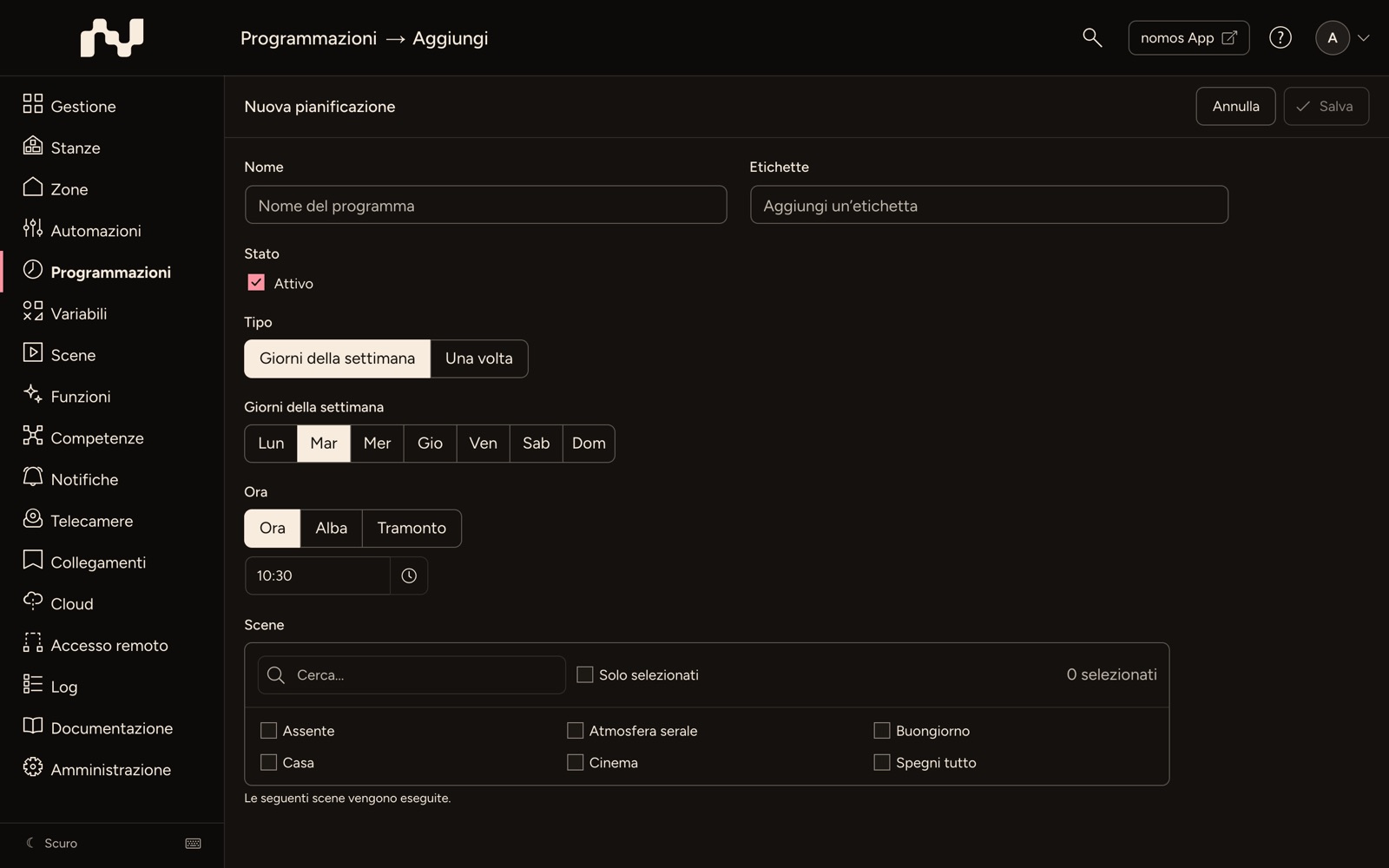
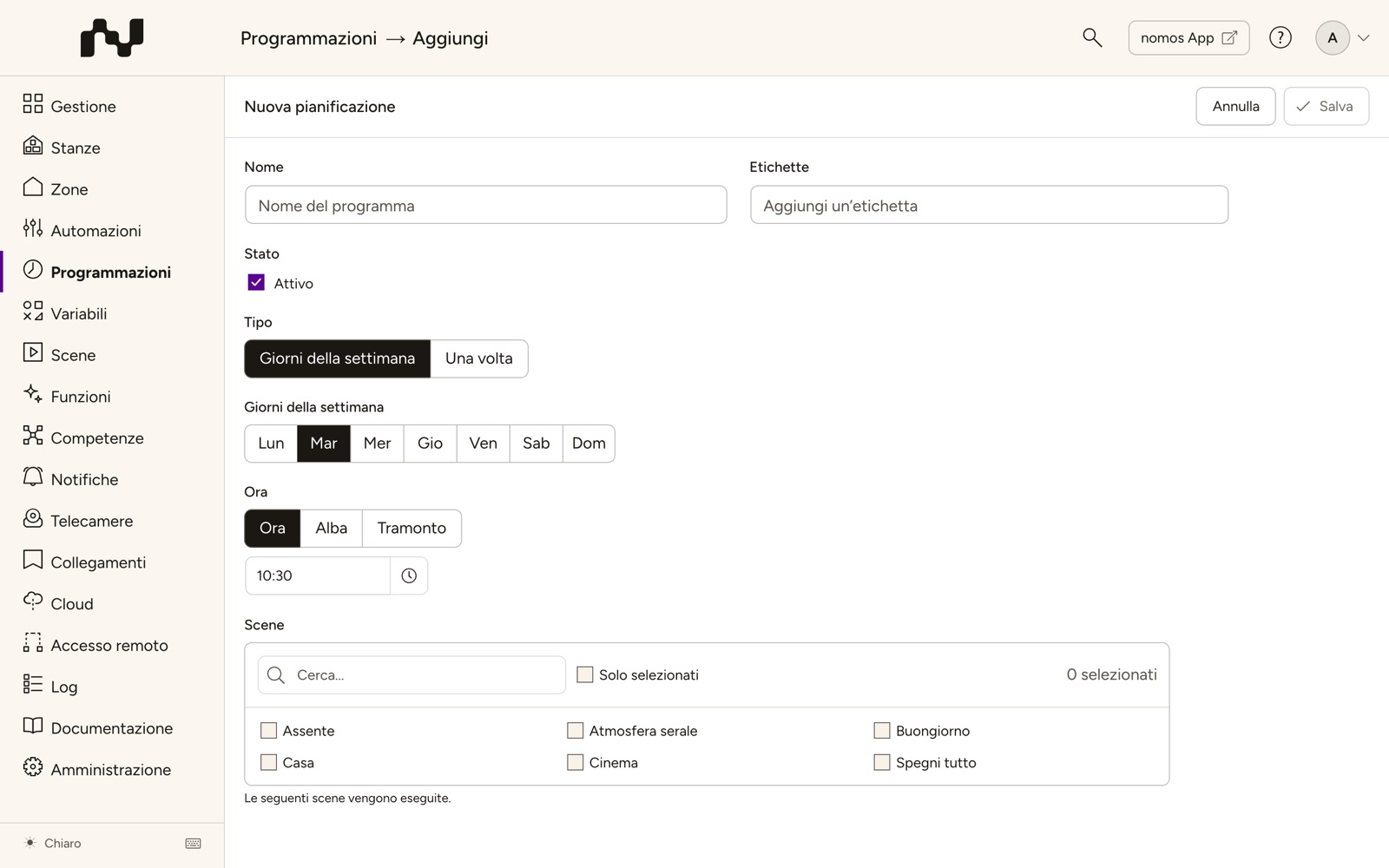
Creare pianificazione - Passo dopo passo
Nome della pianificazione
- Il campo "Nome" è obbligatorio. Inserisca un nome descrittivo per la pianificazione che ne rifletta lo scopo, come "Illuminazione mattutina" o "Spegnere il riscaldamento nel pomeriggio".
- A destra del nome si trova il campo Etichette per raggruppare e filtrare, vedi Etichette.
Stato
- Subito sotto il nome si trova la casella di controllo "Attivo". Si assicuri che sia selezionata affinché la pianificazione sia abilitata dopo il salvataggio. Qui può anche attivare o disattivare la pianificazione in seguito.
Selezionare il tipo
- Esistono due tipi di pianificazione:
- Giorni della settimana: Scelga i giorni specifici della settimana (ad es. Lun, Mar, Mer) in cui la pianificazione deve essere eseguita.
- Una volta: La pianificazione viene eseguita una sola volta, in una data fissa che sceglie nel campo Data.
- Esistono due tipi di pianificazione:
Selezionare l'orario
- È possibile definire l'orario in cui la pianificazione deve attivarsi in vari modi:
- Orario fisso: Inserisca un orario esatto (ad es. 9:09) in cui l'azione deve verificarsi.
- Alba o Tramonto: Imposti la pianificazione per attivarsi all'alba o al tramonto, con l'orario che si regola automaticamente in base agli eventi naturali. Accanto è possibile spostare l'orario fino a 59 Minuti prima o dopo l'evento, ad es. "15 minuti dopo il tramonto".
- È possibile definire l'orario in cui la pianificazione deve attivarsi in vari modi:
Assegnare scene
- Assegni una o più scene alla pianificazione che verranno attivate quando la pianificazione viene eseguita. Basta spuntare la casella accanto alla scena desiderata, ad es. "Scena di test"
- Le scene sono visualizzate su più colonne; con molte scene l'elenco scorre. Le scene selezionate sono evidenziate.
- Con il campo Cerca filtri l'elenco per nome della scena, ad es. "Luce".
- Solo selezionati nasconde tutte le scene non spuntate, così in fase di modifica vede subito quali scene attiva la pianificazione.
- In alto a destra un contatore mostra quante scene sono selezionate (ad es. "3 selezionati").
Salvare
- Le azioni si trovano nella barra in alto: a sinistra il nome della pianificazione, a destra Annulla e Salva. Clicchi su Salva per salvare la pianificazione. Quando modifica una pianificazione esistente, nella barra compare anche Elimina, separato prima di Annulla.