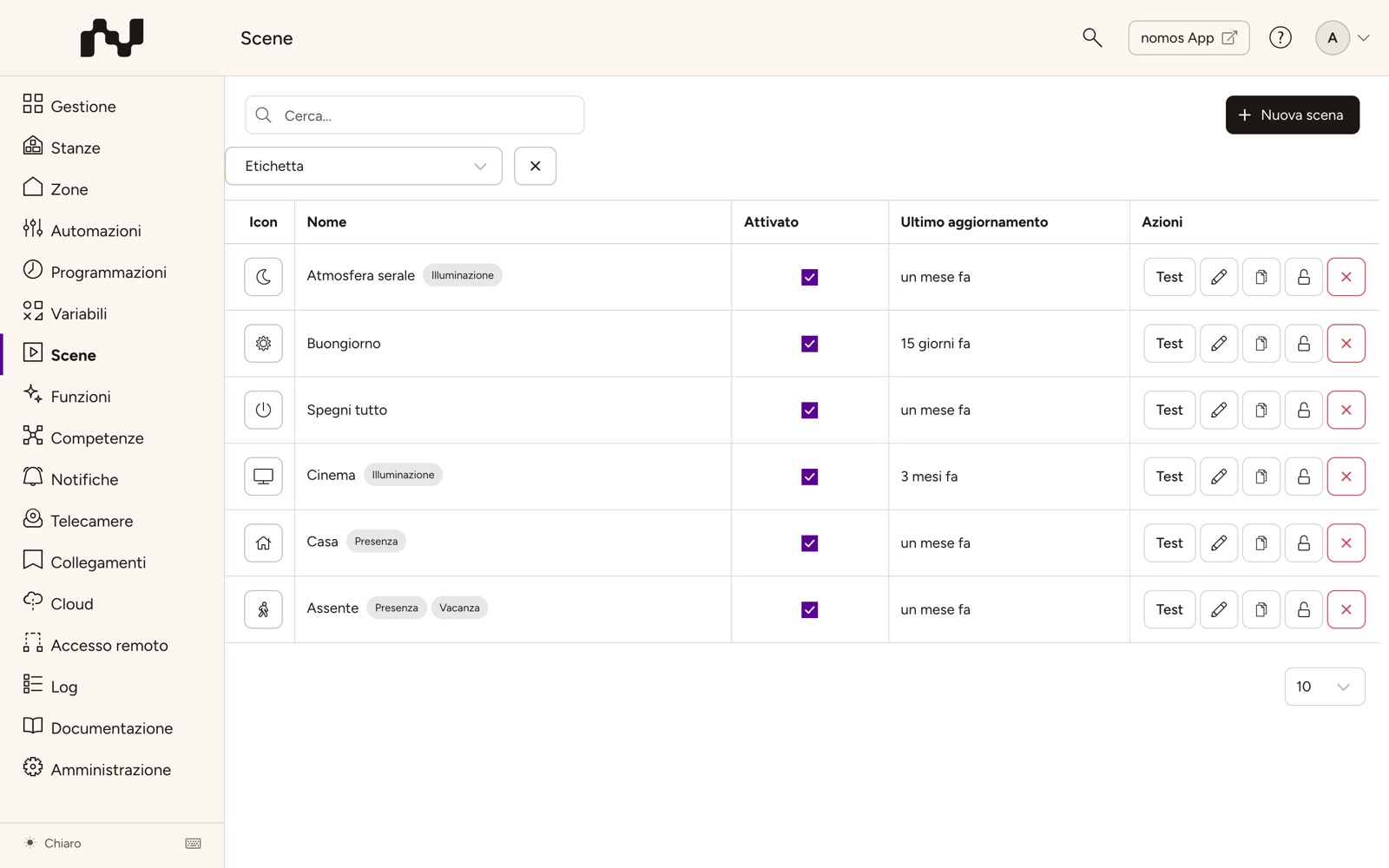
Aspetto
Scene
La funzione Scene consente di salvare e configurare impostazioni e stati individuali per i dispositivi della Sua casa intelligente. Questi scenari predefiniti possono quindi essere attivati con un singolo tocco tramite l'app (Pulsante Scena).
Ottimizzi l'efficienza e il comfort nella Sua casa automatizzando i processi di routine o gli stati dei dispositivi, semplificandoli attraverso un'unica operazione.
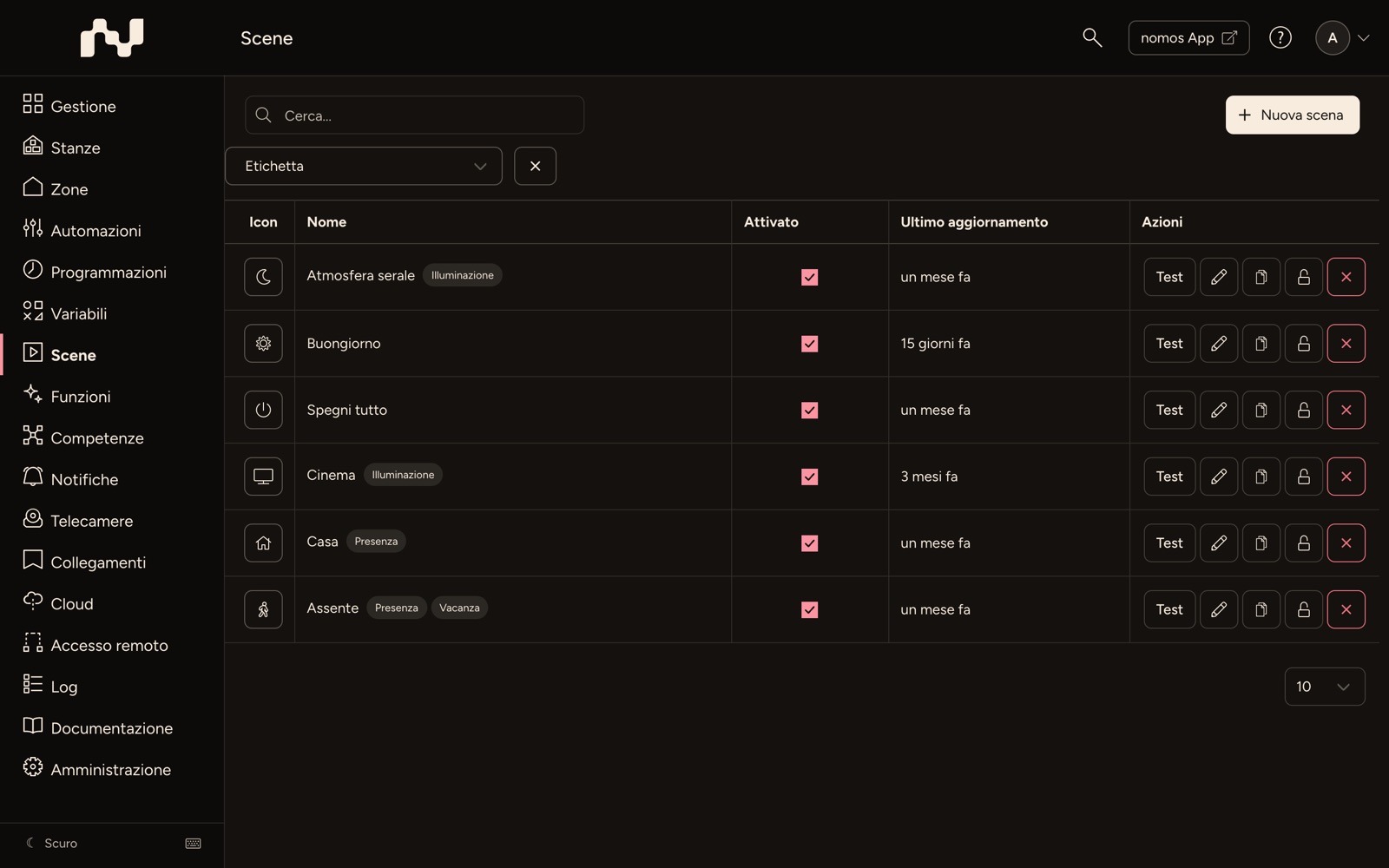
Panoramica delle scene
- Icona: L'icona della scena come la mostra l'app.
- Nome: Visualizza il nome della rispettiva scena. Un clic apre la scena.
- Attivato: La casella di controllo indica se la scena è attiva; permette anche di attivarla o disattivarla direttamente.
- Ultimo aggiornamento: Indica quando la scena è stata modificata l'ultima volta.
- Azioni: La colonna azioni contiene diversi pulsanti:
- Test: Consente di testare la scena direttamente.
- Modifica: Consente la modifica della scena.
- Duplica: Crea una copia della scena. La copia viene poi scelta nell'elenco, anche se si trova in un'altra pagina.
- Blocca: Blocca la scena, che non può più essere modificata né eliminata. Sblocca annulla il blocco.
- Elimina (×): Elimina la scena dopo una richiesta di conferma.
In alto a destra, Nuova scena crea una nuova scena (vedi Creare scena). Questa panoramica offre un modo semplice per gestire le scene create e per modificarle o testarle se necessario.
Anche qui le voci hanno etichette: nell’elenco compaiono come chip dopo il nome, l’elenco Etichetta filtra la lista e il campo di ricerca le trova. Nell’editor il campo Etichette si trova accanto al nome.