

Aspetto
Note
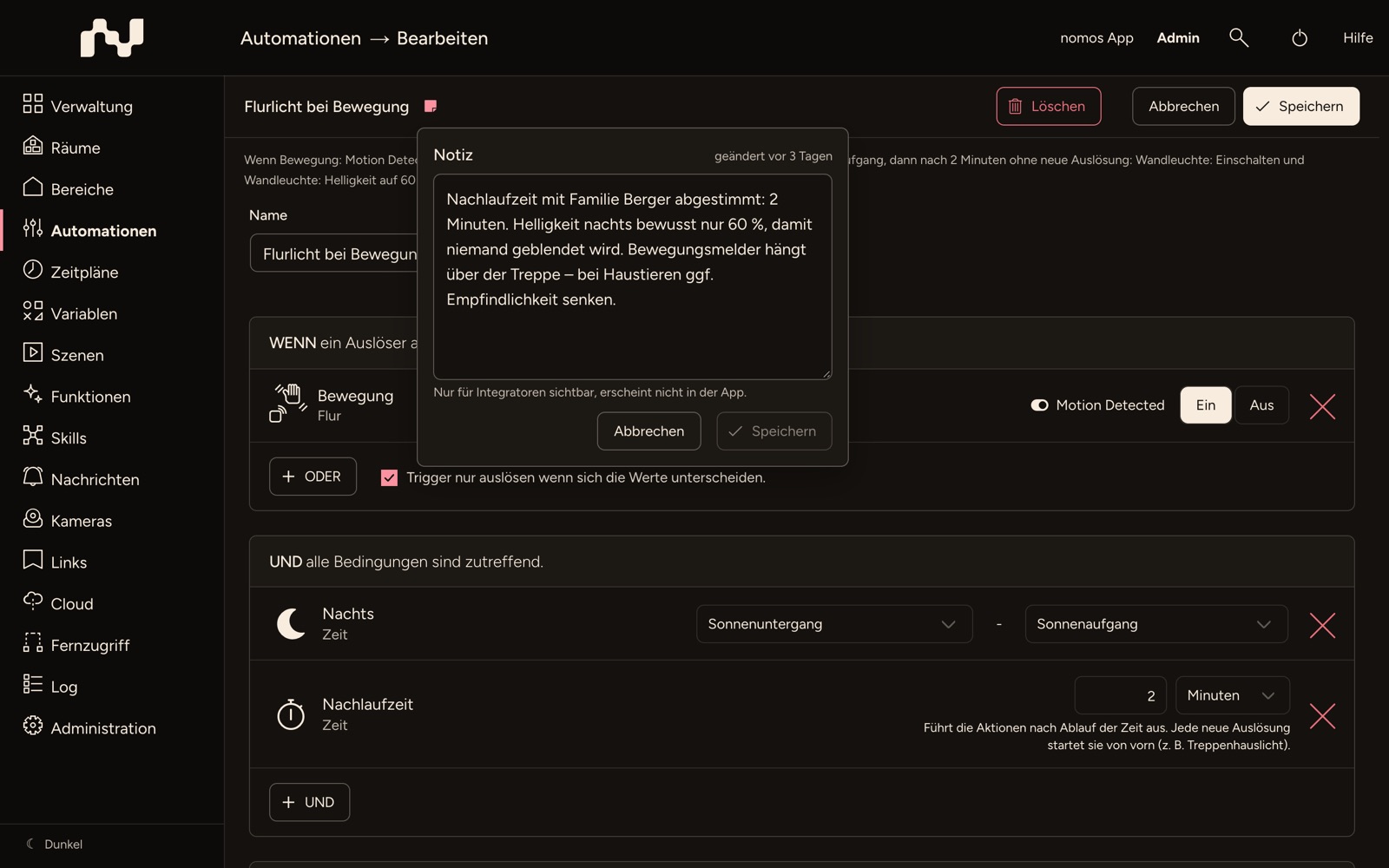
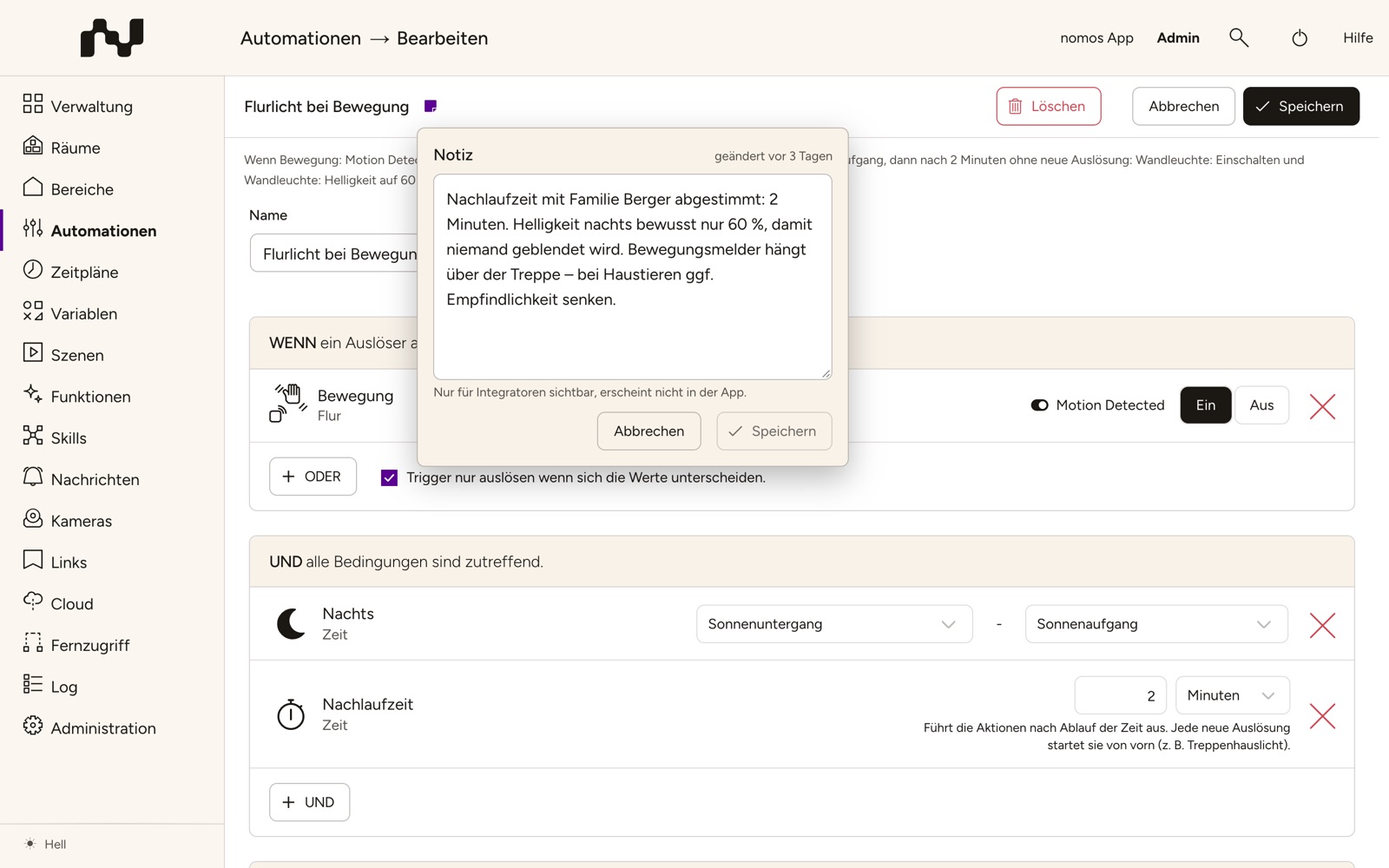
A molti oggetti dell'interfaccia di configurazione può associare una nota: a cosa serve un'automazione, perché esiste una variabile, a cosa fare attenzione con un dispositivo. Le note sono pensate solo per gli integratori e non compaiono nell'app nomos.
L'icona della nota
L'icona della nota (un foglietto adesivo) si trova subito dopo il nome dell'oggetto:
- Negli editor, nella barra in alto, a destra del nome.
- Negli elenchi, dopo il nome in ogni riga. Le righe senza nota mostrano l'icona solo quando ci passa sopra con il mouse o raggiunge la riga con la tastiera; così l'elenco resta ordinato.
- Per i dispositivi, nella barra in alto della pagina del dispositivo e sulle schede dei dispositivi, ad esempio negli elenchi dei dispositivi degli skill.
Un'icona piena ed evidenziata indica che esiste una nota; un semplice contorno significa: ancora nessuna nota. Se passa con il mouse sull'icona, questa mostra l'inizio della nota e quando è stata modificata l'ultima volta (ad es. modificata 3 giorni fa); senza nota mostra Aggiungi nota.
Scrivere una nota
- Clicchi sull'icona della nota. Si apre il campo Nota; si sovrappone alla pagina senza spostare nulla. Accanto al titolo è indicato quando la nota è stata modificata l'ultima volta.
- Inserisca il testo. Un campo vuoto chiede: «A cosa serve? A cosa bisogna fare attenzione?» Sotto si legge: «Visibile solo agli integratori, non compare nell'app.»
- Clicchi su Salva nel campo (oppure prema Ctrl+Invio, Cmd+Invio sul Mac). La nota viene salvata subito, indipendentemente dal pulsante Salva dell'editor.
Annulla o il tasto Esc chiude il campo senza salvare. Un clic accanto al campo lo chiude solo finché non ha modificato nulla; un testo iniziato non va quindi perso in questo modo. Per eliminare una nota, svuoti il campo e clicchi su Salva.
Negli elenchi modifica la nota direttamente nella riga: un clic sull'icona apre il campo, non l'oggetto.
Nuovi oggetti
Per un oggetto non ancora salvato, ad esempio una nuova automazione, il campo mostra Bozza, memorizzata al salvataggio. Salva nel campo conserva il testo come bozza; la nota viene salvata insieme all'oggetto quando clicca su Salva nella barra in alto.
Duplicare e cercare
- Duplica su un'automazione o una scena riporta la sua nota nella copia.
- Il campo di ricerca negli elenchi di automazioni, pianificazioni, scene, variabili, zone, notifiche, link e utenti trova anche il testo delle note.
Dove sono disponibili le note
| Sezione | Dove |
|---|---|
| Automazioni | Elenco ed editor |
| Pianificazioni | Elenco ed editor |
| Scene | Elenco ed editor |
| Variabili | Elenco ed editor |
| Stanze | Elenco e Gestisci dispositivi, non per la Stanza predefinita |
| Zone | Elenco e Gestisci stanze |
| Dispositivi | Pagina del dispositivo e schede dei dispositivi; su un controller di gestione non per i dispositivi dei controller gestiti |
| Funzioni | Pagina di ogni funzione, accanto al titolo; le singole voci di Illuminazione adattiva, Luce su movimento e Luoghi (tranne Casa) in elenco ed editor |
| Notifiche | Elenco ed editor |
| Link | Elenco ed editor |
| Utenti | Elenco ed editor |
Messaggi di errore
- Non è stato possibile caricare le note. – L'icona mostra questo messaggio e il campo non si può modificare, affinché una nota esistente non venga sovrascritta. Ricarichi la pagina.
- Non è stato possibile salvare la nota. – Il campo resta aperto con il Suo testo; riprovi. Per un nuovo oggetto, l'oggetto stesso è comunque salvato.