

Aspetto
Servizi
Tramite il canale Servizi un profilo invia a servizi di chat e push: Slack, Microsoft Teams, Discord, ntfy, un webhook JSON o un gruppo Telegram. I servizi si configurano una volta in Notifiche nella scheda Servizi e si scelgono poi in ogni profilo che deve inviare a essi.
Il controller invia direttamente al servizio, non tramite il cloud nomos. Per questo ha bisogno di accedere a Internet o al server del servizio.
INFO
Solo gli amministratori configurano i servizi. Gli altri utenti vedono l'elenco senza azioni.
Anche il bot Telegram si configura qui e compare poi come riga a sé nell'elenco, vedi Telegram.
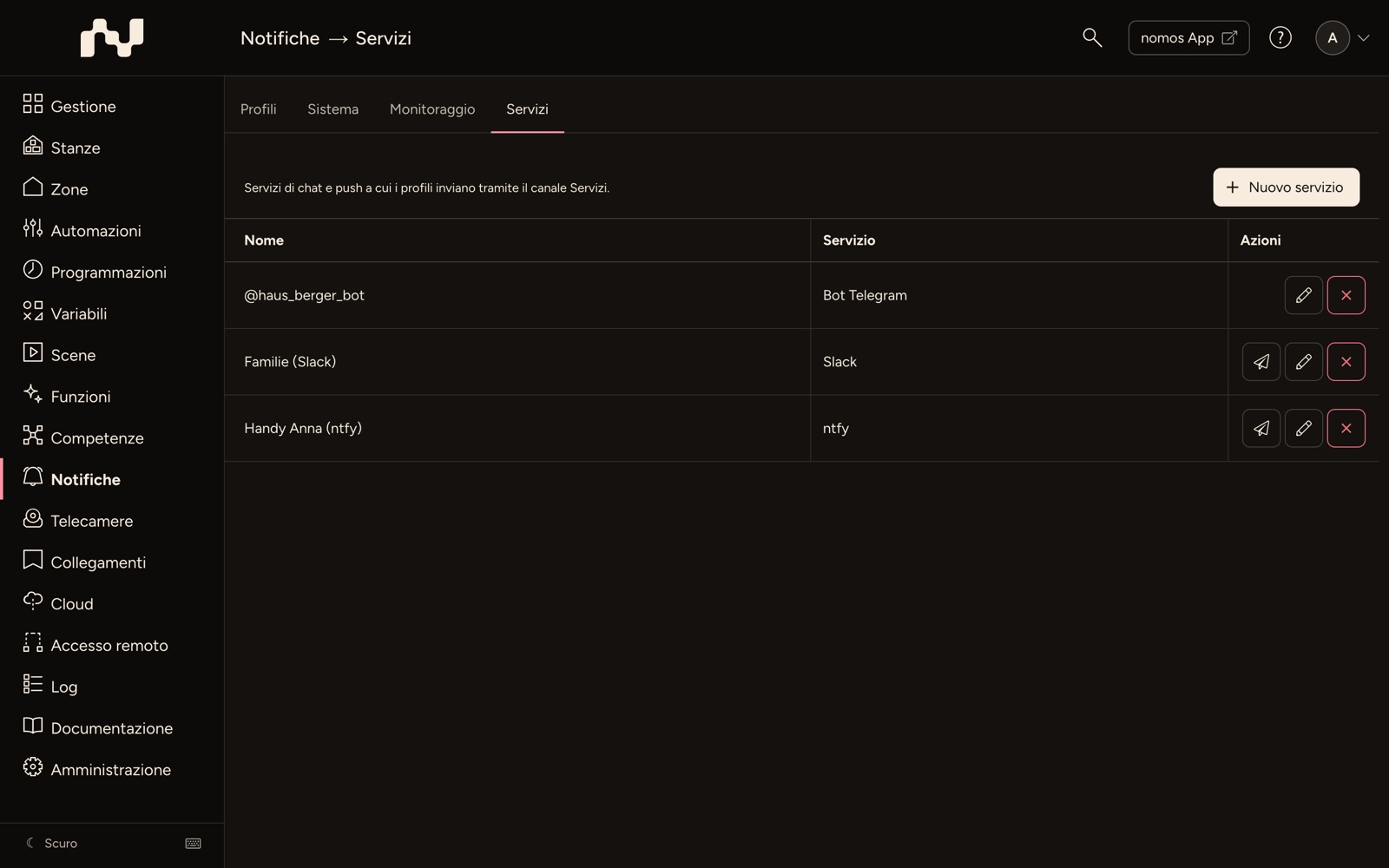
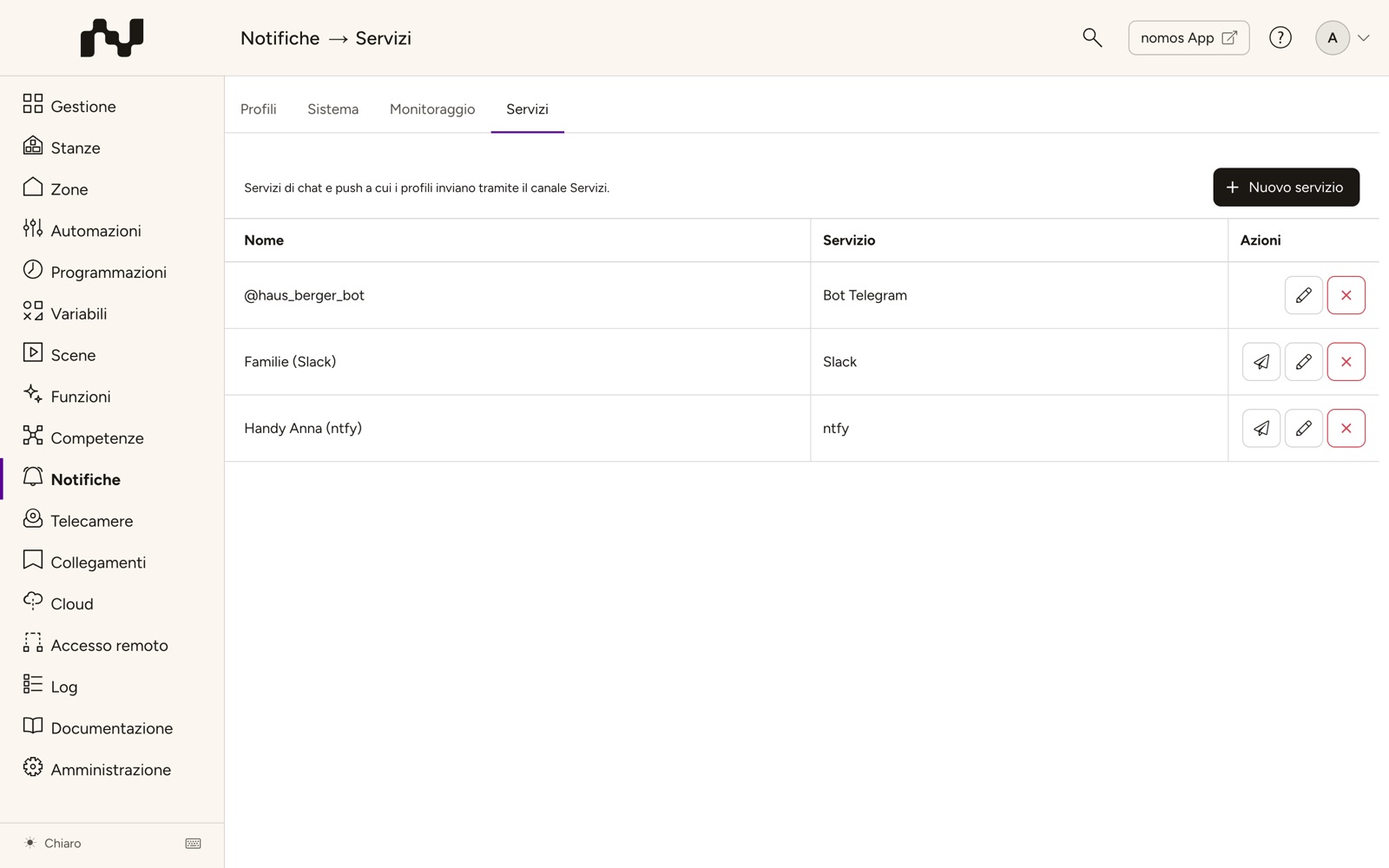
L'elenco
- Nuovo servizio: Crea un servizio.
- Nome: Il nome del servizio come compare nei profili.
- Servizio: Il tipo, ad esempio Slack o Gruppo Telegram.
- Se è configurato un bot Telegram, occupa la prima riga dell'elenco: il suo nome Telegram come Nome (ad esempio @LaMiaCasaBot), Bot Telegram come Servizio. Ha Modifica ed Elimina, ma nessun messaggio di prova.
- Azioni:
- Inviare un messaggio di prova (aeroplanino di carta): Invia subito un messaggio di prova al servizio.
- Modifica: Apre il servizio.
- Elimina: Elimina il servizio dopo una conferma e lo rimuove da tutti i profili che vi inviano.
Configurare un servizio
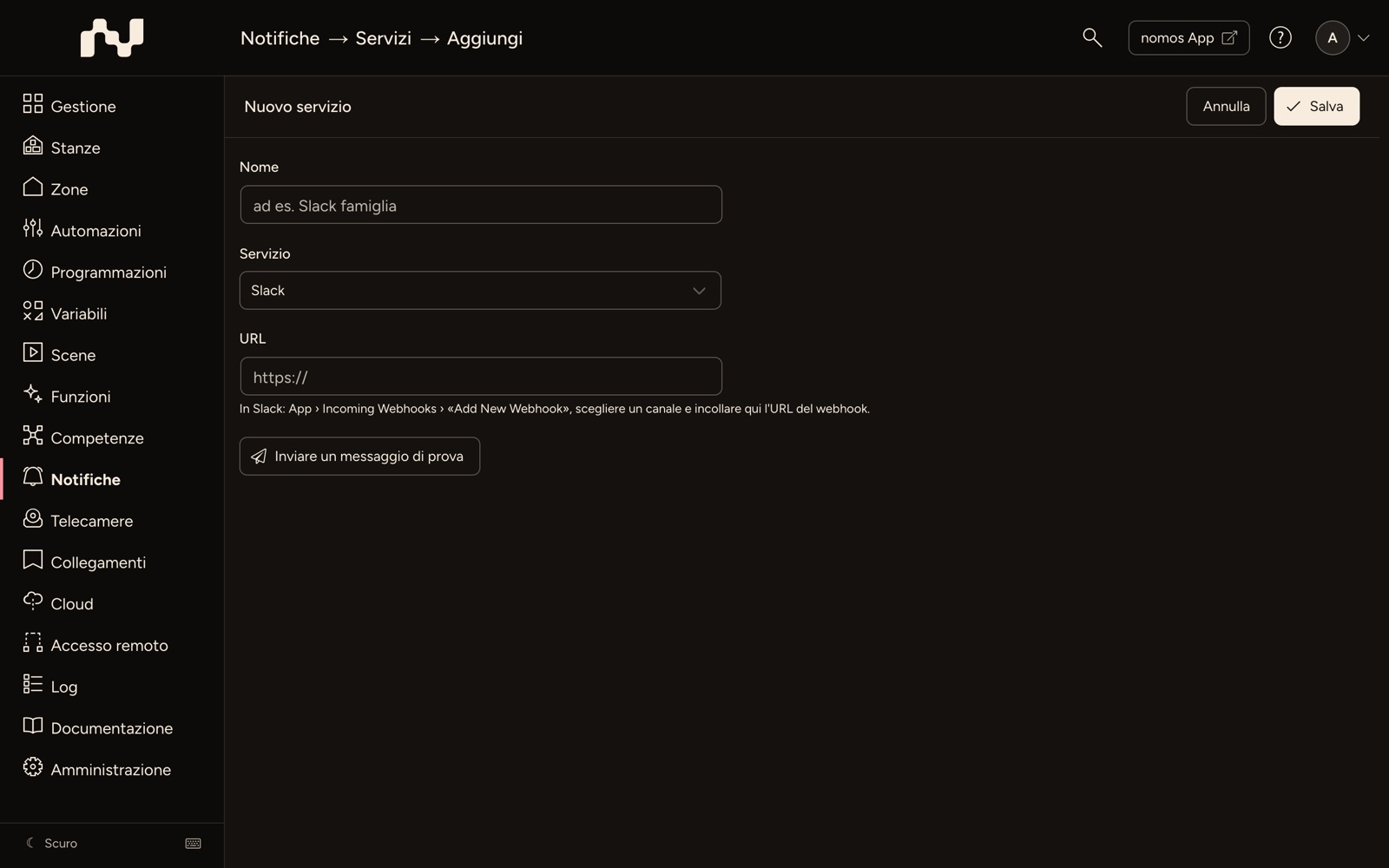
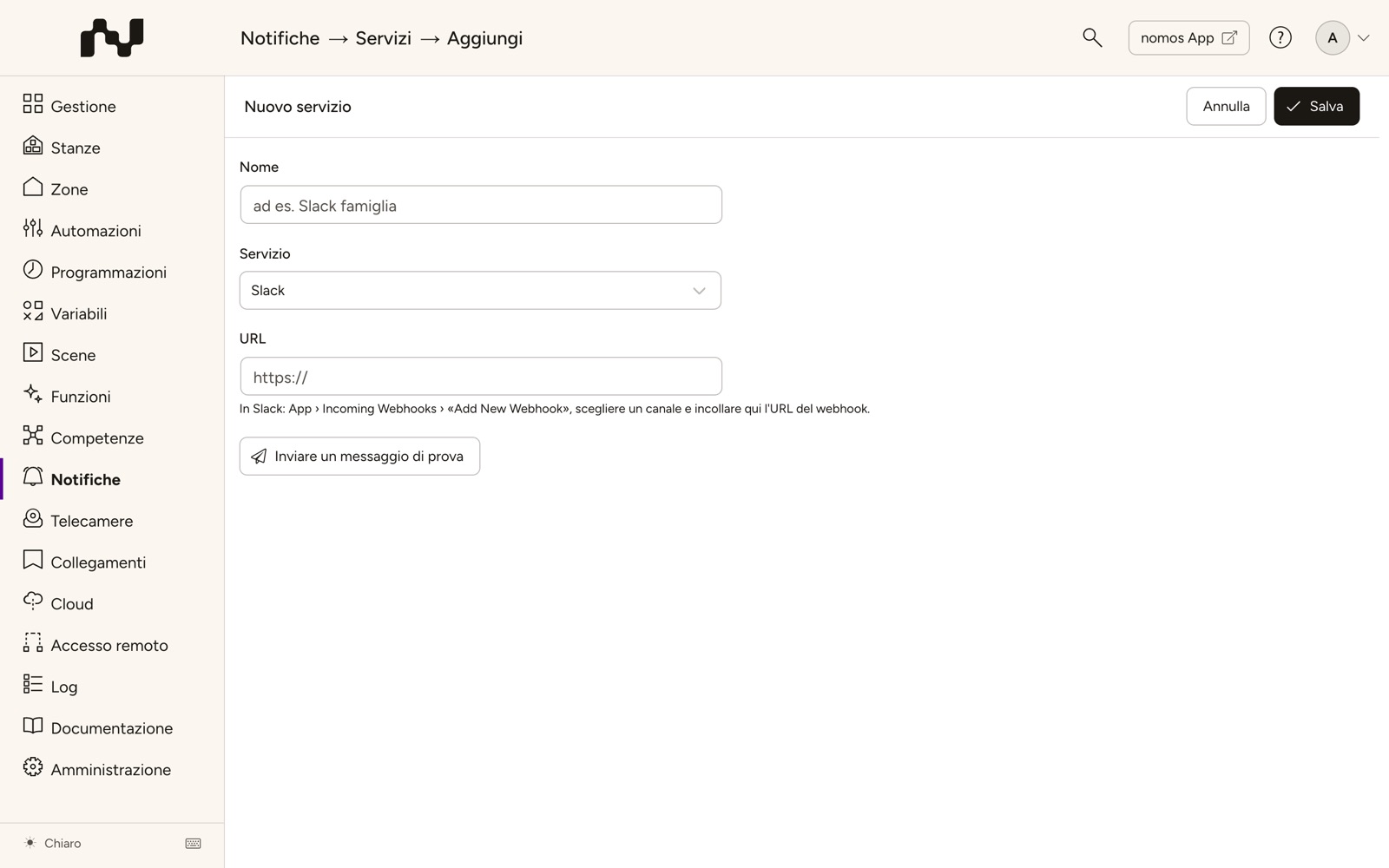
Le azioni si trovano nella barra in alto: a sinistra il nome, a destra Annulla e Salva, per un servizio esistente anche Elimina.
- Clicchi su Nuovo servizio.
- Nome: Un nome con cui ritrova il servizio nei profili, ad esempio «Slack famiglia».
- Servizio: Scelga il tipo di servizio. Bot Telegram è proposto finché non è configurato alcun bot, Gruppo Telegram solo quando ce n'è uno.
- URL: Incolli l'indirizzo che Le fornisce il servizio (vedi la tabella sotto). Sotto il campo è indicato dove trovarlo nel servizio. Per un Gruppo Telegram sceglie il gruppo invece di un URL, vedi Telegram.
- Token di accesso (solo ntfy): Solo per argomenti protetti. Un token salvato non viene mostrato; lasci vuoto il campo per mantenerlo, oppure attivi Rimuovere il token salvato.
- Inviare un messaggio di prova: Sotto i campi verifica il servizio con ciò che è inserito in quel momento, anche prima di salvare.
- Clicchi in alto su Salva.
Poi scelga il servizio in un profilo nella scheda Servizi, vedi Creare notifica - Passo dopo passo.
I servizi nel dettaglio
| Servizio | Da dove viene l'URL |
|---|---|
| Slack | In Slack: App › Incoming Webhooks › «Add New Webhook», scegliere un canale e incollare l'URL del webhook. |
| Microsoft Teams | In Teams, nel canale: ··· › Workflows › «Post to a channel when a webhook request is received» e incollare l'URL del workflow. |
| Discord | In Discord: Impostazioni server › Integrazioni › Webhook › «Nuovo webhook» e copiare l'URL del webhook. |
| ntfy | L'indirizzo dell'argomento, ad es. https://ntfy.sh/la-mia-casa. Iscriversi allo stesso argomento nell'app ntfy. |
| Webhook JSON | Qualsiasi indirizzo che accetta un POST con title, text, profile, sid e time, ad es. Home Assistant, n8n o Zapier. |
| Gruppo Telegram | Nessun URL: un gruppo di cui il bot Telegram è membro, vedi Telegram. |
| Bot Telegram | Né URL né nome: solo il Token del bot tramite cui persone e gruppi ricevono i messaggi Telegram, vedi Telegram. |
L'URL deve essere completo e iniziare con https://. Per ntfy e il webhook JSON è ammesso anche http://, ad esempio per un proprio server in casa; per ntfy l'argomento fa parte dell'indirizzo.
WARNING
Chi conosce l'URL di un webhook può scrivervi. Lo tratti come una password.
Una notifica inoltrata non va ai servizi sui controller gestiti: i servizi appartengono al controller su cui sono configurati.