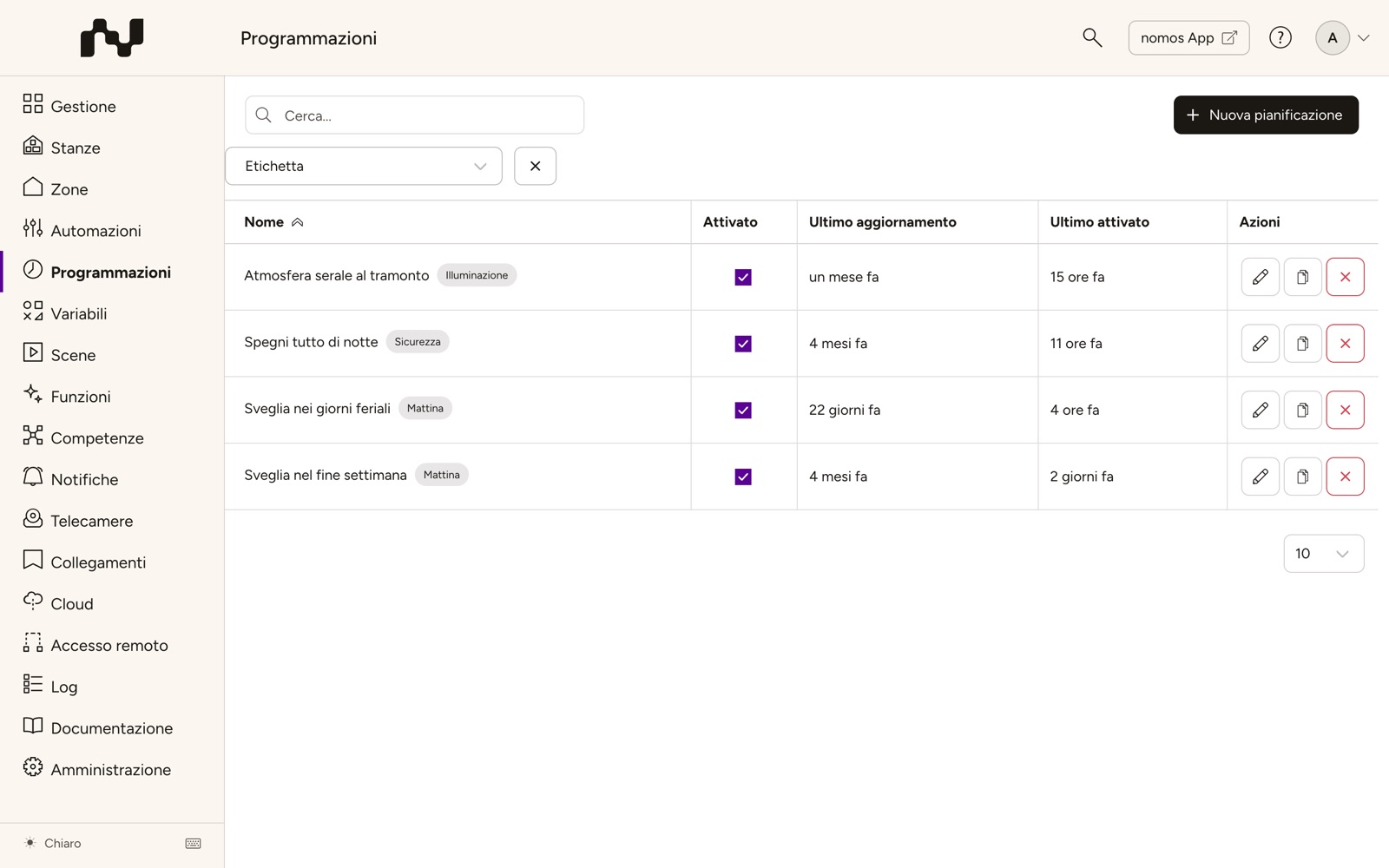
Aspetto
Pianificazioni
Le pianificazioni eseguono scene a orari predefiniti. Questo è particolarmente utile per controllare sistemi come illuminazione, riscaldamento o tapparelle in orari specifici.
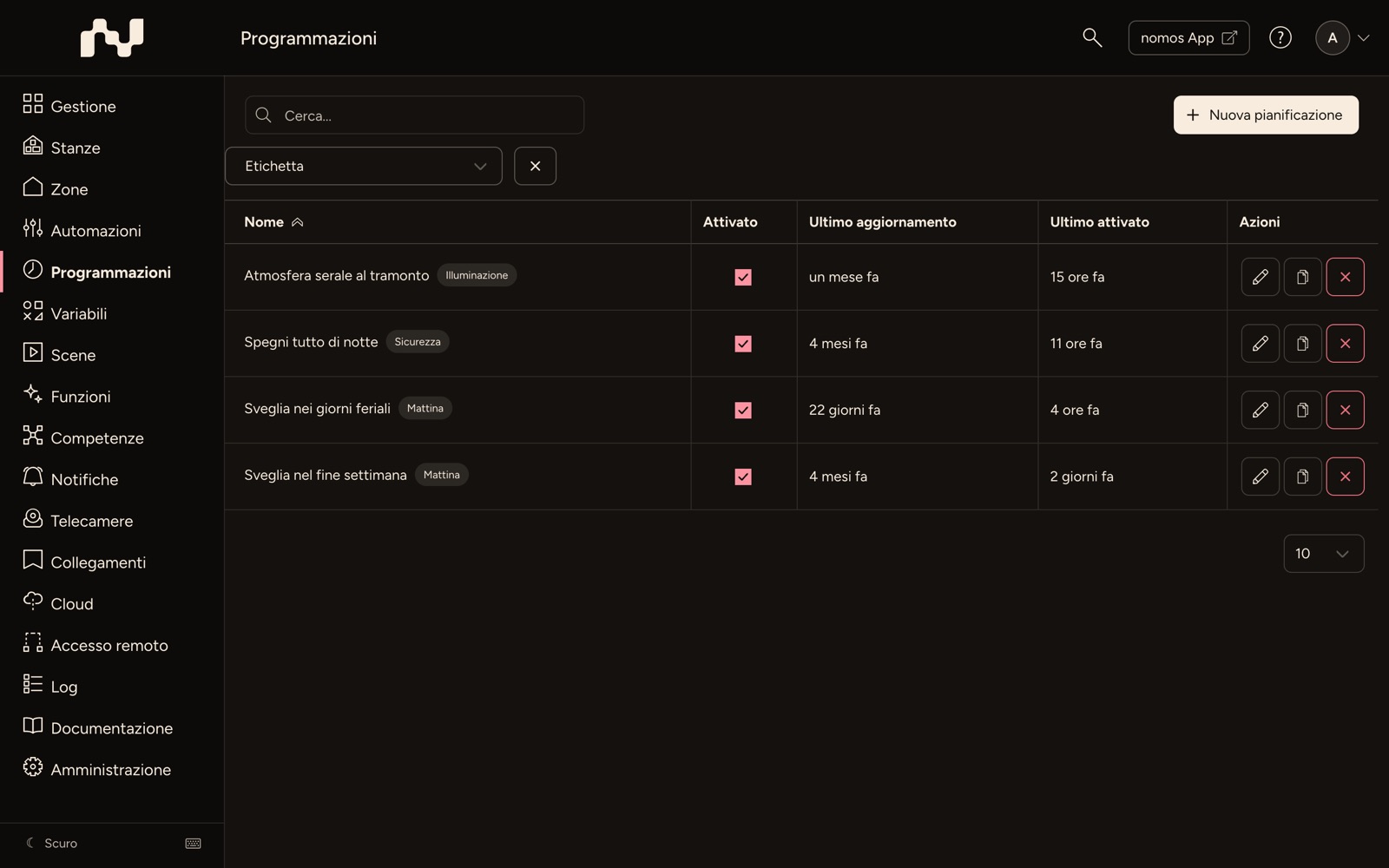
Panoramica delle pianificazioni
- La panoramica delle pianificazioni mostra tutte le pianificazioni create. Ogni riga nella tabella contiene le seguenti colonne:
- Nome: Il nome della pianificazione, che descrive l'obiettivo dell'automazione.
- Attivato: Se la pianificazione è attiva; la casella la attiva o disattiva direttamente dall'elenco.
- Ultimo aggiornamento: L'ora dell'ultima modifica alla pianificazione.
- Ultimo attivato: L'ora dell'ultima esecuzione della pianificazione.
- Azioni: Azioni disponibili che è possibile eseguire con una pianificazione (Modifica, Elimina, ecc.).
- Se non sono presenti pianificazioni, verrà visualizzato il messaggio: "Nessun elemento trovato."
Anche qui le voci hanno etichette: nell’elenco compaiono come chip dopo il nome, l’elenco Etichetta filtra la lista e il campo di ricerca le trova. Nell’editor il campo Etichette si trova accanto al nome.
Creare pianificazione
- Per creare una nuova pianificazione, clicchi Nuova pianificazione in alto a destra della vista.
- Verrà indirizzato a un menu in cui si impostano il nome della pianificazione, l'orario e le scene da eseguire (vedi Creare pianificazione – passo dopo passo). Una pianificazione comanda i dispositivi tramite queste scene.
- Si assicuri che tutte le opzioni rilevanti siano configurate affinché la pianificazione venga eseguita correttamente.
Azioni
- Per ogni pianificazione, diverse azioni sono accessibili tramite pulsanti:
- Modifica: È possibile modificare le pianificazioni esistenti cliccando l'icona di modifica.
- Duplica: Crea una copia con la stessa ora, le stesse scene e parole chiave con il nome «… copia». La copia è inizialmente disattivata, per non eseguire la stessa cosa alla stessa ora; attivatela nella colonna Attivato dopo averla adattata. Viene poi scelta nell'elenco.
- Elimina: Se una pianificazione non è più necessaria, è possibile rimuoverla cliccando l'icona rossa "Elimina".