

Darstellung
Benutzer
Name, Sprache, Kennwort, Zugangscode, Anmeldungen freigeben und Nutzungsaufzeichnung.
Unter Einstellungen → Benutzer stehen Ihre persönlichen Angaben: Name, Benutzername, E-Mail und Ihre Berechtigung, also Ihre Benutzergruppe.
Name
Tippen Sie auf den Stift neben Name, um den Namen zu ändern, mit dem die App Sie begrüßt. Gäste können den Namen nicht ändern.
Sprache
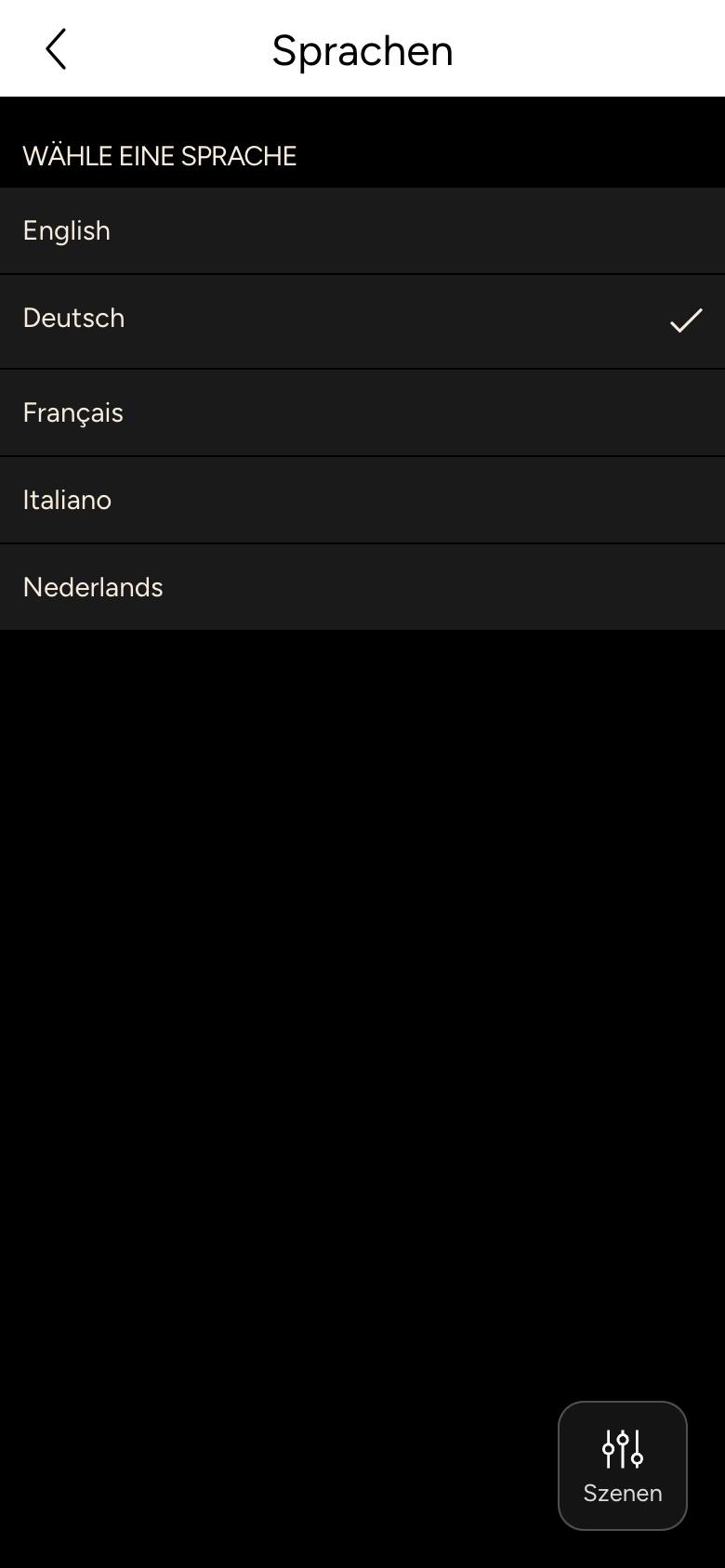
Unter Sprache wählen Sie Deutsch, English, Français, Italiano oder Nederlands. Beim ersten Start übernimmt die App die Sprache Ihres Geräts.
INFO
Namen von Räumen und Geräten legt Ihr Integrator fest; sie ändern sich mit der Sprache nicht.
Kennwort ändern
Unter Kennwort ändern geben Sie Ihr Aktuelles Kennwort und das neue Kennwort unter Neues Kennwort und Neues Kennwort bestätigen ein.
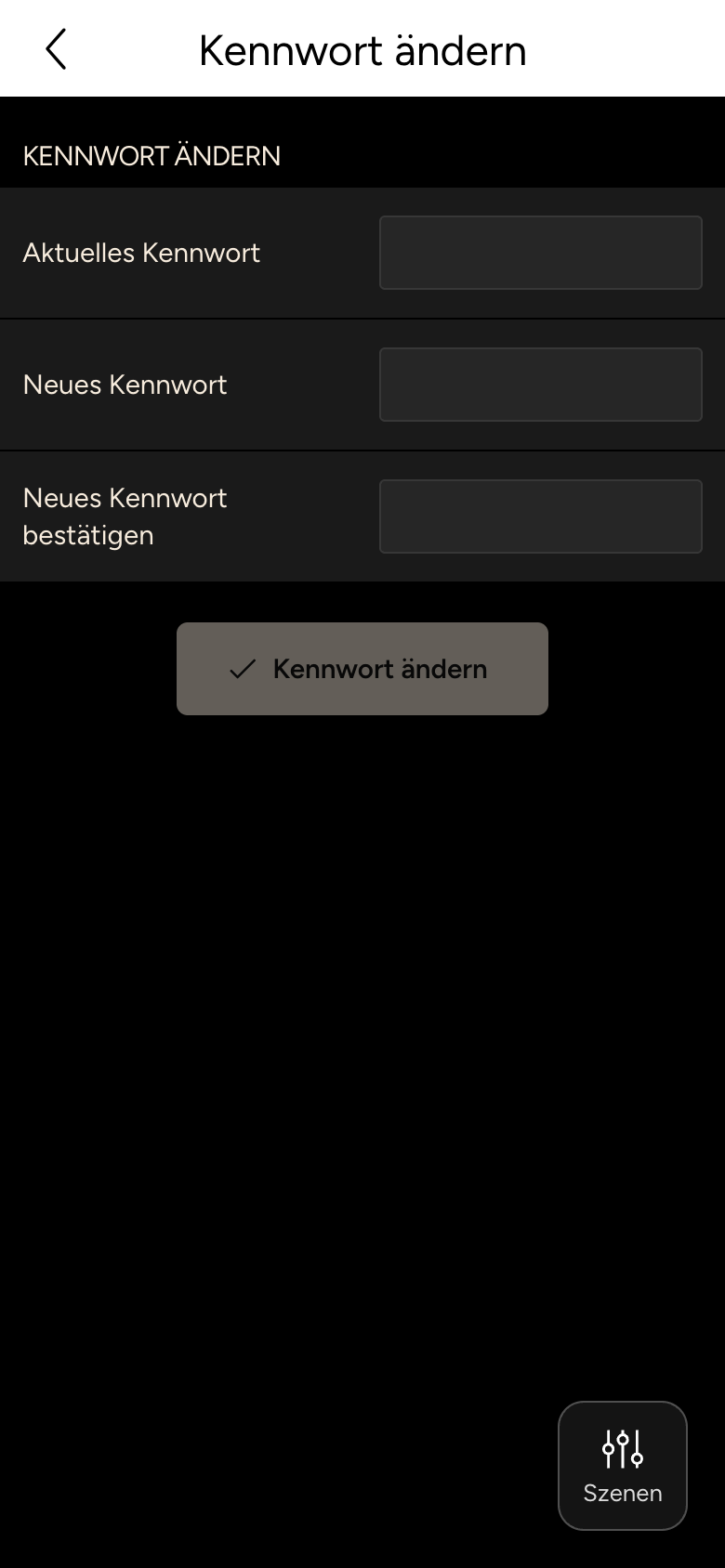
Wurden Sie ohne Kennwort über eine Freigabe angemeldet, erinnert Sie die App daran, ein neues Kennwort festzulegen.
Zugangscode
Mit einem Zugangscode schützen Sie Einstellungen vor Kindern oder Gästen, die Ihr Tablet benutzen: Legen Sie einen vierstelligen Code fest. Konfiguration, Controller, Hintergrundbild, SIP, Abmelden und App zurücksetzen sind danach nur noch über Erweiterte Einstellungen → Erweitert mit diesem Code erreichbar. Auch zum Ändern des Kennworts fragt die App dann nach dem Code. Auch der Szenen Editor ist geschützt: In der Szenenliste fehlt Szene hinzufügen, und wenn Sie lange auf eine Szene drücken, fragt die App zuerst nach dem Code. Ebenso Update verfügbar unter Infos und die Push-Benachrichtigung zu einem Sicherheitsupdate: Die Seite Software Update öffnet sich erst nach dem Code. Nach der Eingabe bleibt alles offen, bis Sie die Einstellungen bzw. den Szenen Editor wieder verlassen.
Der Zugangscode gilt nur für dieses Gerät.
Anmeldung freigeben
Mit Anmeldung freigeben melden Sie ein Wandpanel oder einen Browser mit Ihrem Konto an, ohne dort ein Kennwort einzutippen. Die App öffnet die Kamera; scannen Sie den QR-Code am anderen Gerät, vergleichen Sie den Code am Gerät und tippen Sie auf Freigeben. Den ganzen Ablauf beschreibt Anmelden.
Diese Funktion gibt es nur in der App, nicht im Browser und nicht für Gäste.
Persönliche Nutzungsaufzeichnung
Ist die Nutzungsaufzeichnung auf Ihrem Controller eingeschaltet, lernt nomos aus Ihrer Bedienung und macht Ihnen in der Übersicht Vorschläge. Persönliche Nutzungsaufzeichnung verknüpft die aufgezeichneten Aktionen mit Ihrer Person, damit die Vorschläge besser zu Ihnen passen.
Schalten Sie sie ab, zeichnet nomos Ihre Aktionen weiterhin auf, aber ohne Bezug zu Ihrer Person. Ihre Vorschläge beruhen dann auf der Bedienung des ganzen Haushalts. Was vorher aufgezeichnet wurde, wird nicht gelöscht: Diese Einträge bleiben mit Ihrer Person verknüpft, bis neuere sie nach und nach ersetzen.
Newsletter
Unter Newsletter melden Sie sich für den nomos Newsletter an: E-Mail-Adresse eingeben und auf Zum Newsletter anmelden tippen. Sie erhalten eine Bestätigungsmail, erst mit dem Link darin ist die Anmeldung abgeschlossen. Abmelden können Sie sich jederzeit über den Link im Newsletter.