

Darstellung
Übersicht
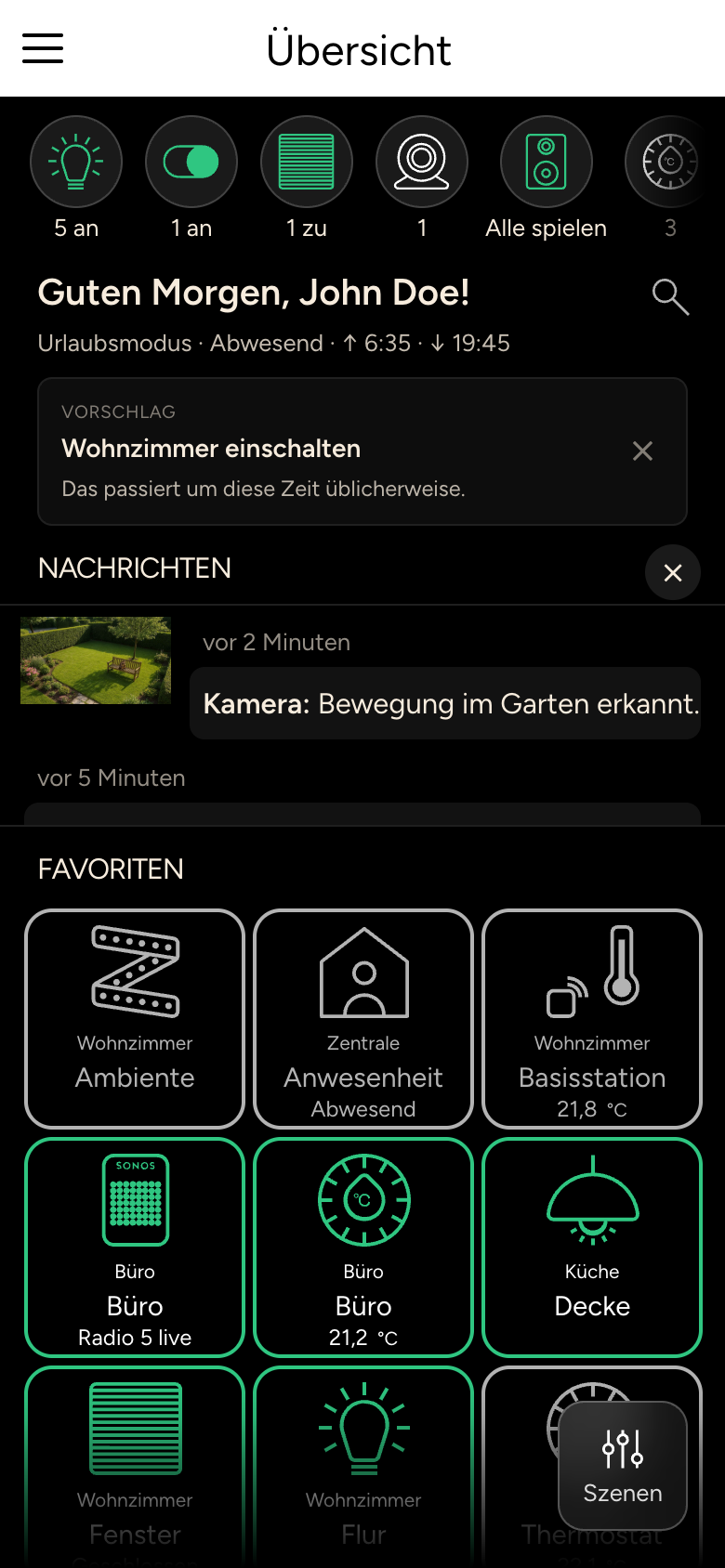
Ihre Startseite mit Statusleiste, Begrüßung, Suche, Vorschlägen, Favoriten und Nachrichten.
Die Übersicht zeigt auf einen Blick, was in Ihrem Zuhause los ist.
Statusleiste
Ganz oben zeigen runde Symbole, was gerade eingeschaltet oder auffällig ist, zum Beispiel 5 Lichter an, offene Fenster, laufende Musik, Temperaturen oder Energiewerte. Warnungen wie 1 nicht erreichbar oder 1 mit Fehlfunktion erscheinen ebenfalls hier. Wischen Sie seitlich, um alle zu sehen. Auf dem Smartphone sind die Texte kürzer, zum Beispiel 5 an statt 5 Lichter an, 1 offline statt 1 nicht erreichbar oder 1 Störung statt 1 mit Fehlfunktion.
- Tippen schaltet die ganze Gruppe, zum Beispiel alle Lichter aus.
- Lange drücken öffnet die Liste der betroffenen Geräte. So sehen Sie etwa, welche Lichter noch brennen.
Begrüßung
Darunter begrüßt Sie die App mit Ihrem Namen. Je nach Einrichtung sehen Sie dort außerdem:
- ob jemand Zuhause oder alle Abwesend sind,
- den Urlaubsmodus, wenn er eingeschaltet ist,
- Wetter, Außentemperatur sowie Sonnenaufgang (↑) und Sonnenuntergang (↓).
Tippen Sie auf einen dieser Werte, öffnet sich das passende Gerät. Ein Tipp auf Ihren Namen führt zu den Benutzer-Einstellungen, wo Sie ihn ändern können.
Suche
Mit der Lupe rechts neben der Begrüßung öffnen Sie Geräte und Räume suchen; am Smartphone auch, indem Sie die Begrüßung nach unten ziehen. Tippen Sie einen Teil des Namens ein, etwa „Küche“ oder „Decke“.
Vorschläge
Die App lernt, was Sie zu bestimmten Tageszeiten üblicherweise tun. Unter Vorschlag bietet sie Ihnen das mit einem Tipp an, mit dem Hinweis Das passiert um diese Zeit üblicherweise. Mit dem Kreuz wählen Sie Nicht mehr vorschlagen.
INFO
Vorschläge gibt es nur, wenn die Nutzungsaufzeichnung auf Ihrem Controller eingeschaltet ist. Ob Ihre Aktionen dabei mit Ihrer Person verknüpft werden, legen Sie unter Benutzer fest.
Nachrichten
Unter Nachrichten stehen die letzten Meldungen Ihres Zuhauses, zum Beispiel ein offenes Fenster oder ein Alarm, mit der Zeit des Eintreffens. Wichtige Meldungen sind als Hoch oder Notfall markiert.
- Tippen Sie auf eine Nachricht, öffnet sich das betroffene Gerät. Bilder oder Videos in einer Nachricht öffnen Sie in voller Größe.
- Wischen Sie eine Nachricht zur Seite, um sie zu löschen. Mit dem Kreuz neben Nachrichten löschen Sie alle.
Welche Nachrichten Sie bekommen, legt Ihr Integrator fest; mit Admin-Rechten richten Sie auch selbst welche ein, siehe Push-Nachricht einrichten. Dieselben Meldungen erhalten Sie auch als Push-Benachrichtigung.
Favoriten
Unter Favoriten stehen Ihre wichtigsten Geräte und Szenen. Solange Sie keine gewählt haben, zeigt die App hier unter Häufig genutzt die Geräte, die Sie oft bedienen; gibt es noch keine, steht dort Noch keine Favoriten.
Ein Gerät machen Sie zum Favoriten, indem Sie es öffnen und oben auf das Herz tippen. Eine Szene markieren Sie in der Szenenliste.
Anordnen
Drücken Sie lange auf den Titel der Seite oder auf eine freie Stelle, nicht auf eine Kachel: Die Kacheln beginnen zu wackeln, und Sie ziehen sie an die gewünschte Stelle. Zum Beenden tippen Sie auf eine freie Stelle oder noch einmal auf den Titel. So ordnen Sie Ihre Favoriten in der Übersicht, die Räume eines Bereichs (in der Listenansicht), die Geräte eines Raums, die Geräteliste und die Statistiken.