

Darstellung
Szenen
Mehrere Geräte mit einem Tipp einstellen.
Eine Szene stellt mehrere Geräte auf einmal ein, zum Beispiel „Nacht“: alle Lichter aus, Rollläden zu, Heizung auf Nachtbetrieb. Ihr Integrator hat Szenen für Sie vorbereitet; je nach Freigabe legen Sie auch eigene an.
Szene starten
Tippen Sie unten rechts auf Szenen und dann auf die gewünschte Szene. Auf neueren iPhones und Android-Smartphones ist Szenen ein eigener Reiter in der Leiste am unteren Rand. Ein Kreis zeigt, dass sie läuft, ein Häkchen, dass sie fertig ist.
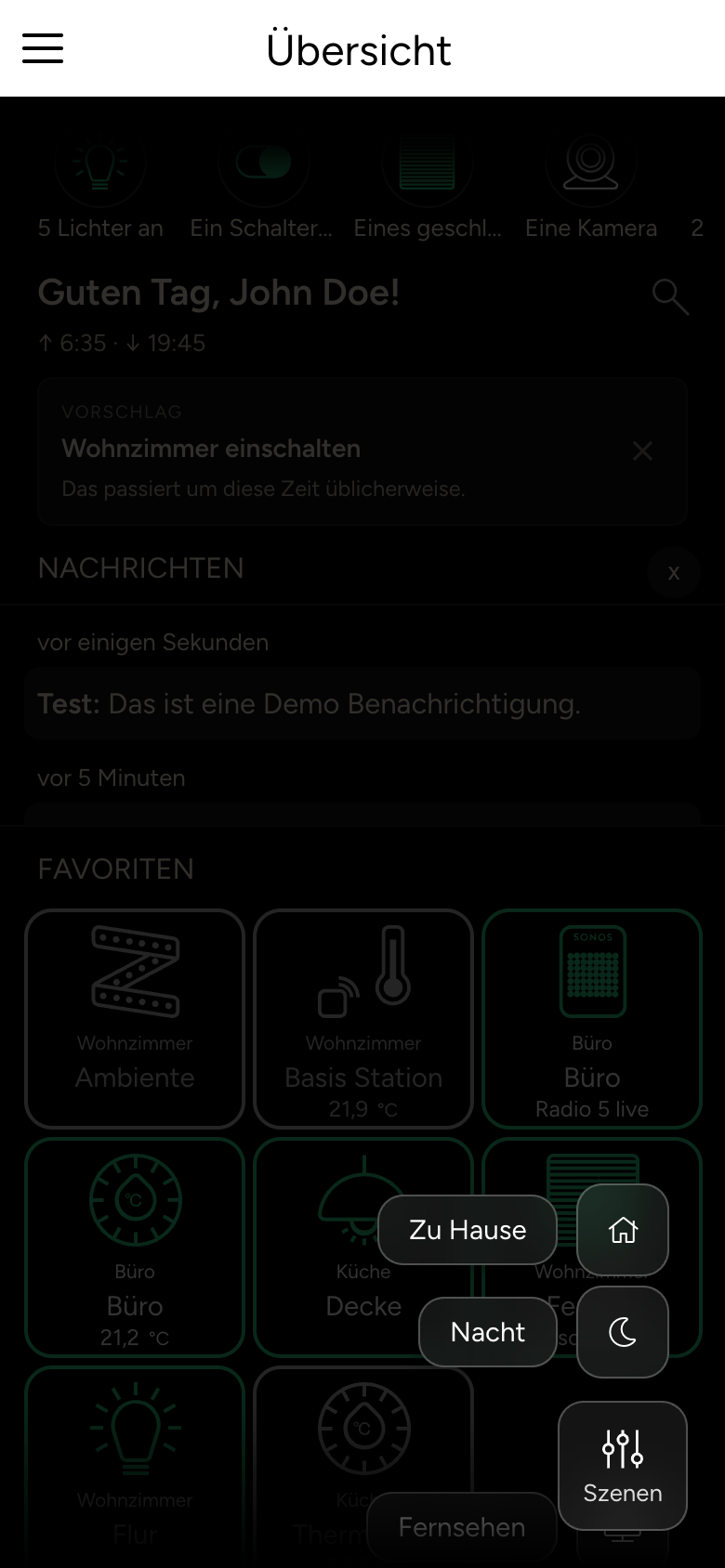
Ihre Lieblingsszenen können Sie außerdem vom Startbildschirm, von der Apple Watch oder mit Siri starten, siehe Smartphone-Extras.
Favoriten und Reihenfolge
- Favorit: Wischen Sie eine Szene zur Seite und tippen Sie auf das Herz. Favoriten stehen oben in der Liste und in der Übersicht.
- Sortierung bearbeiten: Ordnen Sie die Szenen mit den Pfeilen neu.
Eigene Szene anlegen
INFO
Dafür muss Ihr Integrator Ihnen das Bearbeiten von Szenen freigegeben haben. Sonst fehlt Szene hinzufügen in Ihrer App.
Szenen Editor öffnen
Tippen Sie in der Szenenliste auf Szene hinzufügen. Eine bestehende Szene bearbeiten Sie, indem Sie lange auf sie drücken.
Geräte wählen und einstellen
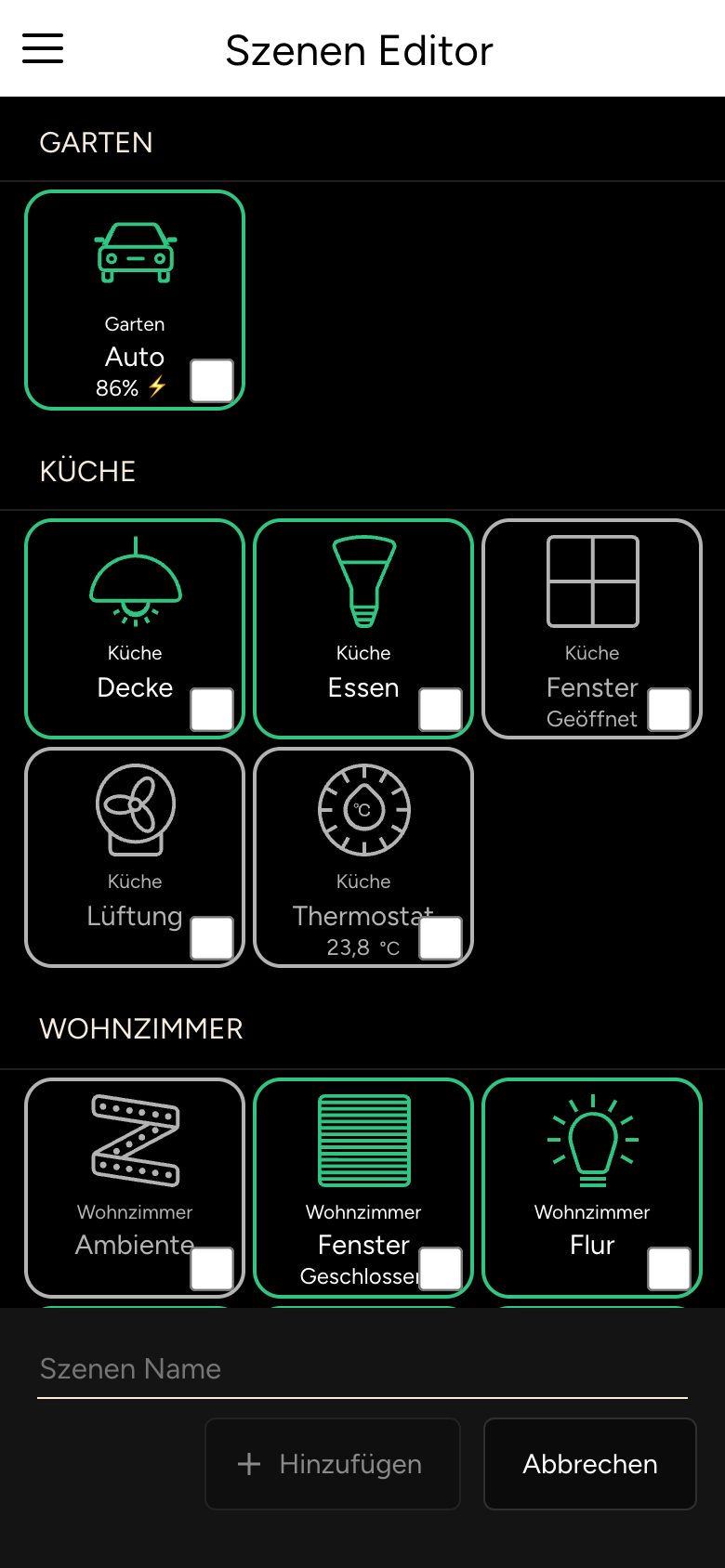
Im Szenen Editor stehen alle Geräte nach Räumen. Markieren Sie die Geräte, die zur Szene gehören, und stellen Sie jedes so ein, wie es in der Szene sein soll, zum Beispiel Licht auf 30 %.
Speichern
Geben Sie einen Szenen Name ein und tippen Sie auf Hinzufügen. Beim Bearbeiten heißt die Schaltfläche Speichern; mit Entfernen löschen Sie die Szene.