

Darstellung
nomos Cloud-Konto
Konto anlegen, mit dem Controller verknüpfen und sichern.
Für Amazon Alexa und Google Home über die Cloud brauchen Sie ein kostenloses nomos Cloud-Konto. Für Matter und den Fernzugriff der App ist es nicht nötig.
Konto anlegen
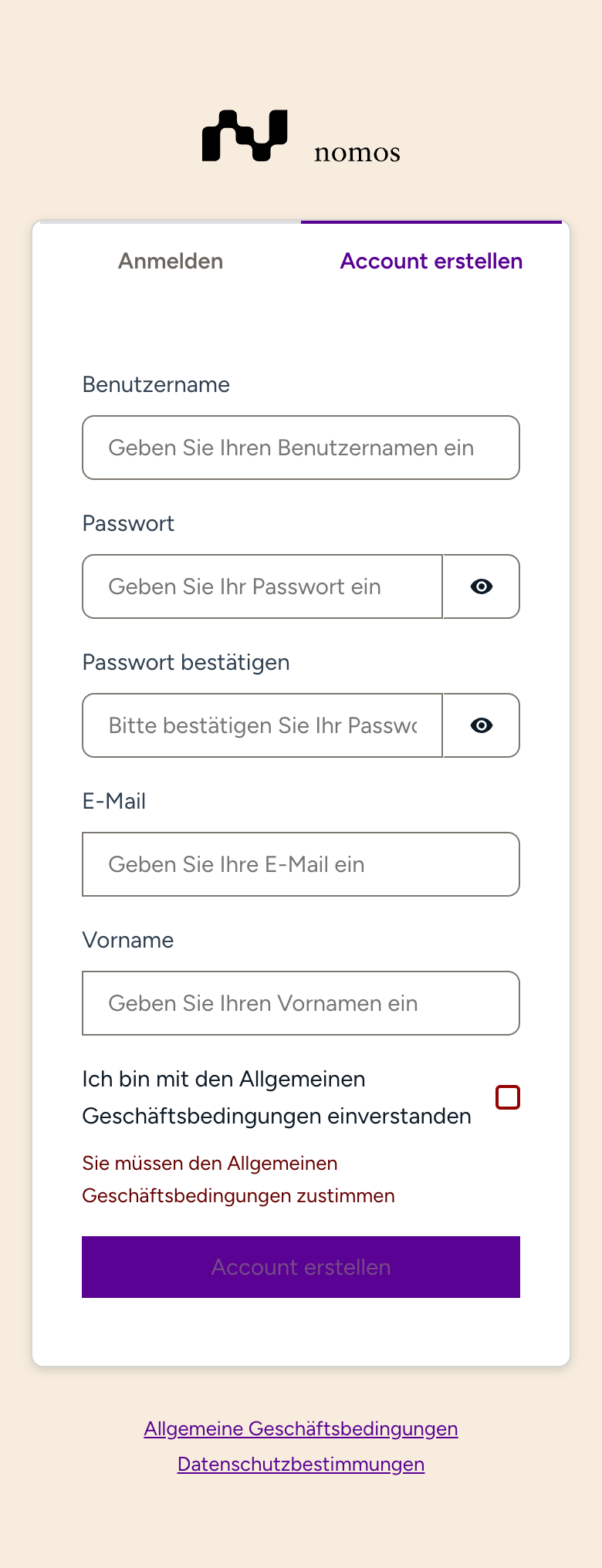
- Öffnen Sie im Browser account.nomos-system.com und wählen Sie Account erstellen.
- Geben Sie Benutzername, Passwort (zweimal), E-Mail und Vorname ein und setzen Sie das Häkchen bei Ich bin mit den Allgemeinen Geschäftsbedingungen einverstanden. Das Passwort braucht mindestens 8 Zeichen mit Groß- und Kleinbuchstaben, einer Ziffer und einem Sonderzeichen.
- Tippen Sie auf Account erstellen. Sie erhalten eine E-Mail mit einem Code. Geben Sie ihn ein, um Ihre Adresse zu bestätigen.
Controller verknüpfen
Die Verknüpfung machen Sie am Controller, nicht im Portal. Dafür brauchen Sie Admin-Rechte oder die Freigabe Cloud durch Ihren Integrator, und Sie müssen im Heimnetz sein.
Cloud-Seite öffnen
In der App: Einstellungen → Konfiguration → Cloud und andere Services.
Cloud einschalten und anmelden
Schalten Sie die Cloud ein. Es erscheint Um Cloud Services nutzen zu können verknüpfen Sie bitte diesen nomos Controller mit Ihrem Cloud Konto. Geben Sie Benutzername und Kennwort Ihres Cloud-Kontos ein und tippen Sie auf Anmelden.
Verbunden
Nach Verbindung wird hergestellt… zeigt die Seite Verbunden und Ihr Konto. Darunter stehen unter Cloud Dienste Amazon Alexa und Google Home.
Pro Konto können Sie bis zu drei Controller verknüpfen. Haben Sie mehrere, erscheint zusätzlich Cloud Synchronisierung.
Das Portal
Auf account.nomos-system.com finden Sie nach der Anmeldung:
- Controller: Ihre Controller mit Seriennummer, Name, Cloud verbunden und Fernzugriff.
- Benutzer: Ihr Benutzerkonto mit Profil, Passwort-Aktualisierung, Multi-Faktor-Authentifizierung, Passkeys und Benutzerkonto löschen.
Konto absichern
Unter Multi-Faktor-Authentifizierung schalten Sie eine zweite Stufe beim Anmelden ein: Zeitbasierte Einmal-Passwort-Authentifizierung mit einer Authenticator-App oder SMS-Authentifizierung (dafür muss eine Telefonnummer im Profil stehen). Alternativ melden Sie sich mit einem Passkey an, zum Beispiel mit Face ID oder Fingerabdruck: Passkey hinzufügen. Passkeys und Multi-Faktor-Authentifizierung lassen sich nicht gleichzeitig verwenden.
Verknüpfung trennen
Trennen Sie die Verknüpfung am Controller: Cloud und andere Services → Cloud Konto entfernen. Die Schaltfläche Abmelden im Portal entfernt den Controller nur aus der Liste des Portals; am Controller bleibt das alte Konto eingetragen.
Konto löschen
Bevor Sie das Konto löschen, trennen Sie Ihre Controller wie oben beschrieben und deaktivieren Sie den nomos system Skill in Alexa bzw. die Verknüpfung in Google Home. Dann im Portal Benutzer → Benutzerkonto löschen → Konto löschen. Das lässt sich nicht rückgängig machen.