

Darstellung
Matter
nomos in Apple Home, Google Home, Amazon Alexa, SmartThings und weiteren Apps.
Matter ist ein gemeinsamer Standard der großen Smart-Home-Anbieter. Ihr nomos Controller stellt seine Geräte als Matter-Bridge bereit: Sie fügen ihn einmal in Apple Home, Google Home, Alexa oder SmartThings hinzu und sehen dort Ihre nomos-Geräte, gesteuert direkt in Ihrem Heimnetz.
Voraussetzungen
- Admin-Rechte in der nomos system App. Der Kopplungscode ist nur für Admins sichtbar.
- Ihr Smartphone ist im selben Netzwerk wie der Controller.
- Für die meisten Apps eine Steuerzentrale des jeweiligen Anbieters in Ihrem Zuhause: bei Apple ein HomePod oder Apple TV, bei Google ein Nest-Lautsprecher oder -Display, bei Amazon ein Echo mit Matter-Unterstützung, bei Samsung ein SmartThings Hub.
- Matter muss in Ihrer nomos-Lizenz enthalten sein. Fehlt der Eintrag Matter unter Einstellungen → Konfiguration, fragen Sie Ihren Integrator.
Kopplungscode anzeigen
- Öffnen Sie Einstellungen → Konfiguration → Matter.
- Ist Matter ausgeschaltet, schalten Sie es mit Ein ein und warten Sie einen Moment.
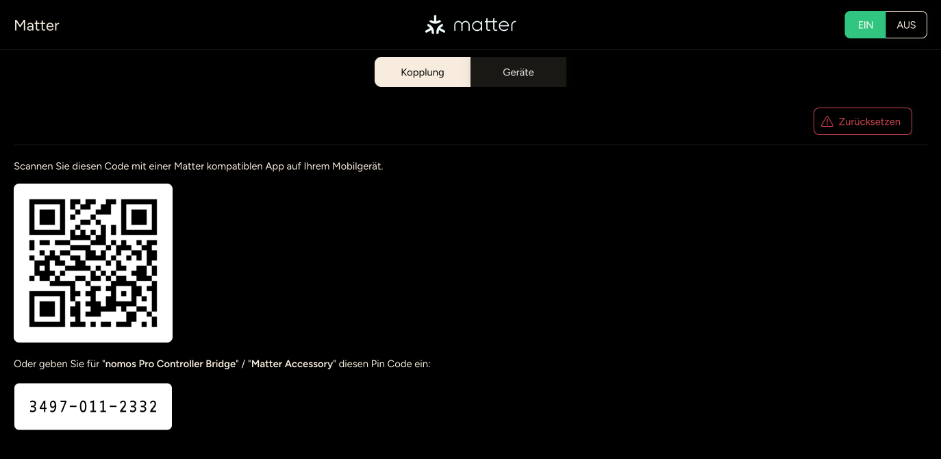
- Auf der Seite Kopplung erscheinen ein QR-Code und ein elfstelliger PIN-Code, dazu der Hinweis Scannen Sie diesen Code mit einer Matter kompatiblen App auf Ihrem Mobilgerät.
WARNING
Mit diesem Code kann jeder in Ihrem Heimnetz den Controller koppeln, solange die Kopplung offen ist. Geben Sie ihn nicht weiter.
In einer App hinzufügen
Die Bezeichnungen können je nach App-Version leicht abweichen.
Gerät hinzufügen
- Apple Home: + → Gerät hinzufügen
- Google Home: Geräte → Hinzufügen → Matter-kompatibles Gerät
- Amazon Alexa: Geräte → + → Gerät hinzufügen → Matter
- SmartThings: + → Gerät hinzufügen → Matter
Code scannen
Scannen Sie den QR-Code von der nomos Matter-Seite. Klappt das nicht, wählen Sie in der App „Code manuell eingeben“ und tippen den PIN-Code ein.
Bestätigen und Räume zuordnen
Die App meldet eine Bridge namens „… Bridge“, zum Beispiel „nomos Pro Controller Bridge“, und bietet deren Geräte an. Bestätigen Sie. Ordnen Sie die Geräte in der App Ihren Räumen zu, denn Matter überträgt keine Räume.
Danach zeigt die nomos Matter-Seite Der Controller ist bereits in Betrieb genommen. Das heißt: Die Kopplung hat geklappt.
Eine weitere App hinzufügen
Sie können nomos mit bis zu neun Apps gleichzeitig verbinden, zum Beispiel Apple Home für Sie und Google Home für Ihre Familie.
- Tippen Sie auf der nomos Matter-Seite auf Kopplungsmodus aktivieren. QR- und PIN-Code erscheinen wieder; es ist derselbe Code wie beim ersten Mal.
- Fügen Sie den Controller wie oben in der zweiten App hinzu. Dafür haben Sie 15 Minuten Zeit; danach schließt die Kopplung von selbst. Mit Kopplungsmodus deaktivieren schließen Sie sie früher.
Sind bereits neun Apps verbunden, erscheint Maximale Anzahl erreicht. Entfernen Sie dann zuerst eine Verbindung.
Welche Geräte übertragen werden
| nomos-Gerät | In der fremden App |
|---|---|
| Licht | ein/aus, Helligkeit, Farbtemperatur, Farbe (je nach Leuchte) |
| Schalter und Steckdosen | ein/aus |
| Beschattung mit Positionsangabe | Position, bei Jalousien auch Lamellen |
| Heizung und Klima | Solltemperatur und Betriebsart |
| Lüfter | Stufen aus, niedrig, mittel, hoch, automatisch |
| Sensoren | Temperatur, Helligkeit, Regen, Luftfeuchtigkeit, Rauch, Fenster/Tür (Kontakt), Bewegung |
| Lautsprecher | nur Lautstärke und Stummschaltung |
Nicht übertragen werden: Schlösser, nomos-Szenen, Kameras, Alarmanlagen, Garagentore, Energiewerte, Fahrzeuge und Beschattungen, die nur auf und ab fahren können. Batteriestand und Erreichbarkeit gibt Matter mit weiter. Benennen Sie ein Gerät in nomos um, übernehmen die meisten Apps den neuen Namen.
Verbindung entfernen
Entfernen Sie die Bridge in der jeweiligen App, zum Beispiel in Apple Home über die Einstellungen der Bridge → Bridge entfernen. Die anderen Apps bleiben verbunden.
Zurücksetzen auf der nomos Matter-Seite trennt dagegen alle Apps auf einmal. In den Apps bleiben die Geräte danach als „reagiert nicht“ stehen und müssen dort von Hand gelöscht werden. Der Kopplungscode bleibt derselbe.
Wenn es nicht klappt
- Sind Smartphone, Controller und die Steuerzentrale der App im selben Netzwerk? Gastnetze und getrennte WLANs verhindern die Kopplung.
- Ist die Kopplung noch offen? Aktivieren Sie den Kopplungsmodus erneut.
- Zeigt die Matter-Seite dauerhaft einen Ladekreis oder Verbindungsfehler, braucht der Controller beim ersten Start von Matter einmal eine Internetverbindung. Wenden Sie sich an Ihren Integrator, wenn das nicht hilft.