

Darstellung
Gerät hinzufügen
Neue Geräte suchen und einbinden.
Unter Einstellungen → Konfiguration → Gerät hinzufügen binden Sie neue Geräte ein.
Automatische Suche
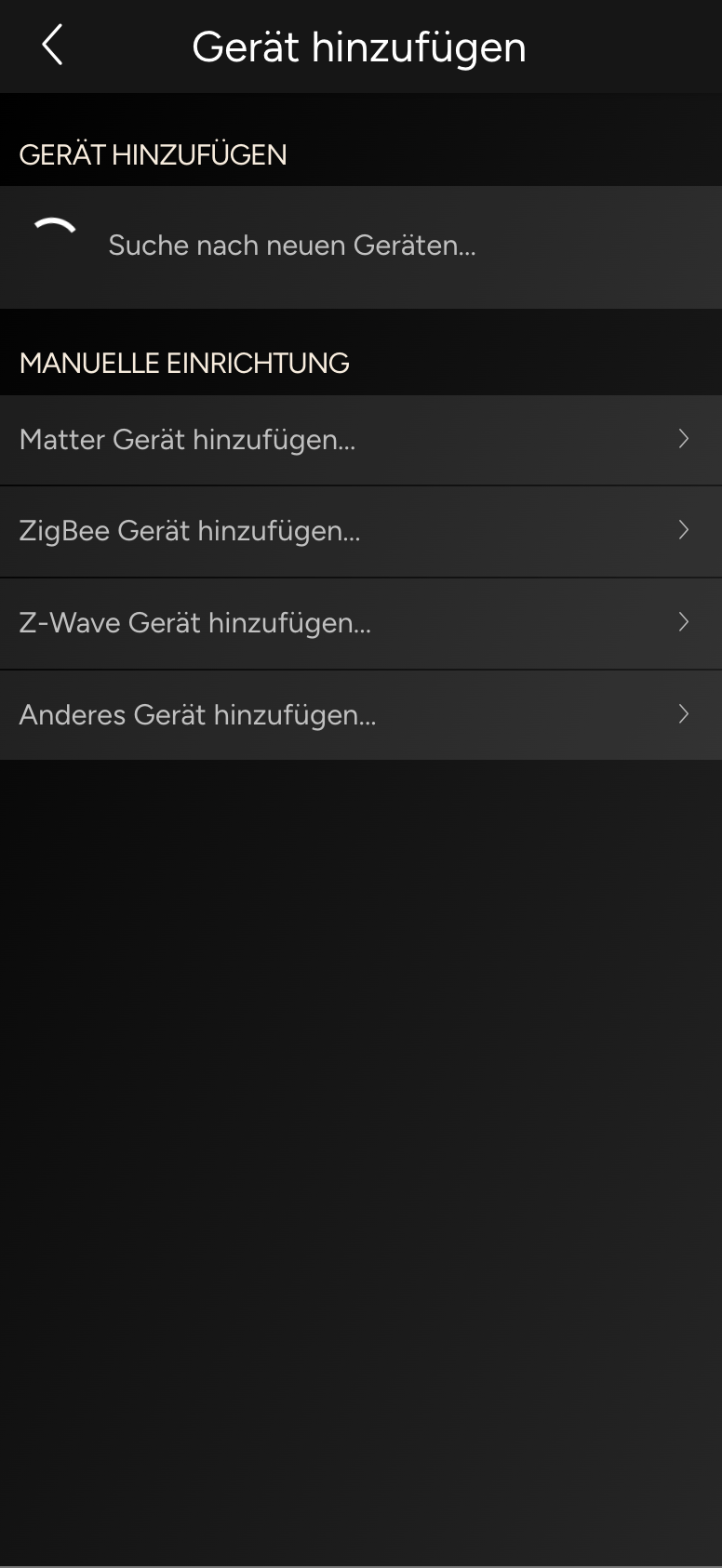
Sobald der Bildschirm offen ist, zeigt die App Suche nach neuen Geräten und listet, was der Controller in Ihrem Netzwerk findet, zum Beispiel neue WLAN-Lampen oder Lautsprecher. Tippen Sie auf ein gefundenes Gerät und legen Sie fest:
- Name, zum Beispiel „Leselampe“
- Raum
- Geräte Typ, falls die App ihn nicht selbst erkennt, etwa Licht oder Schalter
- Als Favorit hinzufügen, wenn es in der Übersicht erscheinen soll
Tippen Sie auf Hinzufügen.
Geräte mit Kopplung
Manche Geräte müssen Sie ausdrücklich koppeln. Welche Möglichkeiten Sie sehen, hängt davon ab, was Ihr Controller unterstützt:
| Eintrag | So geht es |
|---|---|
| Matter Gerät hinzufügen | Scannen Sie den Matter-QR-Code des Geräts oder geben Sie den Code ein, der sich auf dem Zubehör, der Verpackung oder der Anleitung befindet. Das Gerät muss bereits mit Ihrem Netzwerk verbunden sein; richten Sie es dazu vorher mit der App des Herstellers ein. |
| ZigBee Gerät hinzufügen | Die App meldet Bereitschaft. Drücken Sie dann die Einlerntaste des Geräts; wie das geht, steht in dessen Anleitung. |
| Z-Wave Gerät hinzufügen | Wie bei ZigBee. Mit Z-Wave Gerät entfernen melden Sie ein Gerät ab, bevor Sie es anderswo verwenden. |
| Philips Hue Bridge hinzufügen | Drücken Sie die Taste auf Ihrer Philips Hue Bridge, wenn die App Sie dazu auffordert. |
| Nuki Bridge hinzufügen | Drücken Sie die Taste auf Ihrer Nuki Bridge. |
| Apple Gerät hinzufügen | Für ein Apple TV: Koppeln Sie den nomos Controller am Apple TV als Fernbedienung. |
| Anderes Gerät hinzufügen | Für Geräte ohne automatische Suche; hier helfen die Angaben Ihres Integrators. |
Scheitert die Kopplung, zeigt die App Kopplung fehlgeschlagen, versuche es erneut. Bringen Sie das Gerät näher an den Controller bzw. die Bridge und versuchen Sie es noch einmal.
INFO
KNX, DMX und andere fest verdrahtete Systeme richtet Ihr Integrator ein. Sie erscheinen hier nicht.