

Apparence
Utilisateur
Nom, langue, mot de passe, code d'accès, autorisation de connexions et enregistrement de l'utilisation.
Sous Paramètres → Utilisateur figurent vos informations personnelles : Nom, Nom d'utilisateur, e-mail et votre Autorisation, c'est-à-dire votre groupe d'utilisateurs.
Nom
Touchez le crayon à côté de Nom pour modifier le nom avec lequel l'application vous accueille. Les invités ne peuvent pas modifier le nom.
Langue
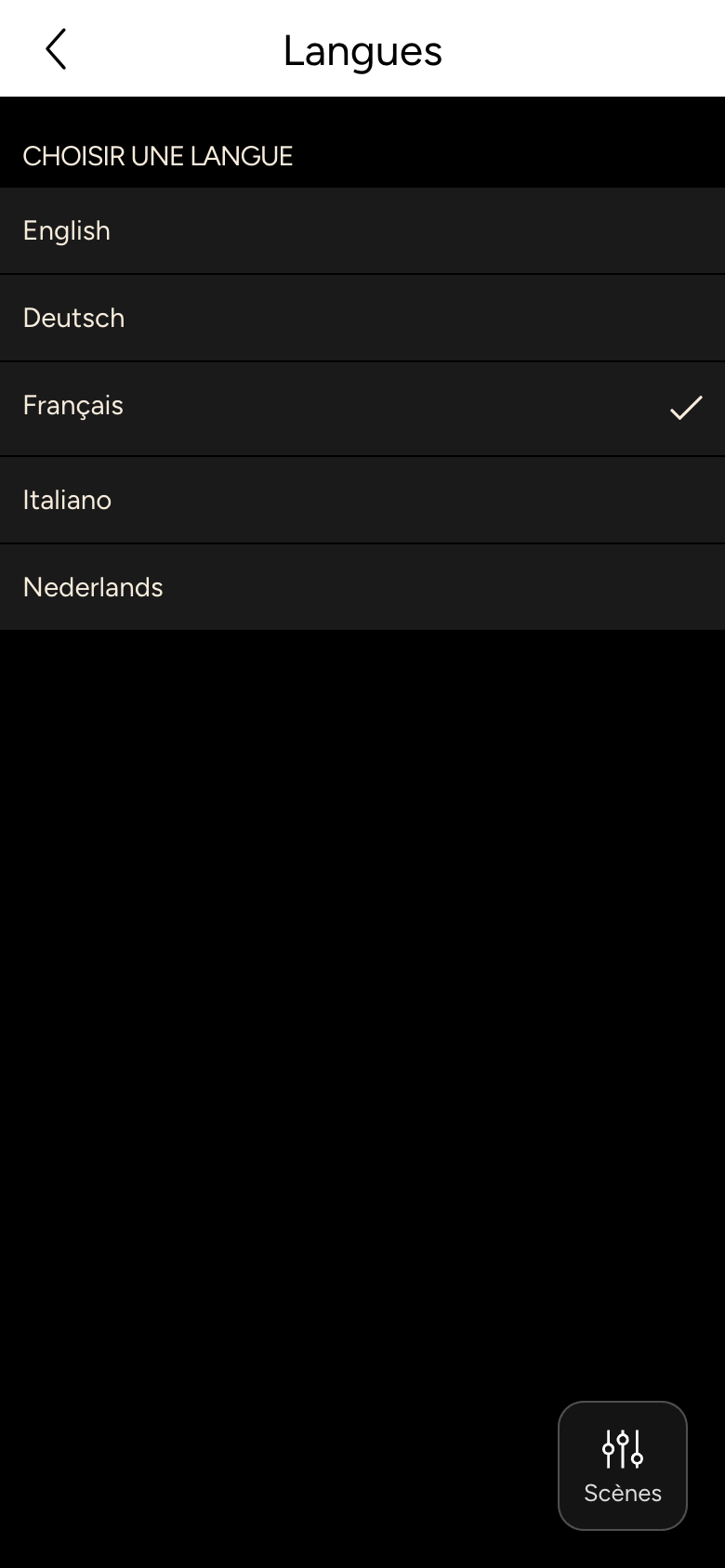
Sous Langue, vous choisissez Deutsch, English, Français, Italiano ou Nederlands. Au premier démarrage, l'application reprend la langue de votre appareil.
INFO
Les noms des pièces et des appareils sont définis par votre intégrateur ; ils ne changent pas avec la langue.
Changer le mot de passe
Sous Changer le mot de passe, saisissez votre Mot de passe actuel et le nouveau mot de passe sous Nouveau mot de passe et Confirmer le nouveau mot de passe.
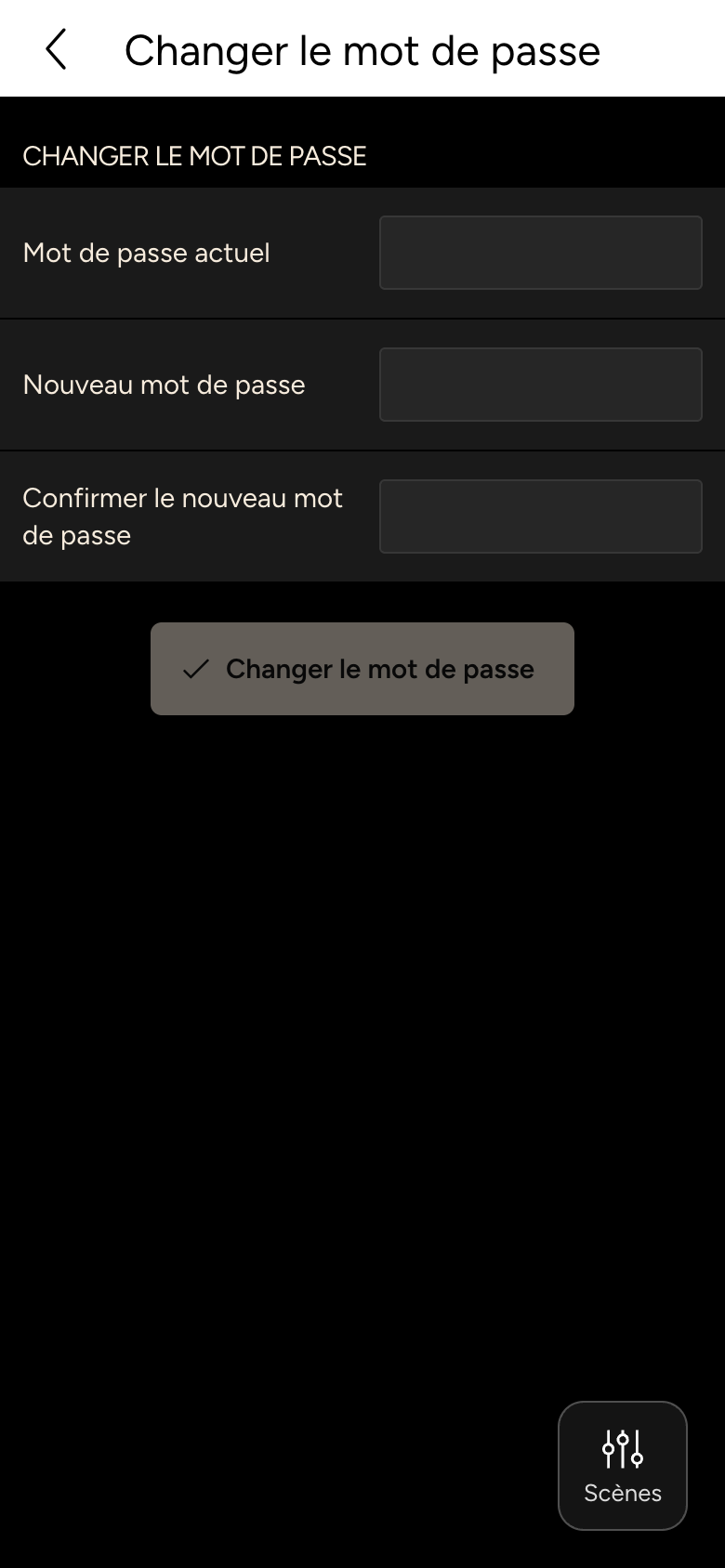
Si vous avez été connecté sans mot de passe grâce à une autorisation, l'application vous rappelle de définir un nouveau mot de passe.
Code d'accès
Avec un code d'accès (Code), vous protégez les réglages contre les enfants ou les invités qui utilisent votre tablette : définissez un code à quatre chiffres. La configuration, le contrôleur, l'image de fond, SIP, Déconnexion et Réinitialisation de l'application ne sont ensuite accessibles que via Paramètres avancés → Avancé, avec ce code. Pour changer le mot de passe aussi, l'application demande alors le code. L'éditeur de scènes est lui aussi protégé : Ajouter une scène n'apparaît plus dans la liste des scènes, et si vous appuyez longuement sur une scène, l'application demande d'abord le code. De même pour Mise à jour disponible sous Infos et la notification push d'une mise à jour de sécurité : la page Mise à jour ne s'ouvre qu'après le code. Une fois le code saisi, tout reste accessible jusqu'à ce que vous quittiez les réglages ou l'éditeur de scènes.
Le code d'accès ne vaut que pour cet appareil.
Autoriser la connexion
Avec Autoriser la connexion, vous connectez un panneau mural ou un navigateur avec votre compte, sans y saisir de mot de passe. L'application ouvre la caméra ; scannez le code QR affiché sur l'autre appareil, comparez le Code sur l'appareil et touchez Autoriser. Toute la procédure est décrite dans Se connecter.
Cette fonction n'existe que dans l'application, pas dans le navigateur ni pour les invités.
Enregistrement personnel de l'utilisation
Si l'enregistrement de l'utilisation est activé sur votre contrôleur, nomos apprend de votre façon d'utiliser le système et vous fait des suggestions dans la Vue d'ensemble. Enregistrement personnel de l'utilisation associe les actions enregistrées à votre personne, afin que les suggestions vous correspondent mieux.
Si vous le désactivez, nomos continue d'enregistrer vos actions, mais sans les associer à votre personne. Vos suggestions reposent alors sur l'utilisation de l'ensemble du foyer. Les actions enregistrées auparavant ne sont pas supprimées : ces entrées restent associées à votre personne jusqu'à ce que des entrées plus récentes les remplacent peu à peu.
Newsletter
Sous Newsletter, vous vous abonnez à la newsletter nomos : saisissez votre adresse e-mail et touchez S'inscrire à la newsletter. Vous recevez alors un e-mail de confirmation ; l'inscription n'est terminée qu'une fois le lien qu'il contient ouvert. Vous pouvez vous désabonner à tout moment via le lien figurant dans la newsletter.