

Apparence
Ajouter un appareil
Rechercher et intégrer de nouveaux appareils.
Sous Paramètres → Configuration → Ajouter un dispositif, vous intégrez de nouveaux appareils.
Recherche automatique
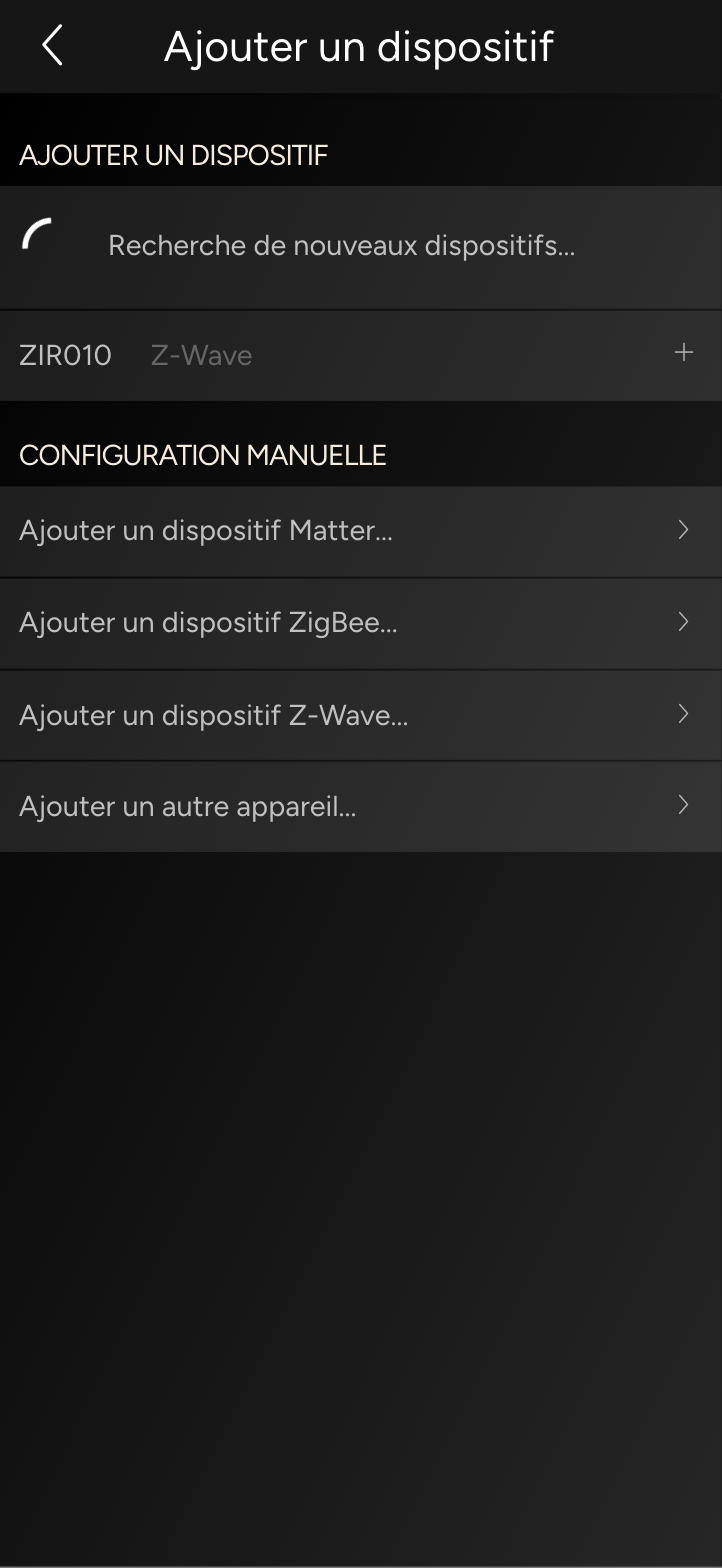
Dès que l'écran est ouvert, l'application affiche Recherche de nouveaux dispositifs et liste ce que le contrôleur trouve dans votre réseau, par exemple de nouvelles lampes Wi-Fi ou des haut-parleurs. Touchez un appareil trouvé et définissez :
- le Nom, par exemple « Lampe de lecture »
- la Pièce
- le Type de dispositif, si l'application ne le reconnaît pas elle-même, par exemple lumière ou interrupteur
- Ajouter comme favori, s'il doit apparaître dans la Vue d'ensemble
Touchez Ajouter.
Appareils à appairer
Certains appareils doivent être appairés explicitement. Les possibilités que vous voyez dépendent de ce que votre contrôleur prend en charge :
| Entrée | Marche à suivre |
|---|---|
| Ajouter un dispositif Matter | Scannez le code QR Matter de l'appareil ou saisissez le code qui figure sur l'accessoire, l'emballage ou la notice. L'appareil doit déjà être connecté à votre réseau ; configurez-le au préalable avec l'application du fabricant. |
| Ajouter un dispositif ZigBee | L'application affiche Prêt pour l'inclusion. Appuyez alors sur le bouton d'inclusion de l'appareil ; le déroulement figure sous Appairer Z-Wave et ZigBee. |
| Ajouter un dispositif Z-Wave | Comme pour ZigBee. Avec Retirer le dispositif Z-Wave, vous désinscrivez un appareil avant de l'utiliser ailleurs. |
| Ajouter un pont Philips Hue | Appuyez sur la touche de votre pont Philips Hue lorsque l'application vous y invite. |
| Ajouter un pont Nuki | Appuyez sur la touche de votre pont Nuki. |
| Ajouter un appareil Apple | Pour une Apple TV : appairez le nomos Controller à l'Apple TV comme télécommande. |
| Ajouter un autre appareil | Pour les appareils sans recherche automatique ; les indications de votre intégrateur vous aideront. |
Si l'appairage d'une Apple TV échoue, l'application affiche Le jumelage a échoué, essaie à nouveau. Réessayez alors.
INFO
KNX, DMX et les autres systèmes filaires sont configurés par votre intégrateur. Ils n'apparaissent pas ici.
Appairer Z-Wave et ZigBee
Après Ajouter un dispositif ZigBee ou Ajouter un dispositif Z-Wave, l'application affiche brièvement Démarrage … puis Prêt pour l'inclusion. Appuyez maintenant sur le bouton d'inclusion de l'appareil ; la notice du fabricant explique comment. Les trois étapes sous le cercle indiquent où en est l'opération :
- Prêt : le contrôleur attend l'appareil.
- Trouvé : l'application affiche Appareil trouvé puis Intégration en cours. Pour Z-Wave, une barre montre l'Interview avec sa progression en pourcentage.
- Intégré : l'application affiche Ajouté et ouvre aussitôt le nouvel appareil. Définissez son nom, sa pièce et son type comme sous Recherche automatique et touchez Ajouter.
Annuler met fin à l'appairage à tout moment.
Retirer le dispositif Z-Wave
Un appareil Z-Wave qui était inscrit dans un autre réseau doit d'abord être retiré. Sur l'écran d'appairage, touchez Retirer le dispositif Z-Wave à gauche. L'application affiche Prêt pour le retrait ; appuyez sur le bouton d'inclusion de l'appareil. Après Appareil trouvé, Retiré s'affiche. Vous pouvez ensuite appairer à nouveau l'appareil.
En cas d'échec
Si l'application affiche Ça n'a pas marché, la raison figure en dessous, par exemple Le contrôleur n'attend plus l'appareil. Touchez Réessayer. Si cela ne suffit pas, rapprochez l'appareil du contrôleur ; retirez d'abord un appareil Z-Wave provenant d'un autre réseau comme décrit ci-dessus.