

Apparence
Scènes
Régler plusieurs appareils en un seul toucher.
Une scène règle plusieurs appareils à la fois, par exemple « Nuit » : toutes les lumières éteintes, volets fermés, chauffage en mode nuit. Votre intégrateur a préparé des scènes pour vous ; selon les autorisations, vous pouvez aussi créer les vôtres.
Lancer une scène
Touchez Scènes en bas à droite, puis la scène souhaitée. Sur les iPhone et smartphones Android récents, Scènes est un onglet à part dans la barre en bas de l'écran. Un cercle indique que la scène est en cours, une coche qu'elle est terminée.
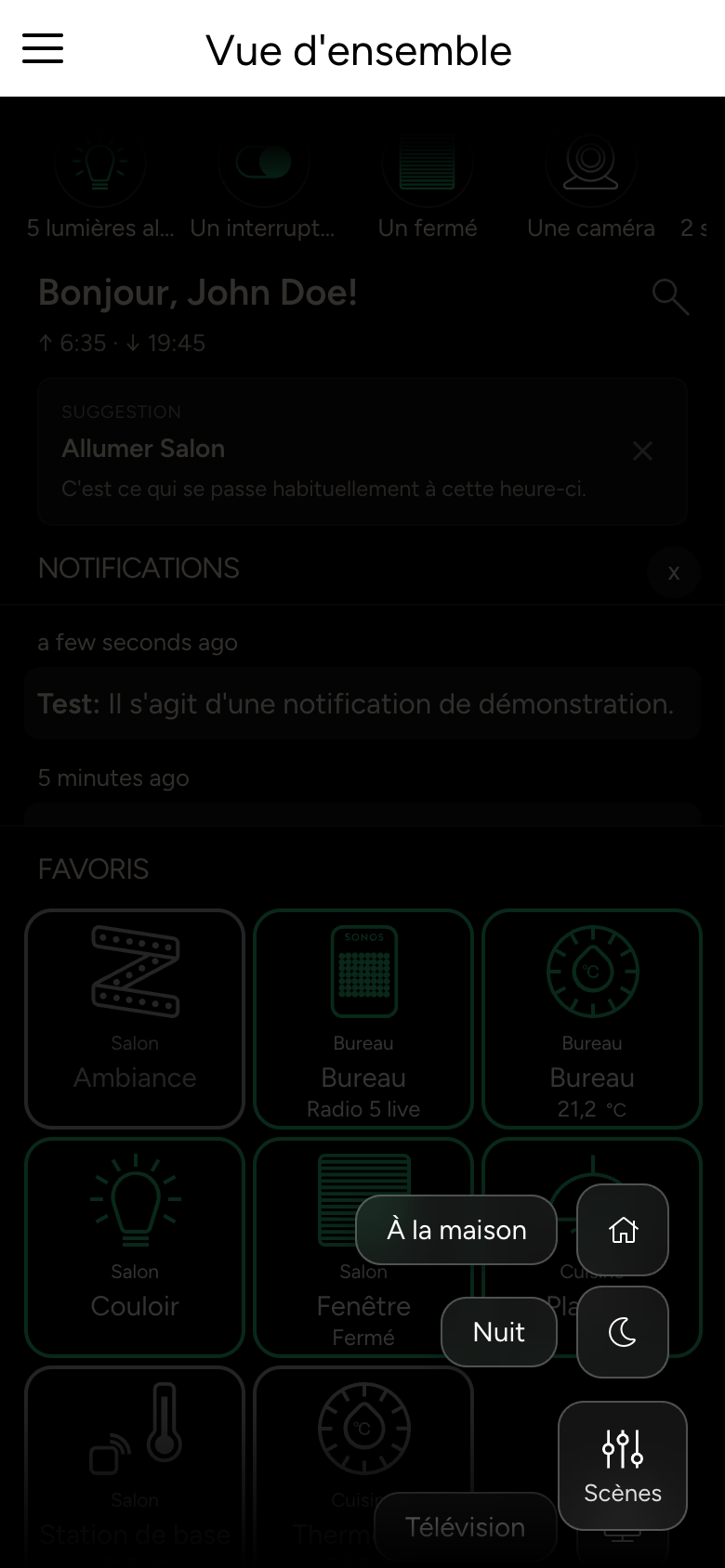
Vous pouvez également lancer vos scènes préférées depuis l'écran d'accueil, depuis l'Apple Watch ou avec Siri, voir Extras pour smartphone.
Favoris et ordre
- Favoris : balayez une scène sur le côté et touchez le cœur. Les favoris figurent en haut de la liste et dans la Vue d'ensemble.
- Modifier le tri : réorganisez les scènes avec les flèches.
Créer votre propre scène
INFO
Pour cela, votre intégrateur doit vous avoir autorisé à modifier les scènes. Sinon, Ajouter une scène n'apparaît pas dans votre application.
Ouvrir l'éditeur de scènes
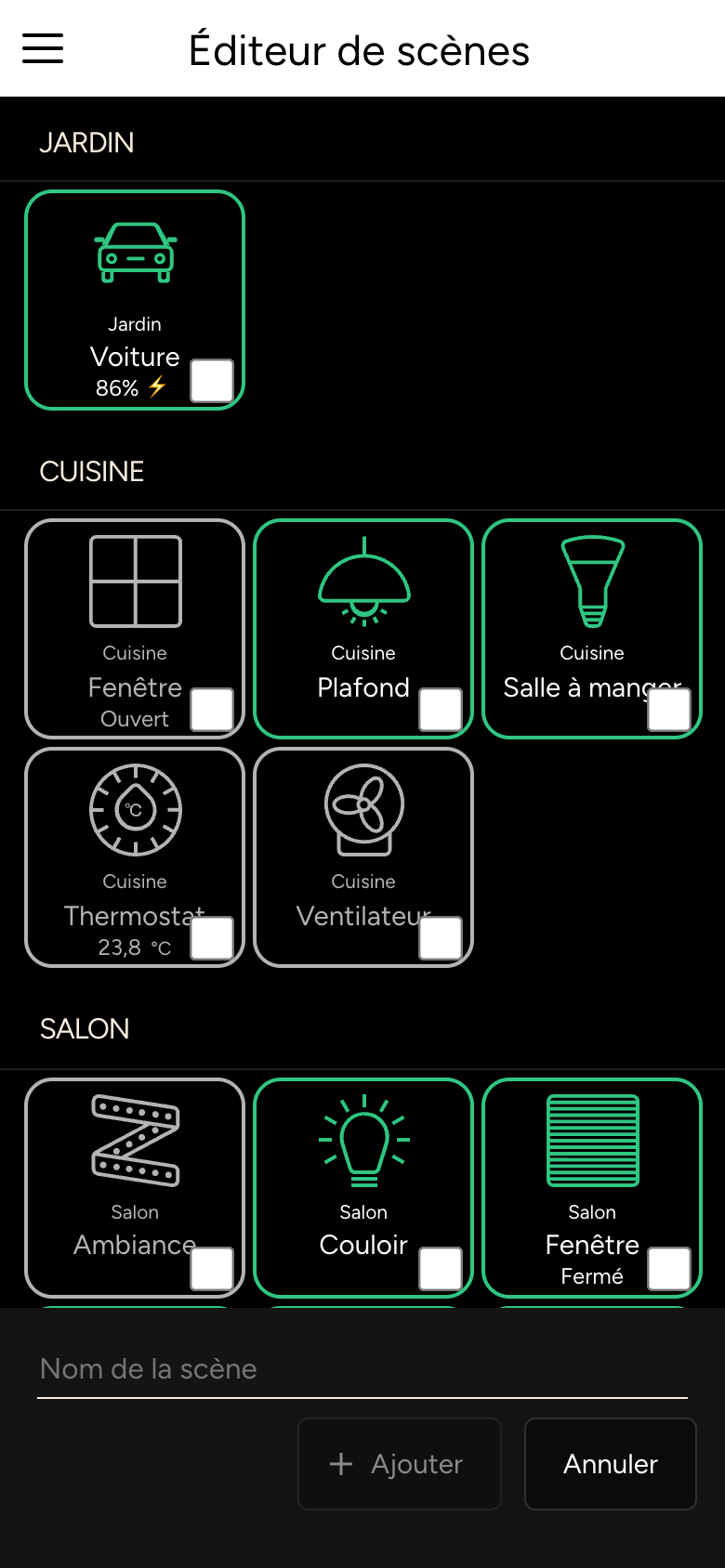
Dans la liste des scènes, touchez Ajouter une scène. Pour modifier une scène existante, appuyez longuement dessus.
Choisir et régler les appareils
Dans l'Éditeur de scènes, tous les appareils sont classés par pièce. Cochez les appareils qui font partie de la scène et réglez chacun comme il doit être dans la scène, par exemple la lumière à 30 %.
Enregistrer
Saisissez un Nom de la scène et touchez Ajouter. Lors d'une modification, le bouton s'appelle Mise à jour ; avec Retirer, vous supprimez la scène.