

Apparence
Matter
nomos dans Apple Home, Google Home, Amazon Alexa, SmartThings et d'autres applications.
Matter est un standard commun des grands fournisseurs de maison connectée. Votre nomos Controller met ses appareils à disposition en tant que pont Matter : vous l'ajoutez une fois dans Apple Home, Google Home, Alexa ou SmartThings et y voyez vos appareils nomos, commandés directement dans votre réseau domestique.
Prérequis
- Des droits Admin dans l'application nomos system. Le code d'appairage n'est visible que pour les Admins.
- Votre smartphone est dans le même réseau que le contrôleur.
- Pour la plupart des applications, un concentrateur du fournisseur concerné dans votre maison : chez Apple un HomePod ou une Apple TV, chez Google un haut-parleur ou écran Nest, chez Amazon un Echo compatible Matter, chez Samsung un SmartThings Hub.
- Matter doit être inclus dans votre licence nomos. Si l'entrée Matter manque sous Paramètres → Configuration, demandez à votre intégrateur.
Afficher le code d'appairage
- Ouvrez Paramètres → Configuration → Matter.
- Si Matter est désactivé, activez-le avec Activé et patientez un instant.
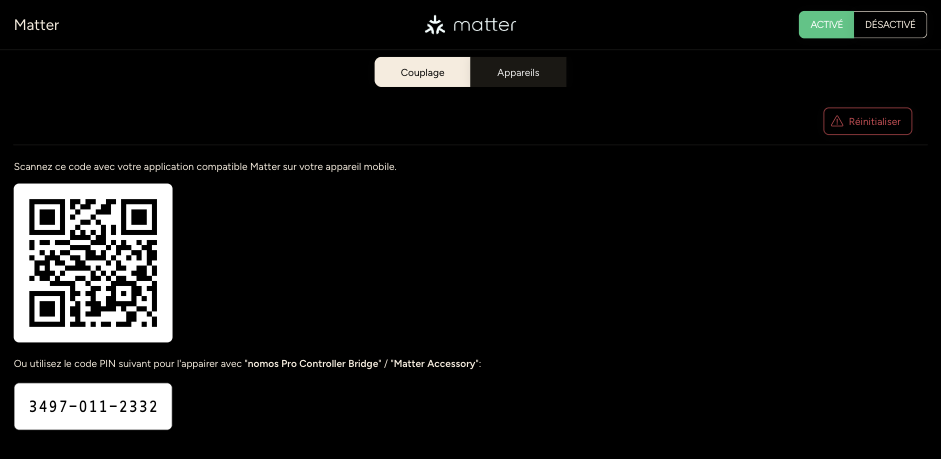
- Sur la page Couplage apparaissent un code QR et un code PIN à onze chiffres, accompagnés de la mention Scannez ce code avec votre application compatible Matter sur votre appareil mobile.
WARNING
Avec ce code, toute personne présente dans votre réseau domestique peut appairer le contrôleur, tant que l'appairage est ouvert. Ne le communiquez pas.
Ajouter dans une application
Les libellés peuvent varier légèrement selon la version de l'application.
Ajouter un appareil
- Apple Home : + → Ajouter un accessoire
- Google Home : Appareils → Ajouter → Appareil compatible Matter
- Amazon Alexa : Appareils → + → Ajouter un appareil → Matter
- SmartThings : + → Ajouter un appareil → Matter
Scanner le code
Scannez le code QR de la page Matter de nomos. Si cela ne fonctionne pas, choisissez dans l'application « Saisir le code manuellement » et tapez le code PIN.
Confirmer et attribuer les pièces
L'application signale un pont nommé « … Bridge », par exemple « nomos Pro Controller Bridge », et propose ses appareils. Confirmez. Attribuez les appareils à vos pièces dans l'application, car Matter ne transmet pas les pièces.
La page Matter de nomos affiche ensuite Le contrôleur est déjà mis en service. Cela signifie que l'appairage a réussi.
Ajouter une autre application
Vous pouvez relier nomos à neuf applications au maximum en même temps, par exemple Apple Home pour vous et Google Home pour votre famille.
- Sur la page Matter de nomos, touchez Activer le mode d'appairage. Le code QR et le code PIN réapparaissent ; c'est le même code que la première fois.
- Ajoutez le contrôleur dans la deuxième application comme décrit ci-dessus. Vous disposez pour cela de 15 minutes ; ensuite, l'appairage se ferme de lui-même. Avec Désastiner le mode d'appairage, vous le fermez plus tôt.
Si neuf applications sont déjà connectées, Nombre maximum atteint s'affiche. Supprimez alors d'abord une connexion.
Quels appareils sont transmis
| Appareil nomos | Dans l'autre application |
|---|---|
| Lumière | allumer/éteindre, luminosité, température de couleur, couleur (selon le luminaire) |
| Interrupteurs et prises | allumer/éteindre |
| Stores avec indication de position | position, pour les stores à lamelles aussi les lamelles |
| Chauffage et climatisation | température de consigne et mode de fonctionnement |
| Ventilateur | vitesses arrêt, basse, moyenne, haute, automatique |
| Capteurs | température, luminosité, pluie, humidité, fumée, fenêtre/porte (contact), mouvement |
| Haut-parleur | uniquement volume et sourdine |
Ne sont pas transmis : les serrures, les scènes nomos, les caméras, les systèmes d'alarme, les portes de garage, les valeurs d'énergie, les véhicules et les stores qui ne peuvent que monter et descendre. Matter transmet en revanche le niveau de batterie et la joignabilité. Si vous renommez un appareil dans nomos, la plupart des applications reprennent le nouveau nom.
Supprimer une connexion
Supprimez le pont dans l'application concernée, par exemple dans Apple Home via les réglages du pont → Supprimer le pont. Les autres applications restent connectées.
Réinitialiser sur la page Matter de nomos déconnecte en revanche toutes les applications d'un coup. Les appareils restent ensuite dans les applications avec la mention « ne répond pas » et doivent y être supprimés manuellement. Le code d'appairage reste le même.
Si cela ne fonctionne pas
- Le smartphone, le contrôleur et le concentrateur de l'application sont-ils dans le même réseau ? Les réseaux invités et les Wi-Fi séparés empêchent l'appairage.
- L'appairage est-il encore ouvert ? Réactivez le mode d'appairage.
- Si la page Matter affiche en permanence un cercle de chargement ou Erreur de connexion, le contrôleur a besoin une fois d'une connexion Internet lors du premier démarrage de Matter. Adressez-vous à votre intégrateur si cela ne résout pas le problème.