

Scènes
Meerdere apparaten met één tik instellen.
Een scène stelt meerdere apparaten tegelijk in, bijvoorbeeld „Nacht”: alle lichten uit, rolluiken dicht, verwarming op nachtstand. Uw integrator heeft scènes voor u voorbereid; afhankelijk van wat is vrijgegeven, maakt u ook zelf scènes aan.
Scène starten
Tik rechtsonder op Scènes en dan op de gewenste scène. Op nieuwere iPhones en Android-smartphones is Scènes een eigen tabblad in de balk onderaan. Een cirkel laat zien dat de scène bezig is, een vinkje dat ze klaar is.
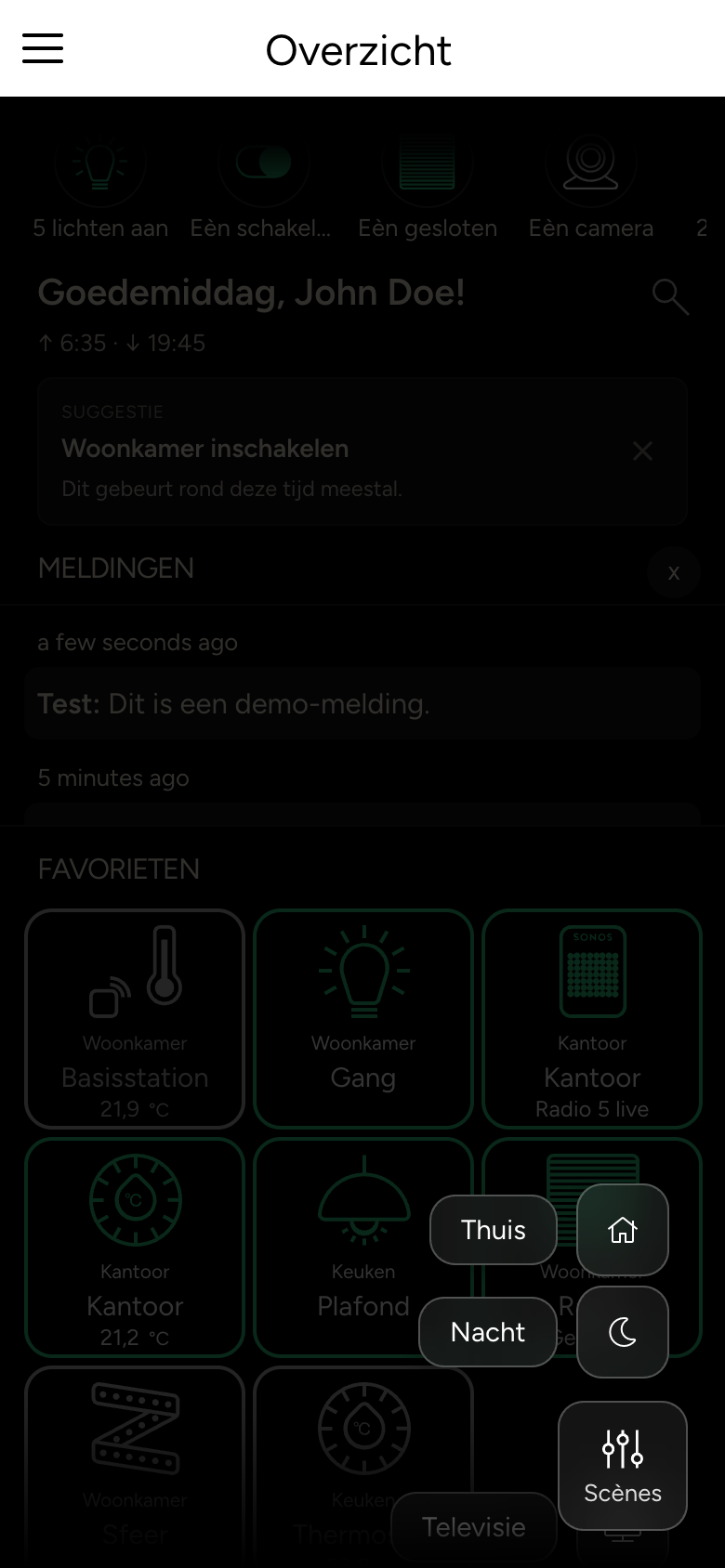
Uw favoriete scènes kunt u ook starten vanaf het beginscherm, vanaf de Apple Watch of met Siri, zie Smartphone-extra's.
Favorieten en volgorde
- Favoriet: veeg een scène opzij en tik op het hartje. Favorieten staan bovenaan in de lijst en in het Overzicht.
- Sortering bewerken: zet de scènes met de pijlen in een nieuwe volgorde.
Eigen scène aanmaken
INFO
Daarvoor moet uw integrator het bewerken van scènes voor u hebben vrijgegeven. Anders ontbreekt Scène toevoegen in uw app.
Scènebewerker openen
Tik in de scènelijst op Scène toevoegen. Een bestaande scène bewerkt u door er lang op te drukken.
Apparaten kiezen en instellen
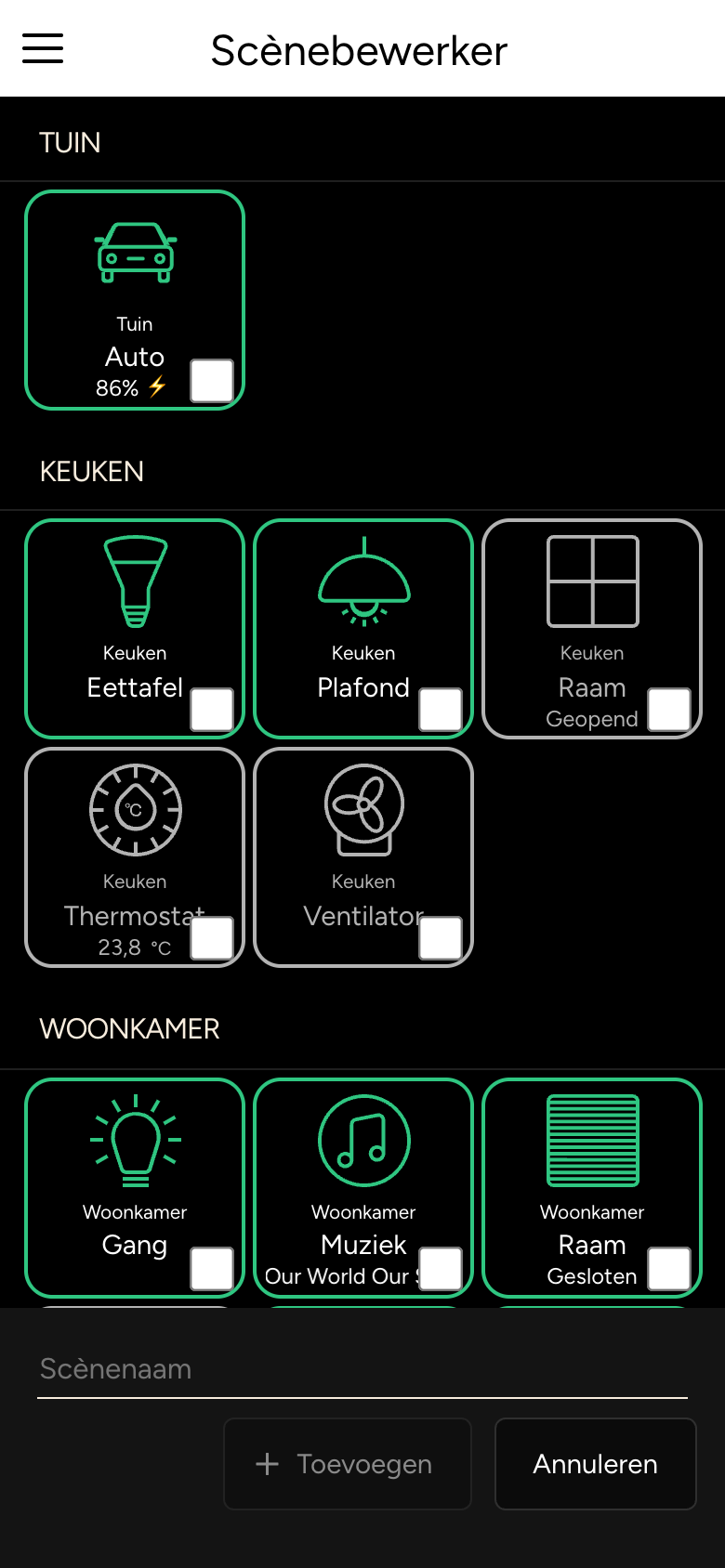
In de Scènebewerker staan alle apparaten per kamer. Markeer de apparaten die bij de scène horen en stel elk apparaat in zoals het in de scène moet zijn, bijvoorbeeld licht op 30 %.
Opslaan
Voer een Scènenaam in en tik op Toevoegen. Bij het bewerken heet de knop Opslaan; met Verwijderen wist u de scène.