

Apparaat toevoegen
Nieuwe apparaten zoeken en aansluiten.
Onder Instellingen → Configuratie → Apparaat toevoegen sluit u nieuwe apparaten aan.
Automatisch zoeken
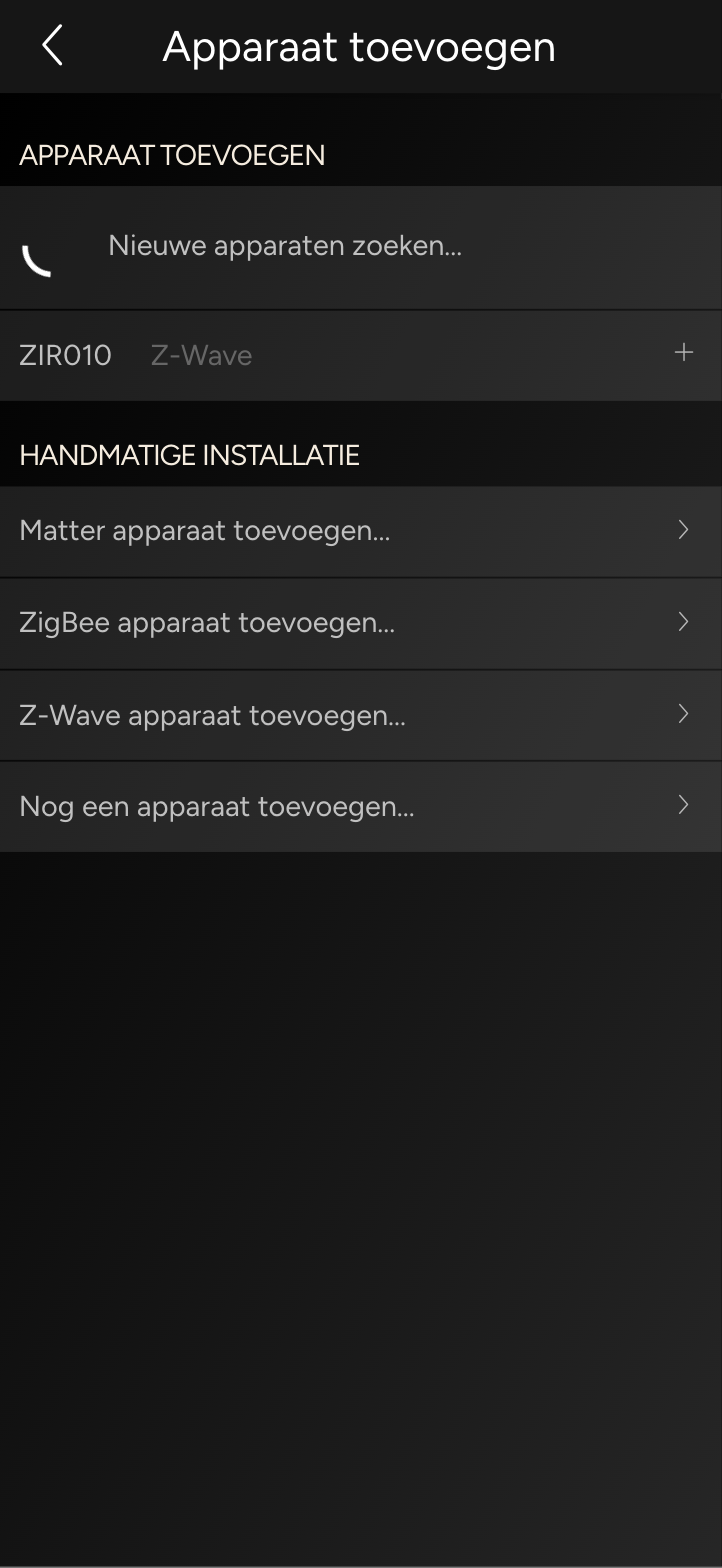
Zodra het scherm open is, toont de app Nieuwe apparaten zoeken en somt ze op wat de Controller in uw netwerk vindt, bijvoorbeeld nieuwe wifi-lampen of luidsprekers. Tik op een gevonden apparaat en leg vast:
- Naam, bijvoorbeeld „Leeslamp”
- Kamer
- Apparaattype, als de app het niet zelf herkent, bijvoorbeeld licht of schakelaar
- Toevoegen als favoriet, als het in het overzicht moet verschijnen
Tik op Toevoegen.
Apparaten met koppeling
Sommige apparaten moet u uitdrukkelijk koppelen. Welke mogelijkheden u ziet, hangt af van wat uw Controller ondersteunt:
| Onderdeel | Zo werkt het |
|---|---|
| Matter apparaat toevoegen | Scan de Matter-QR-code van het apparaat of voer de code in die op het apparaat, de verpakking of in de handleiding staat. Het apparaat moet al met uw netwerk verbonden zijn; richt het daarvoor eerst in met de app van de fabrikant. |
| ZigBee apparaat toevoegen | De app meldt dat ze klaar is. Druk dan op de koppelknop van het apparaat; hoe dat gaat, staat in de handleiding ervan. |
| Z-Wave apparaat toevoegen | Zoals bij ZigBee. Met Z-Wave apparaat verwijderen meldt u een apparaat af voordat u het ergens anders gebruikt. |
| Philips Hue Bridge toevoegen | Druk op de knop van uw Philips Hue Bridge als de app u daarom vraagt. |
| Nuki Bridge toevoegen | Druk op de knop van uw Nuki Bridge. |
| Apple-apparaat toevoegen | Voor een Apple TV: koppel de nomos Controller op de Apple TV als afstandsbediening. |
| Nog een apparaat toevoegen | Voor apparaten zonder automatisch zoeken; hier helpen de gegevens van uw integrator. |
Mislukt het koppelen, dan toont de app Koppelen mislukt, probeer het opnieuw. Breng het apparaat dichter bij de Controller of de bridge en probeer het nog eens.
INFO
KNX, DMX en andere vast bedrade systemen richt uw integrator in. Die verschijnen hier niet.