

Aspetto
Zone e stanze
La Sua casa suddivisa in zone e stanze, anche come planimetria.
Il Suo integratore ha suddiviso la Sua casa in Zone (per esempio i piani) e Stanze. Ogni zona ha una propria voce nel menu.
Zona
Una zona mostra in alto la propria barra di stato e sotto una scheda per ogni stanza. Ogni scheda indica che cosa è attivo nella stanza in quel momento, per esempio «Tutti accesi · 23,7 °C» o «Uno in riproduzione».
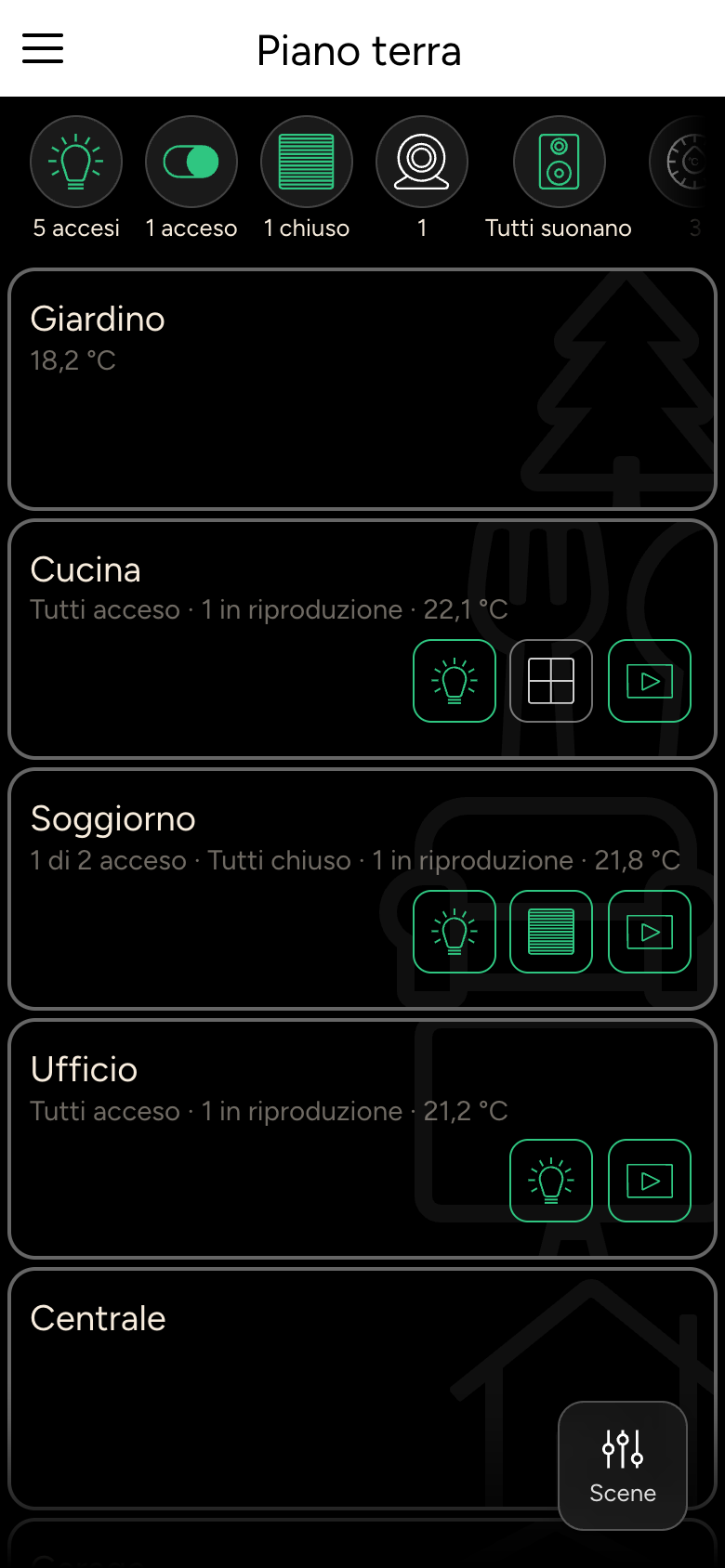
I piccoli simboli in basso a destra su una scheda della stanza comandano luci, ombreggiatura o musica dell'intera stanza:
- Toccare accende o spegne.
- Tenere premuto apre il comando della stanza, per esempio per regolare l'intensità di tutte le luci o la posizione di tutte le tapparelle della stanza.
Se tocca la scheda di una stanza, la stanza si apre.
Da sei stanze in su, sopra l'elenco c'è il campo Cerca stanze e dispositivi; sullo smartphone trascini l'elenco verso il basso per vederlo. Mostra le stanze corrispondenti e, sotto, i dispositivi corrispondenti della zona.
Stanza
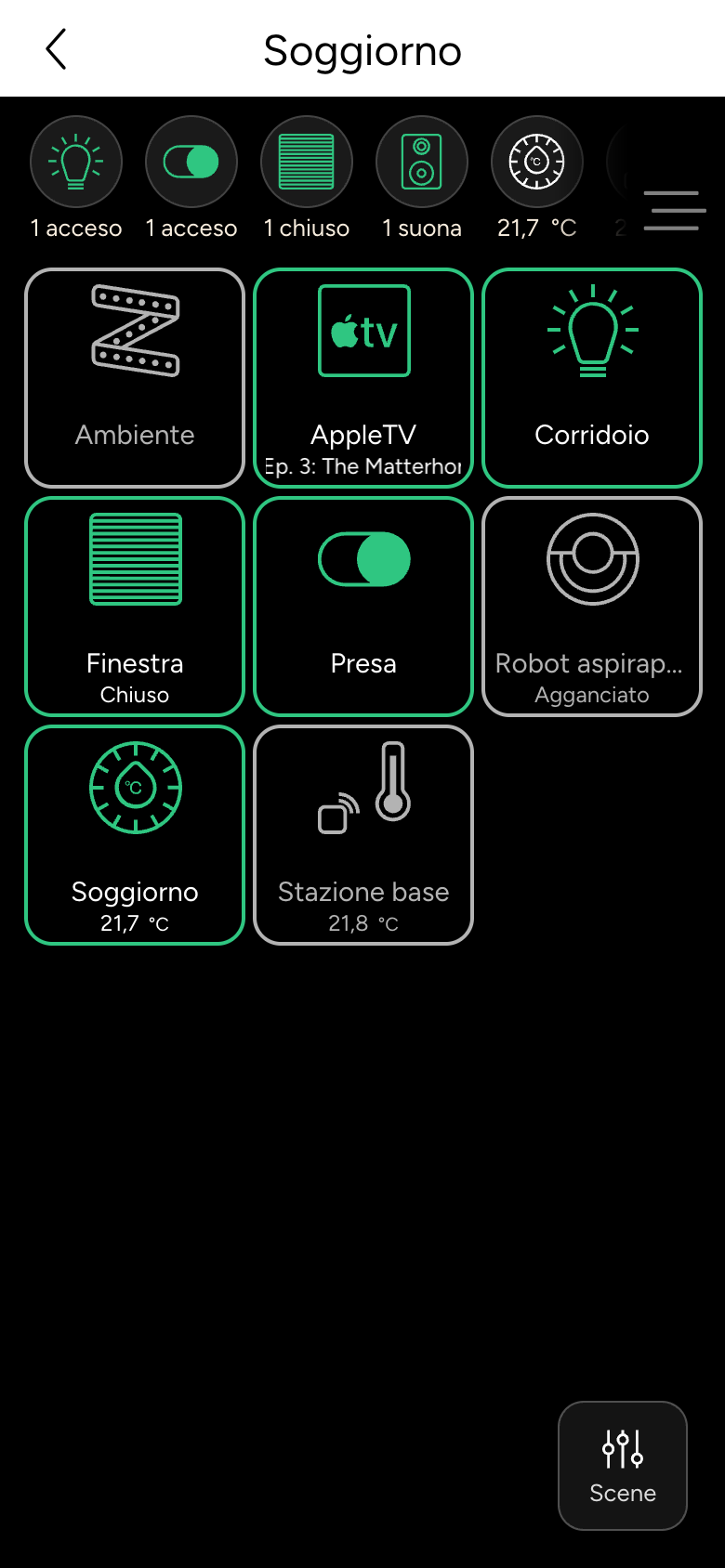
Nella stanza vede tutti i dispositivi come riquadri. In alto a destra sceglie la visualizzazione: Tutti i dispositivi, Per tipo e, se configurata, Planimetria.
Planimetria
Il Suo integratore può inserire una planimetria. I dispositivi si trovano allora nella loro posizione reale nella stanza e Lei li comanda direttamente sulla pianta. Nella zona la planimetria mostra le stanze; un tocco su una stanza ne mostra i dispositivi. Anche nella zona sceglie in alto a destra Stanze o Planimetria.
Sullo smartphone ingrandisce la pianta con due dita o con un doppio tocco e la sposta con un dito. Del tutto rimpicciolita, una zona mostra ogni stanza con nome e stato; un tocco sopra ingrandisce fino ai suoi comandi.
Immagine di sfondo
Se il Suo integratore lo ha abilitato, può scegliere una foto per ogni stanza: apra la stanza e tocchi in alto il simbolo dell'immagine (Immagine di sfondo). Se è già impostata una foto, scelga Sostituisci o Rimuovi. La foto viene salvata sul Controller; la vedono tutti coloro che aprono questa stanza.