

Aspetto
Aggiungere un dispositivo
Cercare e integrare nuovi dispositivi.
In Impostazioni → Configurazione → Aggiungi dispositivo integra nuovi dispositivi.
Ricerca automatica
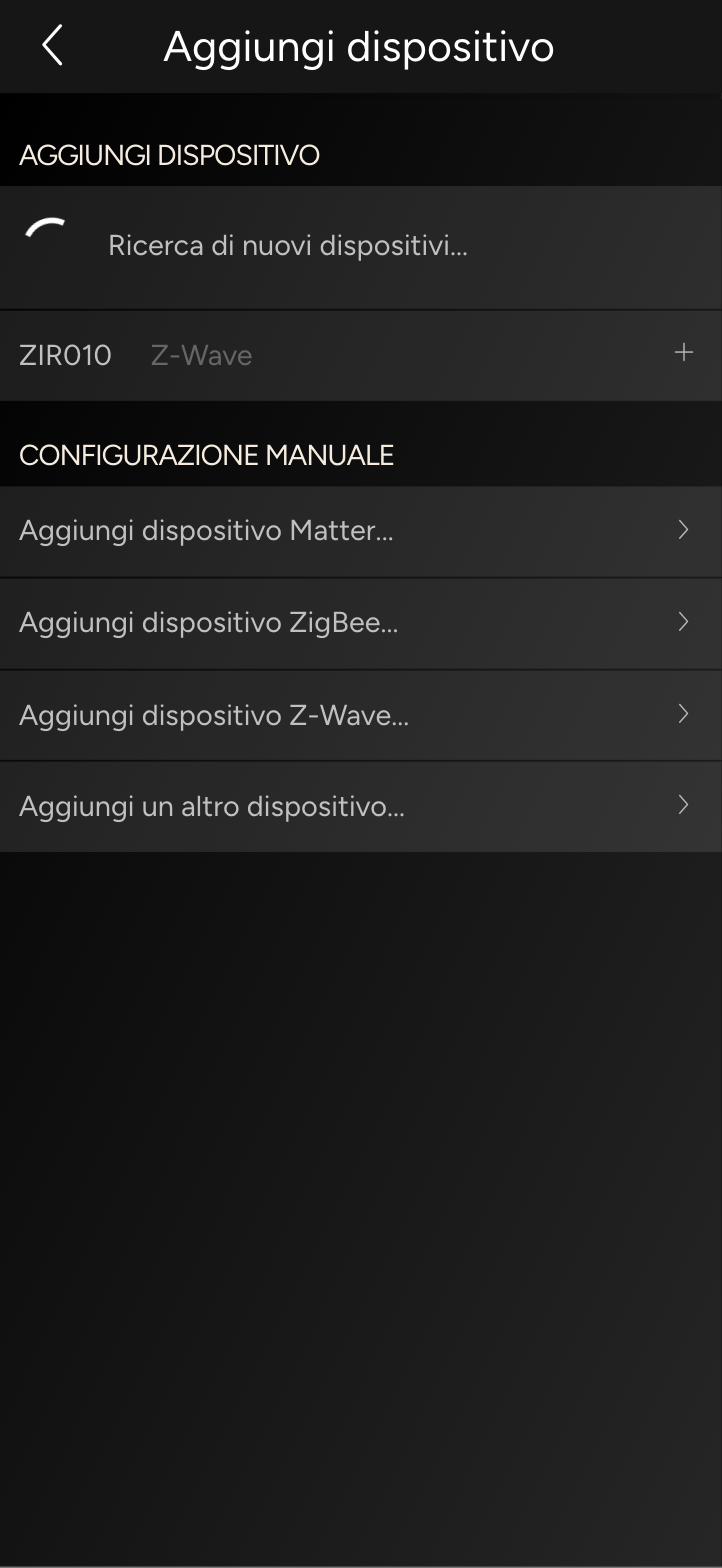
Non appena la schermata è aperta, l'app mostra Ricerca di nuovi dispositivi ed elenca ciò che il Controller trova nella Sua rete, per esempio nuove lampade WLAN o altoparlanti. Tocchi un dispositivo trovato e stabilisca:
- Nome, per esempio «Lampada da lettura»
- Stanza
- Tipo di dispositivo, se l'app non lo riconosce da sola, per esempio luce o interruttore
- Aggiungi ai preferiti, se deve comparire nella Panoramica
Tocchi Aggiungi.
Dispositivi con associazione
Alcuni dispositivi devono essere associati esplicitamente. Le possibilità che vede dipendono da ciò che il Suo Controller supporta:
| Voce | Come si fa |
|---|---|
| Aggiungi dispositivo Matter | Scansioni il codice QR Matter del dispositivo oppure inserisca il codice che si trova sull'accessorio, sulla confezione o nelle istruzioni. Il dispositivo deve essere già collegato alla Sua rete; lo configuri prima con l'app del produttore. |
| Aggiungi dispositivo ZigBee | L'app segnala di essere pronta. Prema allora il tasto di apprendimento del dispositivo; come fare è indicato nelle sue istruzioni. |
| Aggiungi dispositivo Z-Wave | Come per ZigBee. Con Rimuovi dispositivo Z-Wave disconnette un dispositivo prima di usarlo altrove. |
| Aggiungi Philips Hue Bridge | Prema il tasto sul Suo Philips Hue Bridge quando l'app glielo chiede. |
| Aggiungi Nuki Bridge | Prema il tasto sul Suo Nuki Bridge. |
| Aggiungi dispositivo Apple | Per un Apple TV: associ il nomos Controller all'Apple TV come telecomando. |
| Aggiungi un altro dispositivo | Per i dispositivi senza ricerca automatica; qui Le saranno utili le indicazioni del Suo integratore. |
Se l'associazione non riesce, l'app mostra Associazione fallita, riprovare. Avvicini il dispositivo al Controller o al bridge e riprovi.
INFO
KNX, DMX e altri sistemi cablati li configura il Suo integratore. Non compaiono qui.