

Aspetto
Scene
Regolare più dispositivi con un solo tocco.
Una scena regola più dispositivi contemporaneamente, per esempio «Notte»: tutte le luci spente, tapparelle chiuse, riscaldamento in modalità notturna. Il Suo integratore ha preparato delle scene per Lei; a seconda delle autorizzazioni può anche crearne di proprie.
Avviare una scena
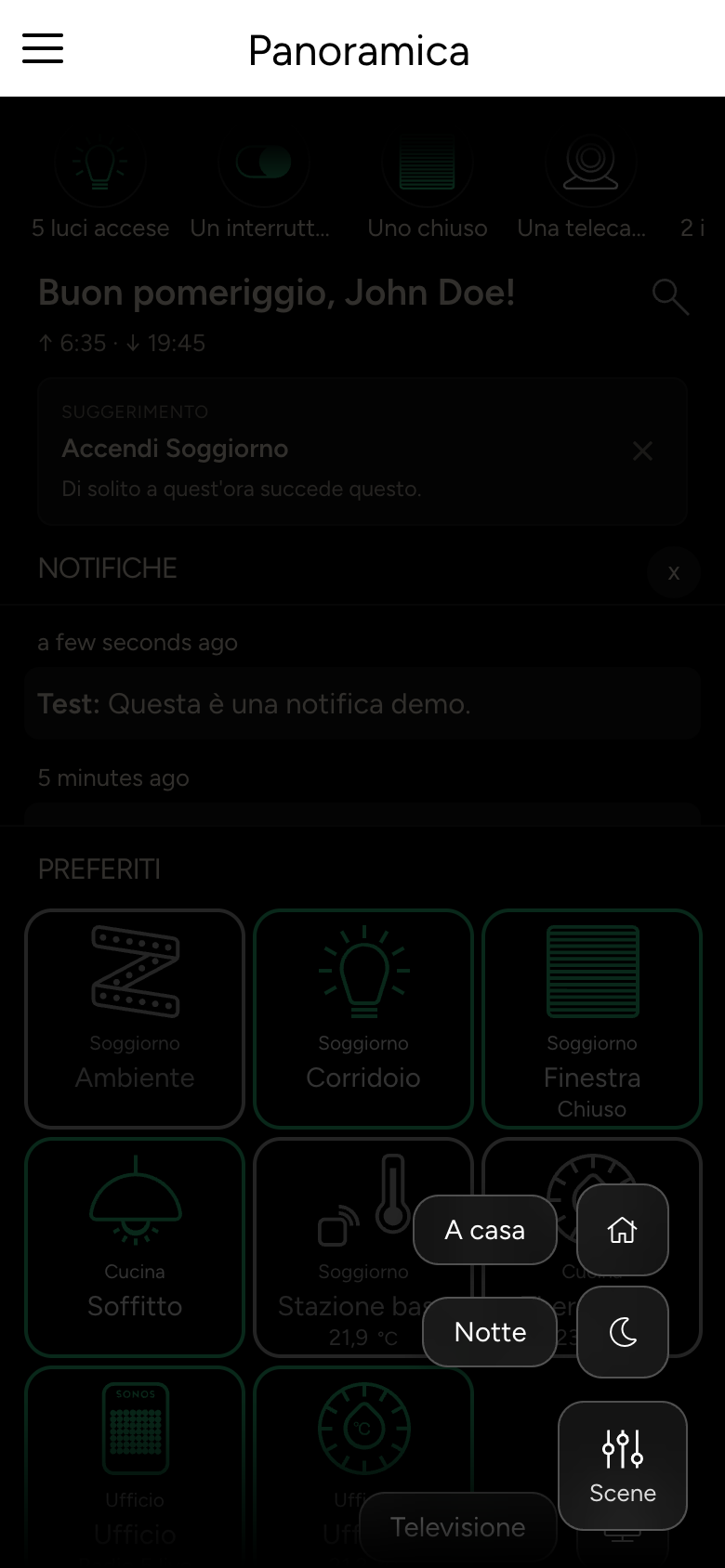
Tocchi Scene in basso a destra e poi la scena desiderata. Sugli iPhone e sugli smartphone Android più recenti Scene è una scheda propria nella barra in basso. Un cerchio indica che la scena è in esecuzione, un segno di spunta che è terminata.
Le Sue scene preferite può avviarle anche dalla schermata Home, dall'Apple Watch o con Siri, vedere Extra per lo smartphone.
Preferiti e ordine
- Preferito: scorra una scena di lato e tocchi il cuore. I preferiti compaiono in cima all'elenco e nella Panoramica.
- Modifica ordinamento: riordini le scene con le frecce.
Creare una scena propria
INFO
Per farlo, il Suo integratore deve averLe abilitato la modifica delle scene. Altrimenti Aggiungi scena non compare nella Sua app.
Aprire l'editor delle scene
Nell'elenco delle scene tocchi Aggiungi scena. Per modificare una scena esistente, la tenga premuta.
Scegliere e regolare i dispositivi
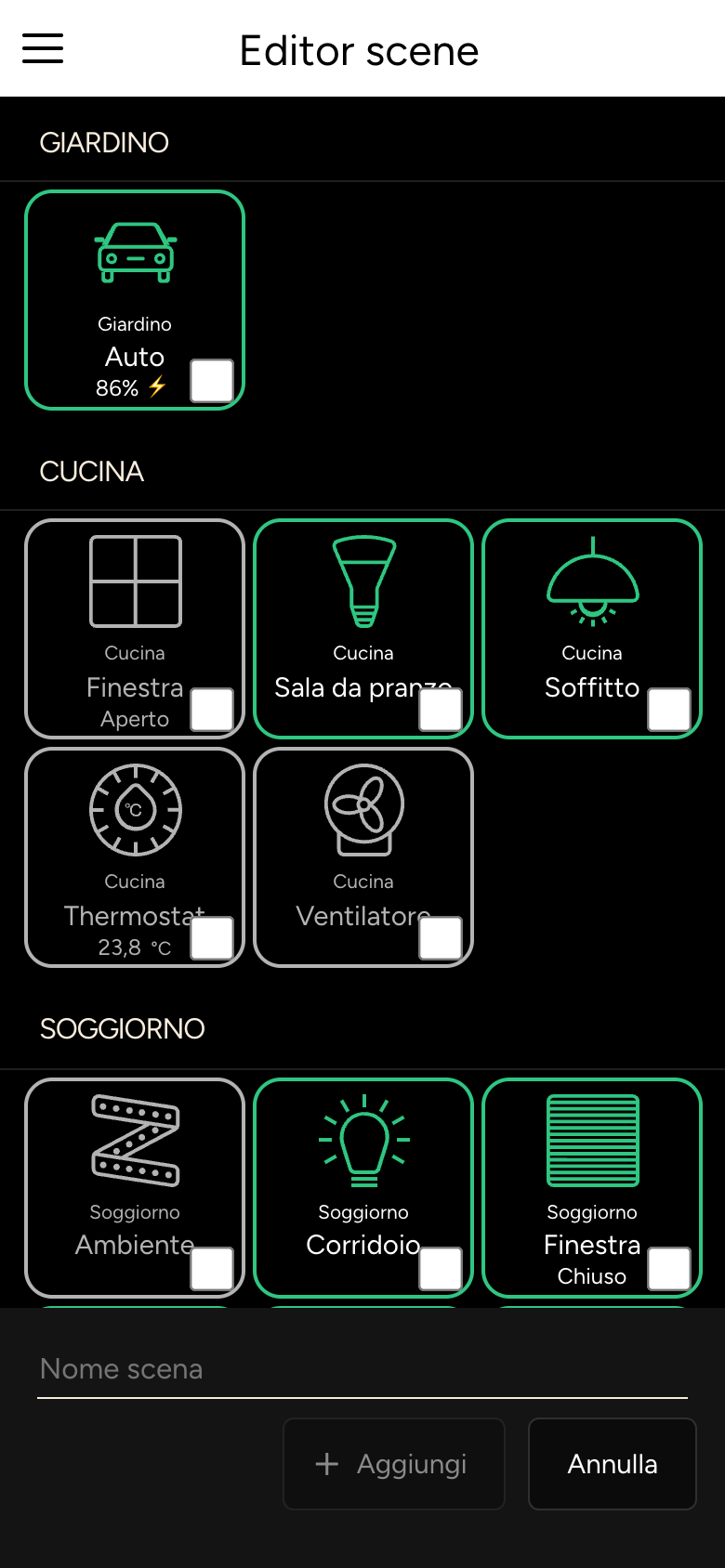
Nell'Editor scene tutti i dispositivi sono elencati per stanza. Selezioni i dispositivi che fanno parte della scena e regoli ciascuno come deve essere nella scena, per esempio la luce al 30 %.
Salvare
Inserisca un Nome scena e tocchi Aggiungi. Quando modifica una scena, il pulsante si chiama Salva; con Rimuovi elimina la scena.