> For the complete documentation index, see [llms.txt](https://documentation.nomos-system.com/nomos-system/llms.txt). Markdown versions of documentation pages are available by appending `.md` to page URLs; this page is available as [Markdown](https://documentation.nomos-system.com/nomos-system/integratore-it/competenze/shelly.md).
# Shelly
Questa integrazione collega i dispositivi Wi-Fi **Shelly** direttamente al controller nomos system – senza Shelly Cloud e senza bridge aggiuntivi. Il controller configura da sé il dispositivo al momento dell'aggiunta: da quel momento il dispositivo si segnala direttamente al controller e si usa come qualsiasi altro dispositivo in stanze, scene e automazioni.
Sono supportate entrambe le generazioni – la classica prima generazione così come gli attuali modelli Plus, Pro e Gen3. Tra questi: relè e prese, dimmer e luci (anche RGBW), attuatori per tapparelle, contatori di energia, termostati per radiatori e i sensori e pulsanti a batteria (porta/finestra, temperatura/umidità, fumo, movimento, Button).
{% hint style="warning" %}
**Prima di iniziare:** lo Shelly deve già essere nel vostro Wi-Fi e nella stessa rete del controller. Portate prima i nuovi dispositivi in rete con l'app Shelly, oppure tramite il punto di accesso che il dispositivo apre da sé.
{% endhint %}
**Aggiungere un dispositivo:**
1. **Attivare l'integrazione:**
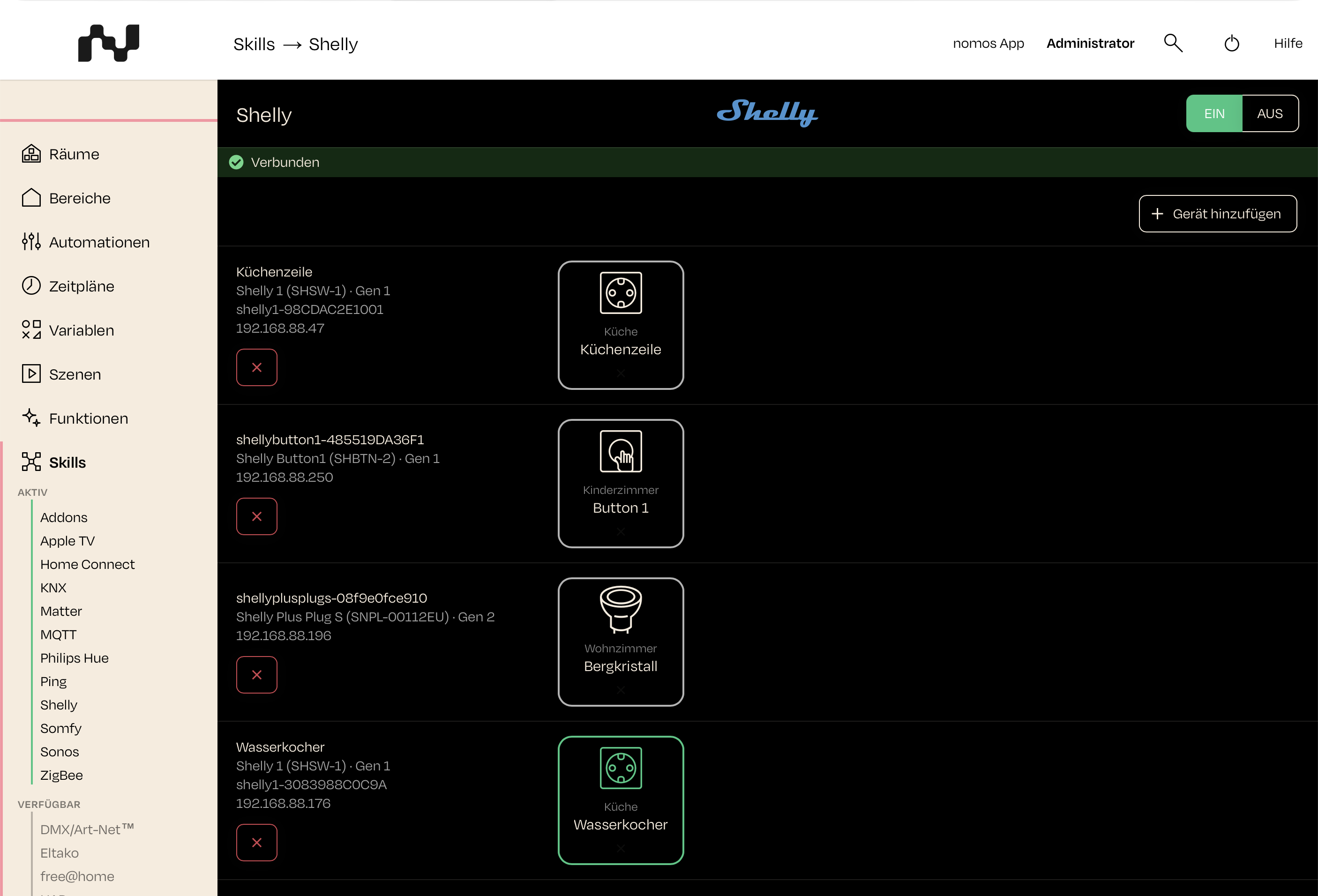
* Attivate la competenza **Shelly**. La pagina mostra poi l'elenco dei dispositivi collegati.
2. **Scegliere il dispositivo:**
* Fate clic su **Aggiungi dispositivo**. Il controller cerca nella rete ed elenca gli Shelly trovati con identificativo e indirizzo; quelli già aggiunti sono contrassegnati come tali.
* Se un dispositivo non si annuncia da sé – mDNS disattivato, oppure dispositivo in un altro segmento di rete – inserite a mano il suo **indirizzo IP**.
3. **Credenziali:**
* Se il dispositivo è protetto da password, la finestra la richiede. Nelle generazioni più recenti il nome utente è fisso: **admin**; nella prima generazione è libero.
4. **Avviso sullo Shelly Cloud (solo prima generazione):**
* Il firmware della prima generazione mantiene o la connessione allo Shelly Cloud o quella al controller – non entrambe. Dal momento dell'aggiunta è nomos a raggiungere il dispositivo da fuori casa; l'app Shelly lo trova ancora nella vostra rete, ma non più via internet.
5. **Nome e stanza:**
* Assegnate se volete un nome – senza inserimento vale il nome che il dispositivo porta con sé – e scegliete la stanza.
6. **Aggiungere:**
* L'aggiunta richiede fino a mezzo minuto: il dispositivo viene riconfigurato, si riavvia e deve segnalarsi al controller.
{% hint style="info" %}
**I dispositivi a batteria dormono.** Svegliate il dispositivo subito prima di aggiungerlo – per il Button basta una pressione, i sensori hanno un piccolo pulsante sull'involucro – così che il controller possa configurarlo. In seguito questi dispositivi si segnalano ogni volta che si svegliano da sé; livello di batteria e misure si aggiornano con questo ritmo.
{% endhint %}
{% hint style="warning" %}
**«Un altro componente si rivolge già a questo dispositivo»:** questo avviso compare quando nel controller un componente più vecchio – per esempio importato da un profilo addon installato a mano – si rivolge già allo stesso dispositivo. Due componenti su un dispositivo si commutano a vicenda. Proseguite solo se poi eliminate l'altro componente.
{% endhint %}
**La panoramica:**
Ogni riga mostra il nome del dispositivo, il suo identificativo (termina con l'indirizzo MAC, stampato anche sul dispositivo), modello e generazione, e l'indirizzo IP – un clic apre l'interfaccia web del dispositivo in una nuova scheda. A destra stanno i componenti creati dal dispositivo; un dispositivo con più canali ne ha più d'uno. Il banner in alto riassume lo stato di tutti i dispositivi.
**Quando un dispositivo segnala un problema:**
Un messaggio sotto il dispositivo dice cosa manca; **Ripara** riesegue la configurazione con l'indirizzo memorizzato – o corretto:
* **«Il dispositivo non si segnala al broker.»** – Il dispositivo al momento non è raggiungibile, per esempio senza corrente o fuori portata Wi-Fi. Appena si segnala di nuovo, il messaggio sparisce da sé.
* **«La configurazione è stata interrotta …»** – Un'aggiunta precedente non è arrivata in fondo. **Ripara** recupera i passi mancanti.
* **«MQTT è stato disattivato sul dispositivo.»** – Sul dispositivo è stata disattivata la connessione al controller, nella prima generazione per esempio riattivando lo Shelly Cloud. **Ripara** la ripristina.
* **«Le credenziali memorizzate non sono più accettate.»** – La password del dispositivo è stata cambiata. **Ripara** chiede le nuove credenziali.
* **«Il dispositivo non è raggiungibile al suo indirizzo memorizzato.»** – Il dispositivo ha ricevuto un nuovo indirizzo IP. Inseritelo sotto **Ripara**.
{% hint style="info" %}
**Consiglio:** assegnate ai dispositivi Shelly un indirizzo IP fisso nel router (prenotazione DHCP). Un cambio di indirizzo è la causa più frequente di un dispositivo improvvisamente segnalato come non raggiungibile.
{% endhint %}
**Rimuovere un dispositivo:**
La **×** nella riga del dispositivo lo rimuove. I suoi componenti vengono eliminati da stanze, scene e automazioni, e il suo accesso al controller viene revocato. Il dispositivo stesso resta nel vostro Wi-Fi e continua a funzionare autonomamente – con i suoi interruttori e la sua interfaccia web.
---
# Agent Instructions
This documentation is published with GitBook. GitBook is the documentation platform designed so that both humans and AI agents can read, navigate, and reason over technical content effectively. Learn more at gitbook.com.
## Querying This Documentation
If you need additional information that is not directly available in this page, you can query the documentation dynamically by asking a question.
Perform an HTTP GET request on the current page URL with the `ask` query parameter, and the optional `goal` query parameter:
```
GET https://documentation.nomos-system.com/nomos-system/integratore-it/competenze/shelly.md?ask=&goal=
```
`ask` is the immediate question: it should be specific, self-contained, and written in natural language.
`goal` is optional and describes the broader end goal you are ultimately trying to accomplish on behalf of the user. GitBook uses it to tailor the answer towards what is most useful for that goal.
The response will contain a direct answer to the question and relevant excerpts and sources from the documentation.
Use this mechanism when the answer is not explicitly present in the current page, you need clarification or additional context, or you want to retrieve related documentation sections.