> For the complete documentation index, see [llms.txt](https://documentation.nomos-system.com/nomos-system/llms.txt). Markdown versions of documentation pages are available by appending `.md` to page URLs; this page is available as [Markdown](https://documentation.nomos-system.com/nomos-system/integrator-nl/skills/shelly.md).
# Shelly
Deze integratie verbindt **Shelly** wifi-apparaten rechtstreeks met de nomos system controller – zonder Shelly Cloud en zonder extra bridge. De controller configureert het apparaat zelf bij het toevoegen: daarna meldt het apparaat zich rechtstreeks bij de controller en is het net als elk ander apparaat te gebruiken in kamers, scènes en automatiseringen.
Beide apparaatgeneraties worden ondersteund – de klassieke eerste generatie én de actuele Plus-, Pro- en Gen3-modellen. Waaronder: schakelactoren en stekkers, dimmers en verlichting (ook RGBW), rolluikactoren, energiemeters, radiatorthermostaten en de batterijgevoede sensoren en knoppen (deur/venster, temperatuur/vochtigheid, rook, beweging, Button).
{% hint style="warning" %}
**Voordat u begint:** de Shelly moet al in uw wifi zitten en zich in hetzelfde netwerk bevinden als de controller. Breng nieuwe apparaten eerst in het netwerk, via de Shelly-app of via het toegangspunt dat het apparaat zelf opent.
{% endhint %}
**Apparaat toevoegen:**
1. **Integratie inschakelen:**
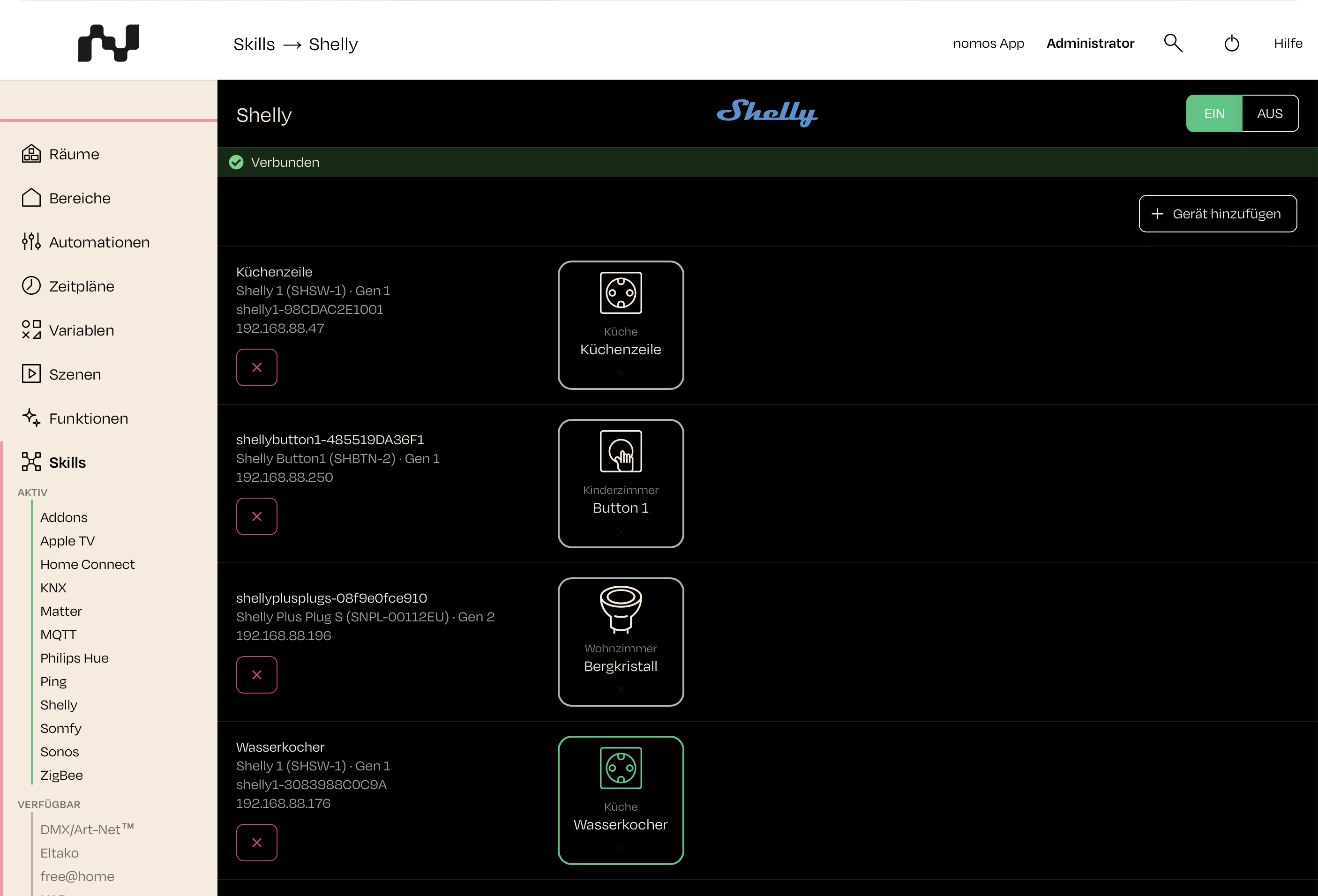
* Schakel de skill **Shelly** in. De skill-pagina toont daarna de lijst met verbonden apparaten.
2. **Apparaat kiezen:**
* Klik op **Apparaat toevoegen**. De controller zoekt in het netwerk en toont de gevonden Shelly's met kenmerk en adres; al toegevoegde apparaten zijn als zodanig gemarkeerd.
* Meldt een apparaat zich niet vanzelf – bijvoorbeeld omdat mDNS is uitgeschakeld of het in een ander netwerksegment staat – voer dan zijn **IP-adres** handmatig in.
3. **Inloggegevens:**
* Is het apparaat met een wachtwoord beveiligd, dan vraagt het dialoogvenster ernaar. Bij de nieuwere generaties is de gebruikersnaam vast **admin**; bij de eerste generatie is die vrij te kiezen.
4. **Melding over de Shelly Cloud (alleen eerste generatie):**
* De firmware van de eerste generatie houdt óf de verbinding met de Shelly Cloud óf die met de controller – niet beide tegelijk. Vanaf het toevoegen is het nomos dat het apparaat van buitenshuis bereikt; de Shelly-app vindt het nog steeds binnen uw eigen netwerk, maar niet meer via internet.
5. **Naam en kamer:**
* Geef desgewenst een naam op – zonder invoer geldt de naam die het apparaat zelf draagt – en kies de kamer.
6. **Toevoegen:**
* Het toevoegen duurt tot een halve minuut: het apparaat wordt opnieuw geconfigureerd, start opnieuw op en moet zich bij de controller terugmelden.
{% hint style="info" %}
**Batterijgevoede apparaten slapen.** Maak het apparaat wakker vlak voordat u het toevoegt – bij de Button volstaat één druk, sensoren hebben een klein knopje op de behuizing – zodat de controller het kan configureren. Daarna melden deze apparaten zich telkens wanneer ze vanzelf wakker worden; batterijniveau en meetwaarden worden in dat ritme bijgewerkt.
{% endhint %}
{% hint style="warning" %}
**"Een andere component spreekt dit apparaat al aan":** deze waarschuwing verschijnt wanneer een oudere component in de controller – bijvoorbeeld geïmporteerd uit een handmatig geïnstalleerd addon-profiel – hetzelfde apparaat al aanspreekt. Twee componenten op één apparaat schakelen elkaar. Ga alleen verder als u de andere component daarna verwijdert.
{% endhint %}
**Het overzicht:**
Elke rij toont de naam van het apparaat, zijn kenmerk (het eindigt op het MAC-adres, dat ook op het apparaat gedrukt staat), model en generatie, en het IP-adres – een klik erop opent de webinterface van het apparaat in een nieuw tabblad. Rechts ernaast staan de componenten die uit het apparaat zijn ontstaan; een apparaat met meerdere kanalen heeft er meerdere. De banner bovenaan vat de toestand van alle apparaten samen.
**Wanneer een apparaat een probleem meldt:**
Een melding onder het apparaat zegt wat er ontbreekt; **Repareren** voert de configuratie opnieuw uit tegen het opgeslagen – of een gecorrigeerd – adres:
* **"Het apparaat meldt zich niet bij de broker."** – Het apparaat is momenteel niet bereikbaar, bijvoorbeeld zonder stroom of buiten wifi-bereik. Zodra het zich weer meldt, verdwijnt de melding vanzelf.
* **"De configuratie is onderbroken …"** – Een eerdere toevoeging is niet afgerond. **Repareren** haalt de ontbrekende stappen in.
* **"MQTT is op het apparaat uitgeschakeld."** – Op het apparaat zelf is de verbinding met de controller uitgeschakeld, bij de eerste generatie bijvoorbeeld door de Shelly Cloud weer in te schakelen. **Repareren** herstelt haar.
* **"De opgeslagen inloggegevens worden niet meer geaccepteerd."** – Het wachtwoord van het apparaat is gewijzigd. **Repareren** vraagt de nieuwe inloggegevens.
* **"Het apparaat is niet bereikbaar op het opgeslagen adres."** – Het apparaat heeft een nieuw IP-adres gekregen. Voer het in onder **Repareren**.
{% hint style="info" %}
**Tip:** geef Shelly-apparaten in uw router een vast IP-adres (DHCP-reservering). Een gewijzigd adres is de meest voorkomende reden dat een apparaat plotseling als niet bereikbaar wordt gemeld.
{% endhint %}
**Apparaat verwijderen:**
Met de **×** in de apparaatrij verwijdert u een apparaat. Zijn componenten worden uit kamers, scènes en automatiseringen verwijderd en zijn toegang tot de controller wordt ingetrokken. Het apparaat zelf blijft in uw wifi en werkt zelfstandig verder – via zijn schakelaars en zijn webinterface.
---
# Agent Instructions
This documentation is published with GitBook. GitBook is the documentation platform designed so that both humans and AI agents can read, navigate, and reason over technical content effectively. Learn more at gitbook.com.
## Querying This Documentation
If you need additional information that is not directly available in this page, you can query the documentation dynamically by asking a question.
Perform an HTTP GET request on the current page URL with the `ask` query parameter, and the optional `goal` query parameter:
```
GET https://documentation.nomos-system.com/nomos-system/integrator-nl/skills/shelly.md?ask=&goal=
```
`ask` is the immediate question: it should be specific, self-contained, and written in natural language.
`goal` is optional and describes the broader end goal you are ultimately trying to accomplish on behalf of the user. GitBook uses it to tailor the answer towards what is most useful for that goal.
The response will contain a direct answer to the question and relevant excerpts and sources from the documentation.
Use this mechanism when the answer is not explicitly present in the current page, you need clarification or additional context, or you want to retrieve related documentation sections.