> For the complete documentation index, see [llms.txt](https://documentation.nomos-system.com/nomos-system/llms.txt). Markdown versions of documentation pages are available by appending `.md` to page URLs; this page is available as [Markdown](https://documentation.nomos-system.com/nomos-system/integrator-nl/automatiseringen/voorwaarde-instellen.md).
# Voorwaarde instellen
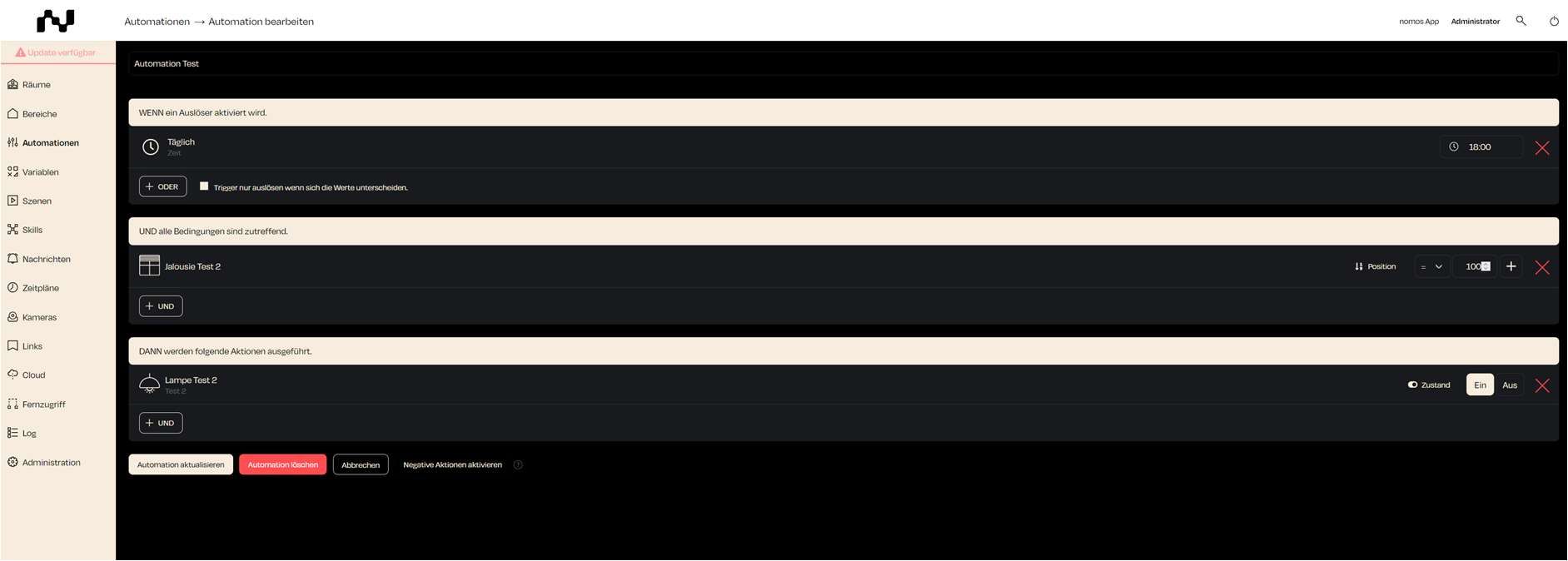
Zodra een trigger is gedefinieerd voor een automatisering, kan een optionele voorwaarde worden toegevoegd om de uitvoering van de automatisering verder te controleren. Een voorwaarde zorgt ervoor dat de automatisering alleen onder bepaalde omstandigheden wordt uitgevoerd.
**Stappen om een voorwaarde te kiezen:**
1. **Voorwaarde toevoegen:**
* Klik op “**Maak de eerste voorwaarde**”. Er opent een dialoogvenster waarin verschillende soorten voorwaarden om uit te kiezen zijn.
2. **Platform kiezen:**
* Net als bij de triggers kunt u in het dropdown-menu “**Platform**” kiezen of de voorwaarde gebaseerd moet zijn op een specifiek apparaat, een systeemvariabele of een tijdsaspect.
3. **Voorbeelden van voorwaarden:**
* **Tijd:** Voorwaarden kunnen worden ingesteld op basis van dagen, weken of maanden. Bijvoorbeeld, een automatisering kan alleen tijdens bepaalde tijden van de dag of alleen in het weekend worden uitgevoerd.
* **Systeem:** Systeemgebaseerde voorwaarden, zoals bij een herstart of bewaking van de CPU-temperatuur, kunnen hier gebruikt worden.
* **KNX-groepenadressen:** Apparaten en groepsadressen in het KNX-systeem kunnen als voorwaarde worden gebruikt. Bijvoorbeeld, een automatisering kan alleen worden geactiveerd als een specifiek apparaat in een bepaalde toestand is.
* **Variabelen:** U kunt aangepaste variabelen aanmaken en deze als voorwaarden gebruiken, bijvoorbeeld op basis van bepaalde drempelwaarden of statusinformatie.
4. **Mervoudige keuze (optioneel):**
* U kunt de optie “**Meervoudige selectie”** inschakelen om meerdere voorwaarden te definiëren die moeten worden vervuld om de automatisering uit te voeren.
5. **Zoeken naar voorwaarden:**
* Met de zoekfunctie kunt u snel naar specifieke voorwaarden of groepsadressen zoeken.
6. **Bevestigen:**
* Nadat u de gewenste voorwaarde hebt gekozen, sluit u het venster om de voorwaarde aan de automatisering toe te voegen.
## Nalooptijd en minimale duur
Onder **Tijd** staan twee voorwaarden die niet controleren *of* iets waar is, maar *hoe lang*. U geeft de tijd op in seconden, minuten of uren. Per automatisering kan maar één van de twee worden gebruikt.
**Nalooptijd** (voorheen „Vertragers“)
De acties worden niet meteen uitgevoerd, maar pas als de ingestelde tijd verstreken is. Wordt de automatisering daarvoor opnieuw geactiveerd, dan begint de tijd opnieuw.
* *Voorbeeld trappenhuisverlichting:* trigger „beweging gedetecteerd“, nalooptijd 2 minuten, actie „licht uit“. Het licht gaat pas uit als er twee minuten lang geen beweging meer is gedetecteerd.
**Minimale duur**
De acties worden alleen uitgevoerd als de triggers en alle voorwaarden de ingestelde tijd onafgebroken vervuld blijven. Eindigt de toestand eerder, dan wordt er niets uitgevoerd.
* *Voorbeeld garagedeur:* trigger „garagedeur = open“, minimale duur 30 minuten, actie „Bericht“. Het bericht komt alleen als de deur 30 minuten achter elkaar openstaat. Wordt ze eerder gesloten, dan begint de tijd bij de volgende keer openen opnieuw.
{% hint style="warning" %}
**Goed om te weten:**
* De minimale duur geldt voor de hele automatisering, niet voor één apparaat.
* Na een herstart van de controller begint de minimale duur pas bij de volgende verandering van toestand. Staat de deur tijdens de herstart al open, dan komt er geen bericht tot ze een keer gesloten en weer geopend is.
* Negatieve acties worden uitgevoerd zodra de toestand eindigt, ook als de minimale duur niet is bereikt.
* Wordt de automatisering uitgeschakeld terwijl de tijd loopt, dan worden de acties na afloop toch nog één keer uitgevoerd.
{% endhint %}
{% hint style="info" %}
**Opmerking:**
* Een voorwaarde is optioneel, maar helpt wel om de automatisering alleen onder specifieke voorwaarden uit te voeren. Dit kan vooral nuttig zijn om onnodige acties te vermijden of om het gedrag van het systeem verder te verfijnen.
{% endhint %}
---
# Agent Instructions
This documentation is published with GitBook. GitBook is the documentation platform designed so that both humans and AI agents can read, navigate, and reason over technical content effectively. Learn more at gitbook.com.
## Querying This Documentation
If you need additional information that is not directly available in this page, you can query the documentation dynamically by asking a question.
Perform an HTTP GET request on the current page URL with the `ask` query parameter, and the optional `goal` query parameter:
```
GET https://documentation.nomos-system.com/nomos-system/integrator-nl/automatiseringen/voorwaarde-instellen.md?ask=&goal=
```
`ask` is the immediate question: it should be specific, self-contained, and written in natural language.
`goal` is optional and describes the broader end goal you are ultimately trying to accomplish on behalf of the user. GitBook uses it to tailor the answer towards what is most useful for that goal.
The response will contain a direct answer to the question and relevant excerpts and sources from the documentation.
Use this mechanism when the answer is not explicitly present in the current page, you need clarification or additional context, or you want to retrieve related documentation sections.