> For the complete documentation index, see [llms.txt](https://documentation.nomos-system.com/nomos-system/llms.txt). Markdown versions of documentation pages are available by appending `.md` to page URLs; this page is available as [Markdown](https://documentation.nomos-system.com/nomos-system/integrator-nl/aanmelden.md).
# Aanmelden
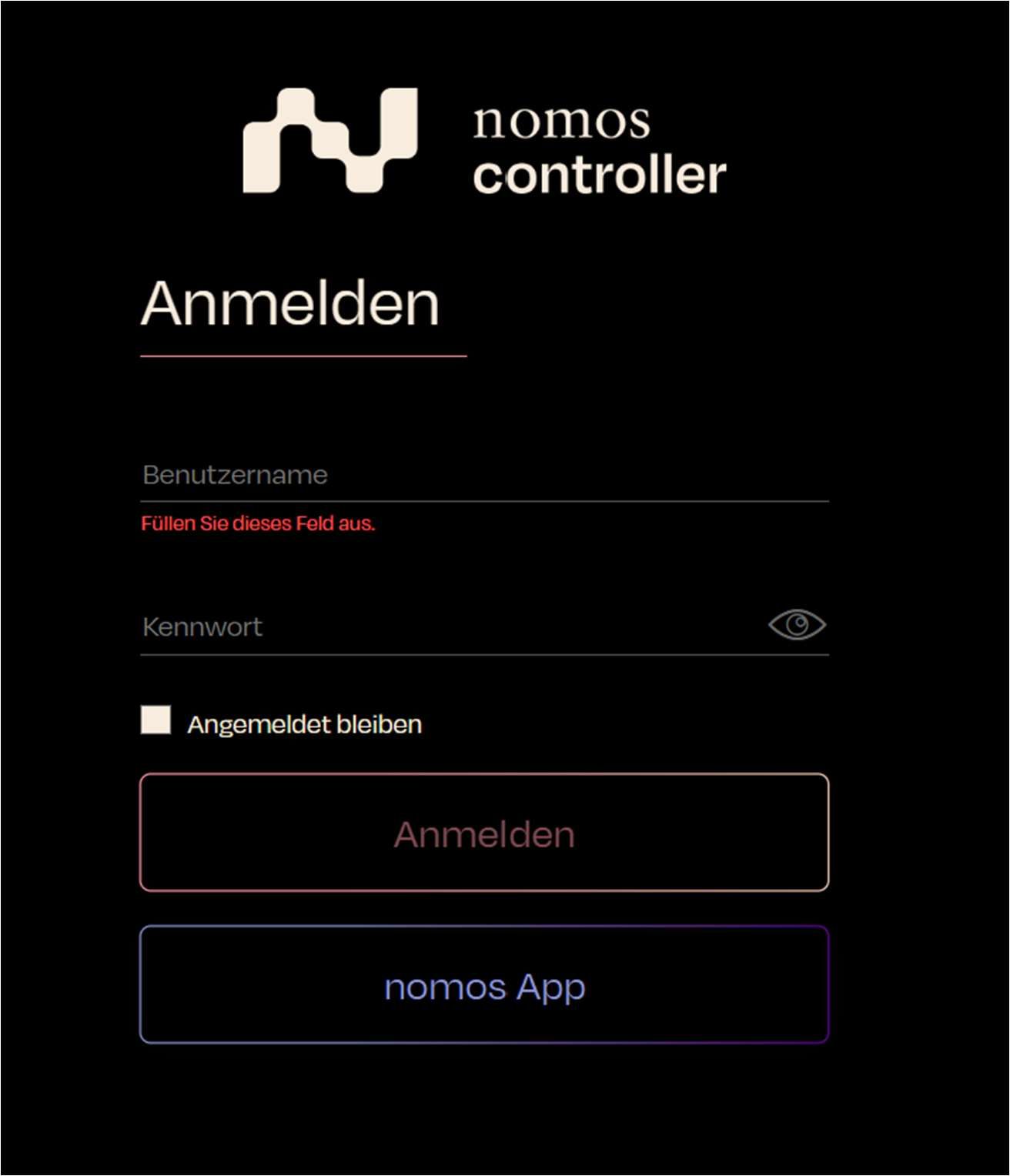
Aanmelden bij de nomos system Controller
* **Gebruikersnaam:** Vul hier de gebruikersnaam in die u tijdens de installatie heeft aangemaakt of die aan u is toegewezen.
* **Wachtwoord:** Vul hier het bijbehorende wachtwoord in voor de gebruikersnaam.
* **Aangemeld blijven:** Als deze optie is ingeschakeld, blijft u ook na het sluiten van de browser of sessie ingelogd.
* **Statische IP:** Als u de controller een nieuw of statisch IP-adres heeft gegeven, is het absoluut noodzakelijk om de browser opnieuw te laden met dit nieuwe IP-adres.
* **nomos App:** Via deze knop kunt u zich direct aanmelden bij de app-weergave.
## Aanmelden met QR-code
Als alternatief voor het invoeren van gebruikersnaam en wachtwoord kunt u zich zonder wachtwoord aanmelden met een QR-code. Klik daarvoor op **Aanmelden met QR-code**.
* Het scherm toont een QR-code en een tweecijferige vergelijkingscode.
* Scan de QR-code met de **nomos system app** (op een beheerdersapparaat dat al is aangemeld) en kies daar **Aanmelding goedkeuren**.
* Vergelijk de tweecijferige code op beide apparaten en bevestig.
* Na de goedkeuring wordt de configuratie-interface automatisch aangemeld.
{% hint style="info" %}
Aanmelden met QR is een lokale comfortfunctie en alleen beschikbaar in hetzelfde netwerk – niet via externe toegang.
{% endhint %}
## Wachtwoord vergeten
Bent u uw wachtwoord vergeten, dan kunt u zonder tweede apparaat toegang aanvragen. Klik op **Wachtwoord vergeten?**.
* Voer uw **gebruikersnaam** in en bevestig met **Toegang aanvragen**.
* Er wordt een tweecijferige code getoond met „Wachten op goedkeuring…".
* Een beheerder keurt de aanmelding goed (via de **nomos system app** of onder **Administratie → Gebruikers → Inkomende verzoeken**).
* Na de goedkeuring bent u aangemeld met uw eigen rechten. Stel daarna een nieuw wachtwoord in.
{% hint style="info" %}
Alleen beschikbaar in het lokale netwerk. Om veiligheidsredenen wordt altijd een code getoond – voor een onbekende gebruikersnaam wordt geen verzoek aangemaakt.
{% endhint %}
---
# Agent Instructions
This documentation is published with GitBook. GitBook is the documentation platform designed so that both humans and AI agents can read, navigate, and reason over technical content effectively. Learn more at gitbook.com.
## Querying This Documentation
If you need additional information that is not directly available in this page, you can query the documentation dynamically by asking a question.
Perform an HTTP GET request on the current page URL with the `ask` query parameter, and the optional `goal` query parameter:
```
GET https://documentation.nomos-system.com/nomos-system/integrator-nl/aanmelden.md?ask=&goal=
```
`ask` is the immediate question: it should be specific, self-contained, and written in natural language.
`goal` is optional and describes the broader end goal you are ultimately trying to accomplish on behalf of the user. GitBook uses it to tailor the answer towards what is most useful for that goal.
The response will contain a direct answer to the question and relevant excerpts and sources from the documentation.
Use this mechanism when the answer is not explicitly present in the current page, you need clarification or additional context, or you want to retrieve related documentation sections.