> For the complete documentation index, see [llms.txt](https://documentation.nomos-system.com/nomos-system/llms.txt). Markdown versions of documentation pages are available by appending `.md` to page URLs; this page is available as [Markdown](https://documentation.nomos-system.com/nomos-system/integrator-de/skills/shelly.md).
# Shelly
Diese Integration verbindet **Shelly** WLAN-Geräte direkt mit dem nomos system Controller – ohne Shelly Cloud und ohne zusätzliche Bridge. Der Controller richtet das Gerät beim Hinzufügen selbst ein: Es meldet sich danach direkt beim Controller und lässt sich wie jedes andere Gerät in Räumen, Szenen und Automationen verwenden.
Unterstützt werden beide Gerätegenerationen – die klassische erste Generation ebenso wie die aktuellen Plus-, Pro- und Gen3-Modelle. Darunter: Schaltaktoren und Steckdosen, Dimmer und Leuchten (auch RGBW), Rollladenaktoren, Strommesser, Heizkörperthermostate sowie die batteriebetriebenen Sensoren und Taster (Tür/Fenster, Temperatur/Feuchte, Rauch, Bewegung, Button).
{% hint style="warning" %}
**Bevor Sie beginnen:** Das Shelly muss bereits in Ihrem WLAN und im selben Netzwerk wie der Controller sein. Neue Geräte bringen Sie zuerst mit der Shelly App (oder über den WLAN-Zugangspunkt, den das Gerät selbst aufspannt) ins Netzwerk.
{% endhint %}
**Gerät hinzufügen:**
1. **Integration aktivieren:**
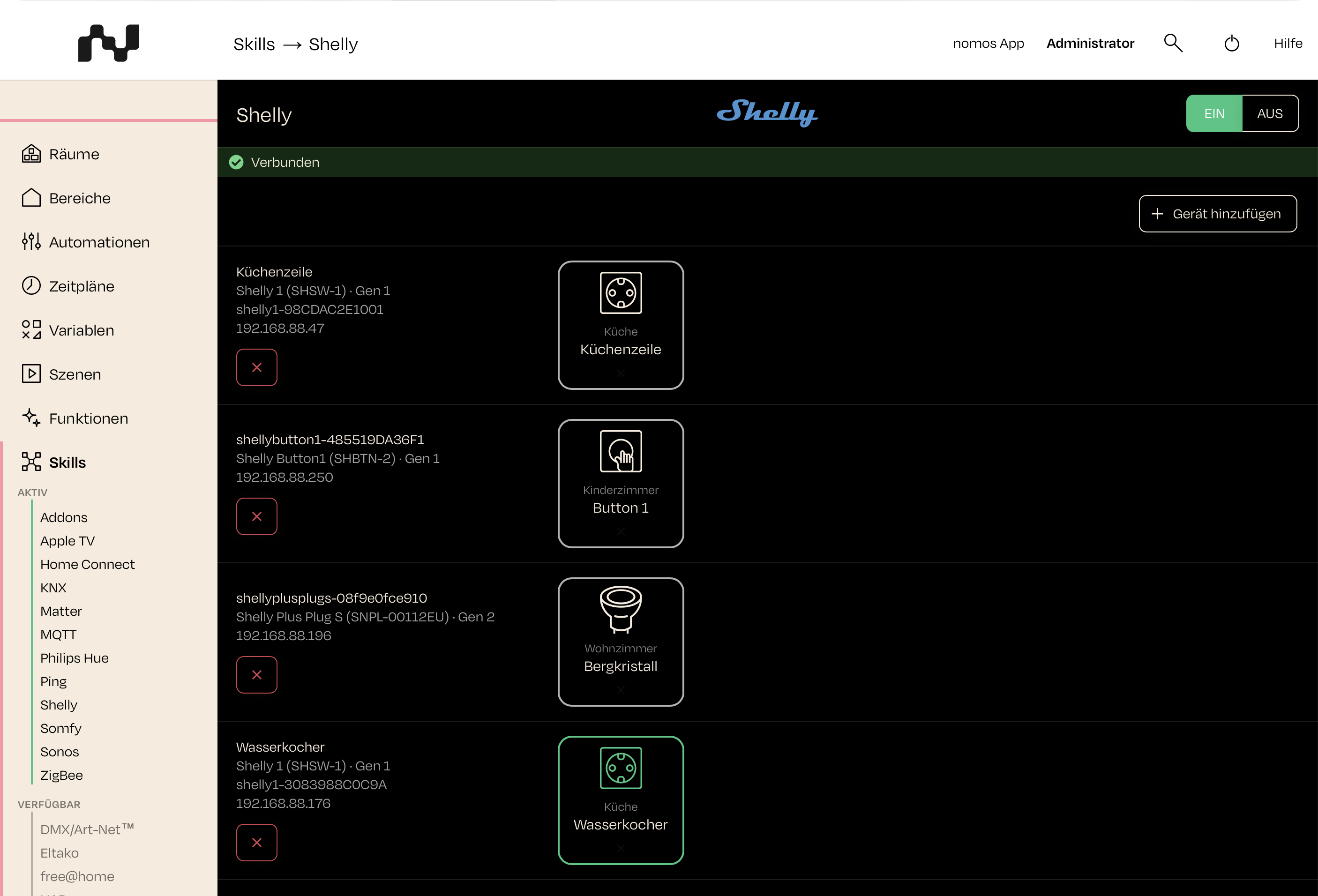
* Schalten Sie den Skill **Shelly** ein. Die Skill-Seite zeigt danach die Liste der verbundenen Geräte.
2. **Gerät wählen:**
* Klicken Sie auf **Gerät hinzufügen**. Der Controller sucht im Netzwerk und listet gefundene Shellys mit Kennung und Adresse auf; bereits hinzugefügte sind entsprechend markiert.
* Meldet sich ein Gerät nicht von selbst – etwa weil mDNS abgeschaltet ist oder es in einem anderen Netzsegment steht –, tragen Sie seine **IP-Adresse** von Hand ein.
3. **Zugangsdaten:**
* Ist das Gerät mit einem Passwort geschützt, fragt der Dialog danach. Bei den neueren Generationen ist der Benutzername fest **admin**, bei der ersten Generation ist er frei wählbar.
4. **Hinweis zur Shelly Cloud (nur erste Generation):**
* Die Firmware der ersten Generation hält entweder die Verbindung zur Shelly Cloud oder die zum Controller – beides zugleich geht nicht. Ab dem Hinzufügen erreicht nomos das Gerät auch von unterwegs; die Shelly App findet es weiterhin im eigenen Netzwerk, aber nicht mehr über das Internet.
5. **Name und Raum:**
* Vergeben Sie optional einen Namen – ohne Eingabe gilt der Name, den das Gerät selbst trägt – und wählen Sie den Raum.
6. **Hinzufügen:**
* Das Hinzufügen dauert bis zu einer halben Minute: Das Gerät wird umkonfiguriert, startet neu und muss sich beim Controller zurückmelden.
{% hint style="info" %}
**Batteriebetriebene Geräte schlafen.** Wecken Sie das Gerät unmittelbar bevor Sie es hinzufügen – beim Button genügt ein Tastendruck, bei Sensoren die kleine Taste am Gehäuse –, damit der Controller es konfigurieren kann. Danach melden sich diese Geräte immer dann, wenn sie von selbst aufwachen; Batteriestand und Messwerte aktualisieren sich in diesem Rhythmus.
{% endhint %}
{% hint style="warning" %}
**„Eine andere Komponente spricht dieses Gerät bereits an":** Diese Warnung erscheint, wenn im Controller schon eine ältere Komponente – zum Beispiel aus einem manuell importierten Addon-Profil – dasselbe Gerät anspricht. Zwei Komponenten auf einem Gerät schalten sich gegenseitig. Fahren Sie nur fort, wenn Sie die andere Komponente anschließend löschen.
{% endhint %}
**Die Übersicht:**
Jede Zeile zeigt den Namen des Geräts, seine Kennung (sie endet auf die MAC-Adresse, die auch auf dem Gerät aufgedruckt ist), Modell und Generation sowie die IP-Adresse – ein Klick darauf öffnet die Weboberfläche des Geräts in einem neuen Tab. Rechts daneben stehen die Komponenten, die aus dem Gerät entstanden sind; ein Gerät mit mehreren Kanälen hat mehrere. Das Banner oben fasst den Zustand aller Geräte zusammen.
**Wenn ein Gerät ein Problem meldet:**
Eine Meldung unter dem Gerät sagt, was fehlt; **Reparieren** richtet das Gerät gegen die gespeicherte – oder eine korrigierte – Adresse neu ein:
* **„Das Gerät meldet sich nicht beim Broker."** – Das Gerät ist gerade nicht erreichbar, etwa stromlos oder außerhalb des WLAN-Empfangs. Meldet es sich zurück, verschwindet die Meldung von selbst.
* **„Die Einrichtung wurde unterbrochen …"** – Ein früheres Hinzufügen ist nicht durchgelaufen. **Reparieren** holt die fehlenden Schritte nach.
* **„MQTT wurde auf dem Gerät abgeschaltet."** – Auf dem Gerät wurde die Verbindung zum Controller deaktiviert, bei der ersten Generation zum Beispiel durch das Wiedereinschalten der Shelly Cloud. **Reparieren** stellt sie wieder her.
* **„Die gespeicherten Zugangsdaten werden nicht mehr akzeptiert."** – Das Passwort des Geräts wurde geändert. **Reparieren** fragt die neuen Zugangsdaten ab.
* **„Das Gerät ist unter seiner gespeicherten Adresse nicht erreichbar."** – Das Gerät hat eine neue IP-Adresse bekommen. Tragen Sie sie unter **Reparieren** ein.
{% hint style="info" %}
**Tipp:** Geben Sie Shelly-Geräten im Router eine feste IP-Adresse (DHCP-Reservierung). Ein Adresswechsel ist der häufigste Grund für ein Gerät, das plötzlich als nicht erreichbar geführt wird.
{% endhint %}
**Gerät entfernen:**
Über das **×** in der Gerätezeile entfernen Sie ein Gerät. Seine Komponenten werden dabei aus Räumen, Szenen und Automationen gelöscht, und sein Zugang zum Controller wird zurückgezogen. Das Gerät selbst bleibt in Ihrem WLAN und funktioniert eigenständig weiter – über seine Taster und seine Weboberfläche.
---
# Agent Instructions
This documentation is published with GitBook. GitBook is the documentation platform designed so that both humans and AI agents can read, navigate, and reason over technical content effectively. Learn more at gitbook.com.
## Querying This Documentation
If you need additional information that is not directly available in this page, you can query the documentation dynamically by asking a question.
Perform an HTTP GET request on the current page URL with the `ask` query parameter, and the optional `goal` query parameter:
```
GET https://documentation.nomos-system.com/nomos-system/integrator-de/skills/shelly.md?ask=&goal=
```
`ask` is the immediate question: it should be specific, self-contained, and written in natural language.
`goal` is optional and describes the broader end goal you are ultimately trying to accomplish on behalf of the user. GitBook uses it to tailor the answer towards what is most useful for that goal.
The response will contain a direct answer to the question and relevant excerpts and sources from the documentation.
Use this mechanism when the answer is not explicitly present in the current page, you need clarification or additional context, or you want to retrieve related documentation sections.