Loading...
Loading...
Loading...
Loading...
Loading...
Loading...
Loading...
Loading...
Loading...
Loading...
Loading...
Loading...
Loading...
Loading...
Loading...
Loading...
Loading...
Dans ce menu, vous pouvez effectuer différentes fonctions administratives.
Paramètres Ici, vous pouvez ajuster des paramètres comme la langue, le fuseau horaire et la date/l'heure.
Réseau Dans ce point de menu, vous pouvez gérer les paramètres réseau du contrôleur.
Utilisateurs Cette section vous permet d'ajouter, de modifier ou de supprimer des utilisateurs.
Ce point de menu offre la possibilité de configurer et de gérer des appareils mobiles pour recevoir des notifications push.
Paramètres avancés pour des configurations plus détaillées et des ajustements du système.
Vous trouverez ici des informations de support et des ressources d'aide.
Ici, vous pouvez configurer des clients VPN.
Vous trouverez un aperçu des informations relatives à la sécurité du contrôleur.
Dans cette section, vous pouvez sauvegarder ou restaurer différentes configurations et réglages.
Cette section permet de mettre à jour le logiciel du contrôleur.
Voici comment gérer les appareils mobiles dans l'application nomos et les configurer pour les notifications push.
Configurer les notifications push sur des appareils mobiles
Télécharger l'application iOS : Cliquez sur le bouton « Télécharger l'application Apple » pour installer l'application depuis l'Apple App Store.
Télécharger l'application Android : Cliquez sur le bouton « Télécharger l'application Android » pour installer l'application depuis le Google Play Store.
Une fois l'application installée, vous pourrez recevoir des notifications push.
Liste des appareils connectés Dans le tableau, vous trouverez un aperçu des appareils mobiles déjà connectés qui peuvent recevoir des notifications push.
Nom de l'appareil : Le nom de l'appareil mobile (par exemple, iPhone, Android).
Plateforme : Indique la plateforme de l'appareil (par exemple, iOS, Android).
Dernière vue
Actions Pour chaque appareil connecté, il y a deux actions :
Tester : Cliquez sur « Tester » pour envoyer un message de test à l'appareil connecté.
Modifier : Permet de modifier les paramètres de l'appareil.
Supprimer : Retire l'appareil de la liste des appareils connectés. Il ne recevra plus aucune notification push par la suite.
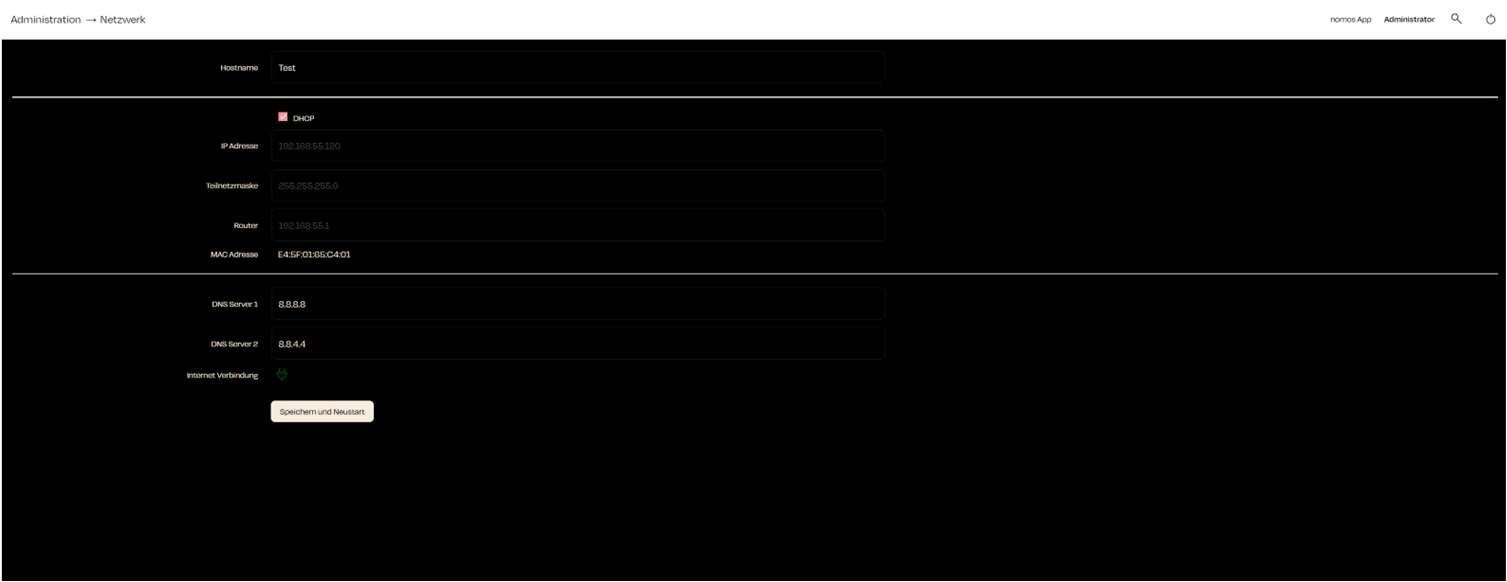
Dans cette section, vous pouvez configurer les paramètres réseau de votre contrôleur nomos. Ces paramètres sont essentiels pour s'assurer que votre contrôleur communique correctement avec votre réseau, vos appareils et Internet.
Nom d’hôte
Nom d’hôte : Le nom sous lequel le contrôleur est visible sur le réseau.
DHCP
Lorsque le DHCP est activé, le contrôleur se voit automatiquement attribuer une adresse IP par le routeur.
Si le DHCP est désactivé, vous pouvez configurer manuellement les détails réseau.
Paramètres IP manuels
Adresse IP : L’adresse IP statique que vous souhaitez attribuer au contrôleur.
Masque de sous-réseau : Normalement 255.255.255.0, cela définit le segment de réseau dans lequel se trouve le contrôleur.
Routeur : L’adresse IP du routeur ou de la passerelle.
Adresse MAC : L’adresse matérielle unique du contrôleur.
Serveur DNS
Serveur DNS 1 & 2 : Ces champs indiquent quels serveurs DNS le contrôleur doit utiliser. Par défaut, le serveur DNS Cloudflare (1.1.1.1 ou 1.0.0.1) est souvent utilisé, mais vous pouvez également configurer d'autres serveurs DNS.
Connexion Internet
Une icône verte signifie que le contrôleur est connecté avec succès à Internet.
Enregistrer et redémarrer
Cliquez sur "Enregistrer et redémarrer" pour appliquer les modifications. Le contrôleur redémarrera et les nouveaux paramètres réseau seront enregistrés.
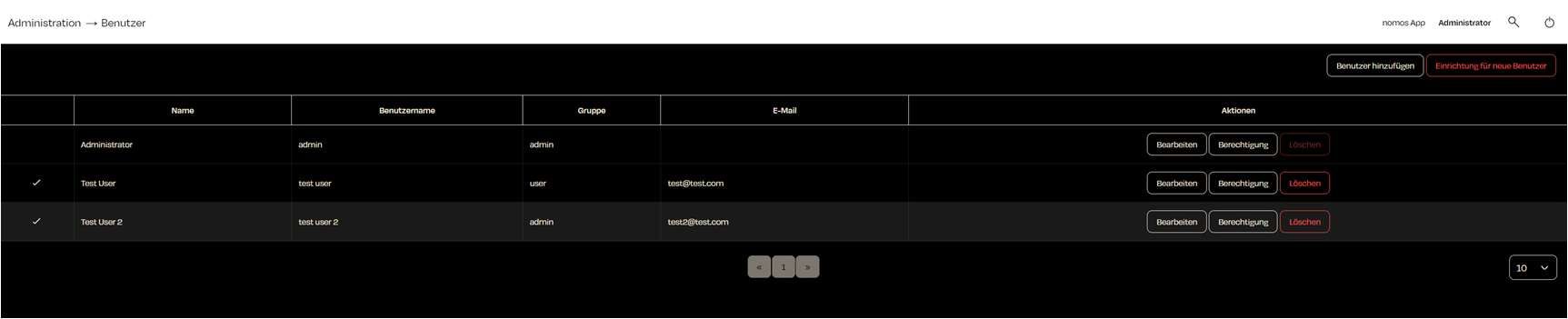
Dans la gestion des utilisateurs, vous pouvez gérer les comptes d’utilisateurs, définir des autorisations et ajouter de nouveaux utilisateurs.
Vue d'ensemble des utilisateurs
Nom complet : Le nom complet de l'utilisateur.
Nom d'utilisateur : Le nom d'utilisateur pour la connexion.
Groupe : Le rôle de l'utilisateur, par exemple "admin" ou "utilisateur".
E-Mail : L'adresse e-mail de l'utilisateur pour les notifications.
Actions
Modifier : Vous pouvez changer les détails d'un utilisateur comme le nom, l'e-mail ou le nom d'utilisateur.
Autorisation : Ici, vous pouvez définir quelles autorisations l'utilisateur a dans l'application.
Supprimer : Retirez l'utilisateur du système.
Ajouter un utilisateur
En cliquant sur "Ajouter un utilisateur", vous pouvez créer un nouveau compte utilisateur. Un formulaire s'ouvre où vous devez saisir les informations de base comme le nom, le nom d'utilisateur, le groupe et l'adresse e-mail.
Configuration pour les nouveaux utilisateurs
Cette option vous permet de créer ou de modifier des modèles pour les nouveaux utilisateurs. Cela vous permet de prédéfinir les réglages et les autorisations pour les comptes nouvellement créés.
Appartenance au groupe
L'appartenance au groupe détermine les droits d'un utilisateur dans le système. Un utilisateur dans le groupe "admin" a accès aux fonctions administratives, tandis qu'un "utilisateur" a des droits limités et ne peut utiliser que certaines fonctions.
Autorisation
Les paramètres d'autorisation permettent de définir individuellement à quelles zones et fonctions l'utilisateur peut accéder. Cela garantit que les utilisateurs ne puissent voir et modifier que les zones qui leur sont pertinentes.
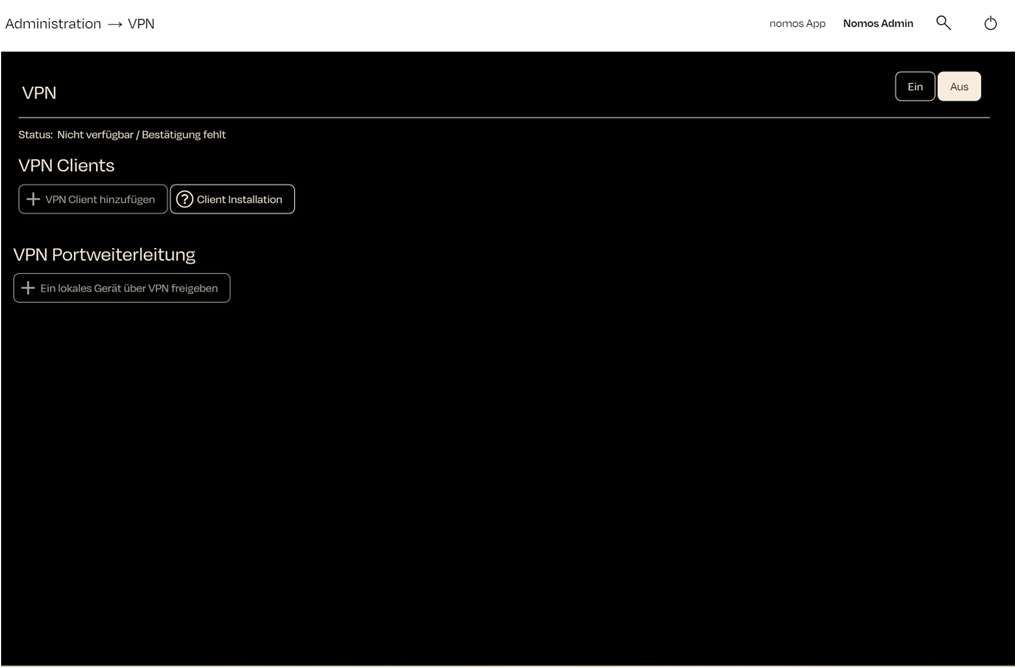
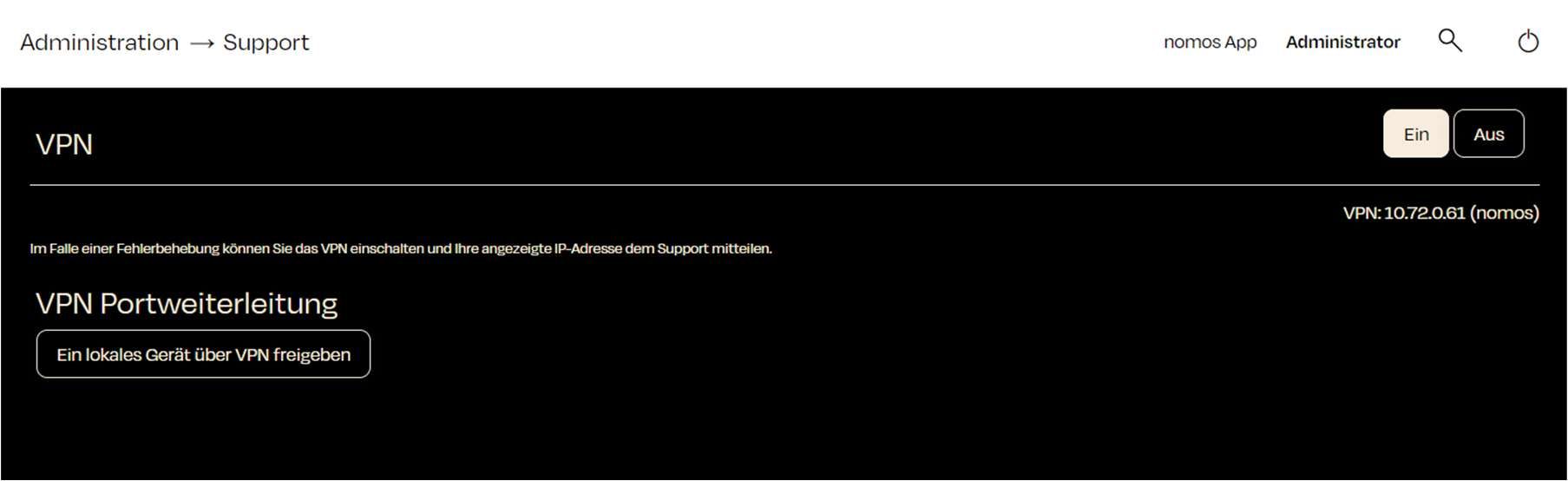
Ici, l'administrateur a la possibilité d'activer ou de désactiver une connexion VPN, qui est utilisée pour l'accès à distance au système.
Activer/Désactiver le VPN :
Sur le côté droit, vous verrez la possibilité d'activer ou de désactiver la fonction VPN. Cette fonction est nécessaire pour établir une connexion sécurisée depuis l'extérieur, notamment lorsque des collaborateurs du support doivent accéder au système.
En cliquant sur « On », la connexion VPN sera activée, et l'adresse IP VPN affichée (dans ce cas « VPN : 10.72.0.61 ») sera disponible.
Partage côté client :
Important : Le client doit explicitement activer cette connexion VPN et communiquer l'adresse IP affichée au support. Ce n'est qu'à ce moment-là que le support pourra accéder au système pour effectuer les éventuelles réparations ou configurations nécessaires.
En dessous, vous trouverez l'option « Partager un appareil local via VPN », qui permet de partager un appareil spécifique pour un accès à distance via le VPN pour le support. Cette fonction permet au support d'accéder spécifiquement à certains appareils dans le réseau (par exemple, KNX) du client.
Sécurité :
L'utilisation d'un VPN offre un moyen sûr de protéger le système contre les accès non autorisés. Le client a toujours le contrôle sur le moment où cette fonction est activée et quels appareils sont partagés.
Ce chapitre décrit la configuration du VPN (Réseau Privé Virtuel) de votre contrôleur nomos. Un VPN permet un accès sécurisé à votre réseau domestique depuis des emplacements externes.
Activer le VPN :
Cliquez sur le bouton « On » en haut à droite du menu VPN.
Un champ de saisie apparaîtra. Entrez le nom du partenaire. Ce nom est requis.
Ajouter un client au VPN :
Fonctions :
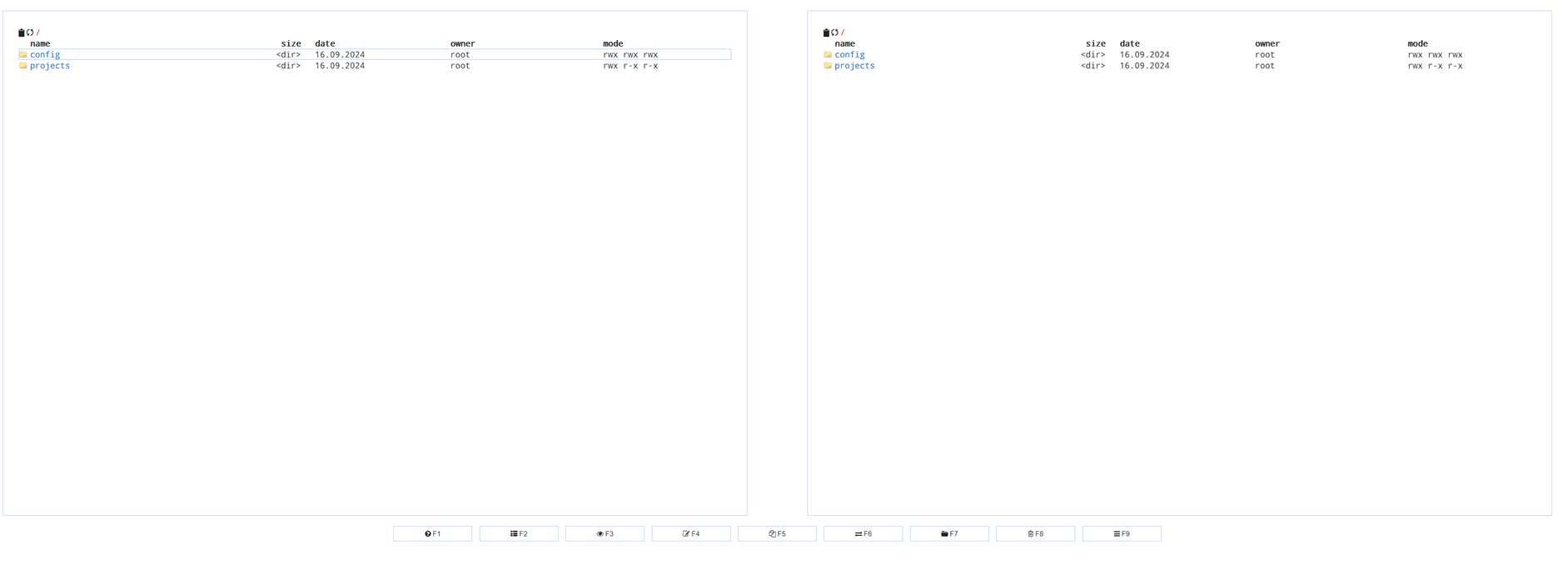
Fenêtres gauche et droite : Deux répertoires de fichiers qui servent à la gestion et à l'édition des fichiers de projet et de configuration.
Répertoires :
Config: Contient des fichiers de configuration qui déterminent le fonctionnement du système.
Fonctions :
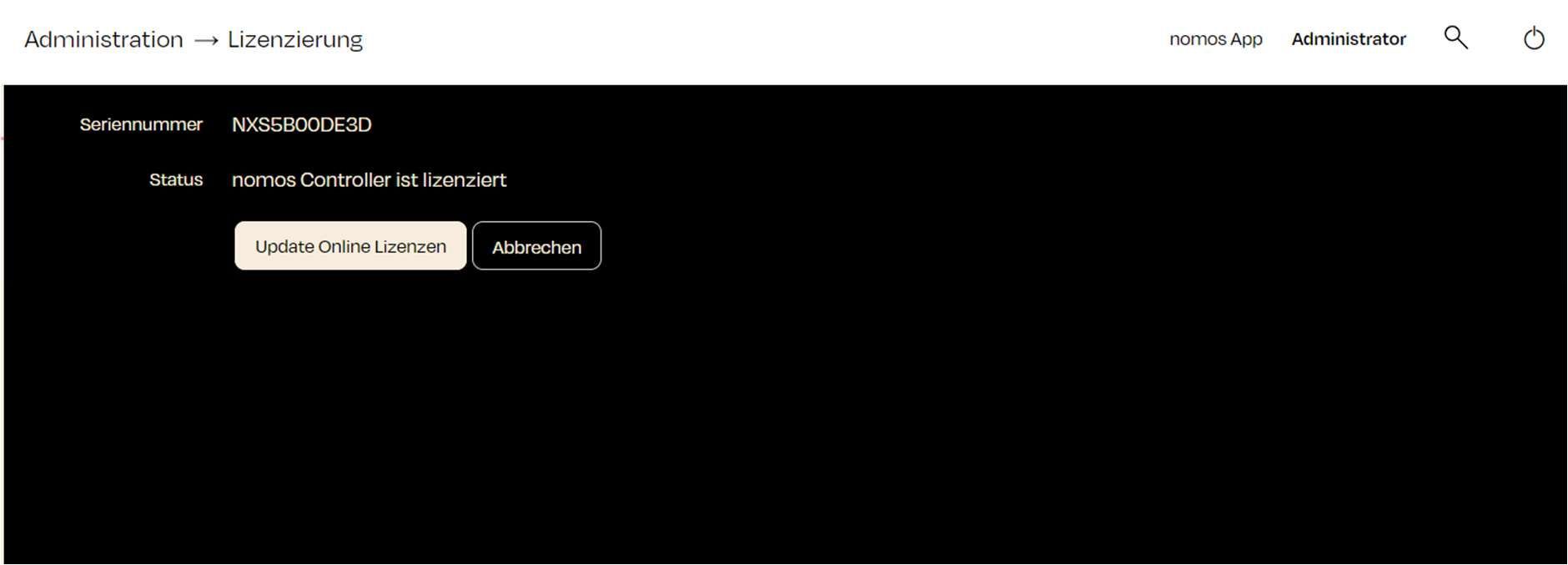
Numéro de série : Affiche le numéro de série unique (nomos) du contrôleur.
Statut : Indique si le contrôleur nomos est correctement licencié.
Mettre à jour les licences en ligne : Avec ce bouton, vous pouvez effectuer une mise à jour des licences via Internet. Cela est utile lorsque de nouvelles conditions ou fonctionnalités de licence ont été ajoutées.
Fonctions :
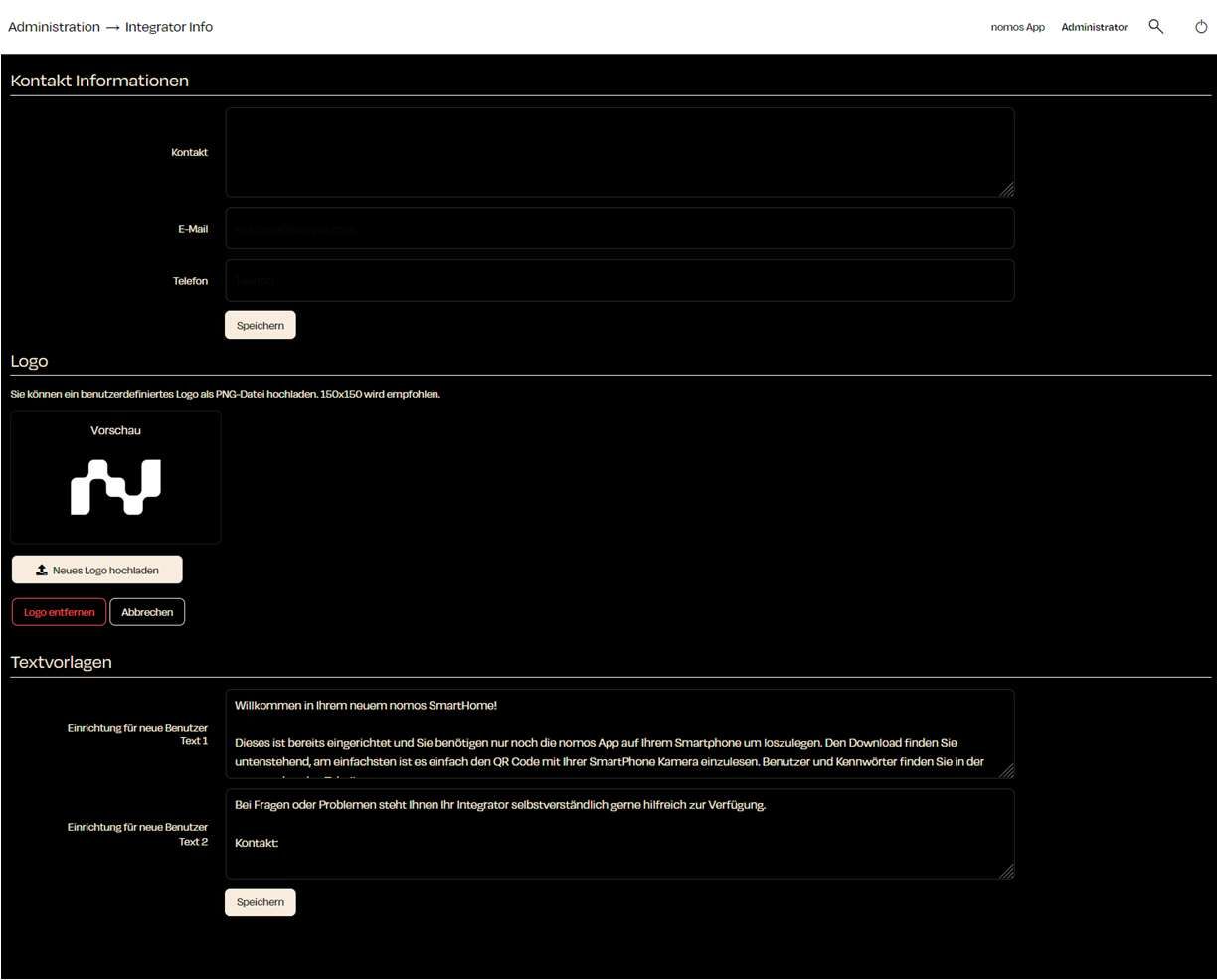
Informations de contact :
Contact : Indiquez le nom de l'intégrateur ou de la société.
E-Mail : Entrez une adresse e-mail par laquelle l'intégrateur peut être contacté.
Avec ce bouton, vous pouvez ajouter de nouveaux clients VPN au système. Cela inclut la saisie habituelle des données du client et la configuration des certificats de sécurité ou des mots de passe appropriés.
Vérification : Vérifiez si des clients sont déjà listés dans la section « Clients VPN ». Si c'est le cas, vous pouvez passer à l'étape 3.
Ajouter : Si aucun client n'est présent, cliquez sur « + Ajouter un client au VPN ». Suivez les instructions à l'écran pour continuer.
Transfert de port VPN :
Fonction : Cette section gère le transfert de port pour le VPN. Le transfert de port permet d'accepter les connexions entrantes sur certains ports.
+ Partager un appareil local via VPN : Avec ce bouton, vous pouvez partager un appareil local dans votre réseau pour un accès via le VPN.
Projects: C'est ici que sont sauvegardés les projets développés pour des tâches d'automatisation spécifiques.
Gestion des fichiers : Avec les touches du bas (F1 à F9), les utilisateurs peuvent effectuer des fonctions de gestion de fichiers basiques telles que copier, supprimer ou modifier.
Remarque :
Note importante : L'éditeur de projet est uniquement destiné aux intégrateurs qui sont familiers avec la gestion des fichiers et des projets dans l'environnement système nomos. Il n'est pas adapté aux débutants, car des modifications incorrectes peuvent entraîner des dysfonctionnements dans le système.
Annuler : Utilisez ce bouton pour annuler le processus de licence et revenir à l'écran précédent.
Remarque :
Il est important que le contrôleur nomos soit licencié pour pouvoir utiliser toutes les fonctions et mises à jour correctement. Le processus de licenciement est généralement lié au numéro de série de l'appareil.
Téléphone : Ajoutez un numéro de téléphone pour le support.
Cliquez sur Enregistrer pour sauvegarder les informations.
Logo:
Vous pouvez télécharger un logo personnalisé (au format PNG). Il est recommandé d'utiliser un fichier au format 150x150.
Modèles de texte :
Configuration pour les nouveaux utilisateurs - Texte 1 : Ici, vous pouvez ajouter un message de bienvenue et des instructions pour les nouveaux utilisateurs, utiles pour la configuration de leur système SmartHome.
Remarque :
Cette section est importante pour fournir aux utilisateurs finaux les informations de contact de l'intégrateur. Ainsi, les utilisateurs peuvent contacter directement l'intégrateur responsable en cas de problèmes ou de questions.
Accès et Connexion :
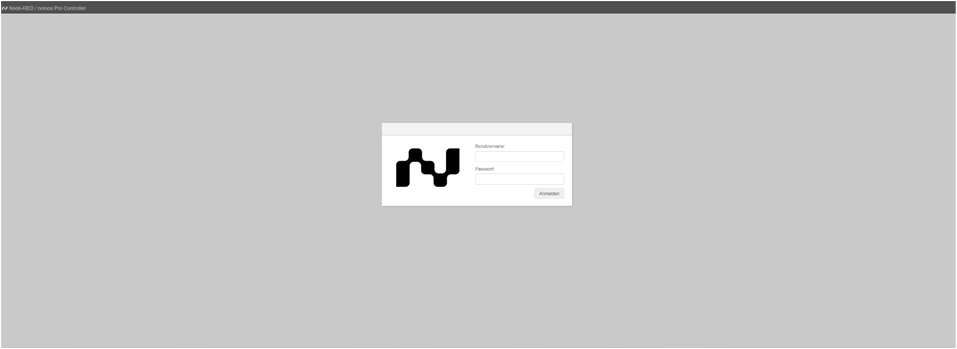
L'interface est accessible via un écran de connexion dédié, où l'on doit entrer le nom d'utilisateur et le mot de passe de l'intégrateur.
Fonctions :
Node-RED offre les possibilités suivantes :
Créer des flux d'automatisation grâce à des éléments simples à glisser-déposer.
Gérer les connexions et les flux de données entre différents appareils et services dans le système nomos.
Intégrer des API et des services externes pour des automatisations et scénarios avancés.
Remarque Importante :
La configuration et l'utilisation de Node-RED doivent être réalisées uniquement par des intégrateurs formés. Des connaissances techniques approfondies sont nécessaires pour configurer le système de manière correcte et sécurisée.
Interface Node-RED
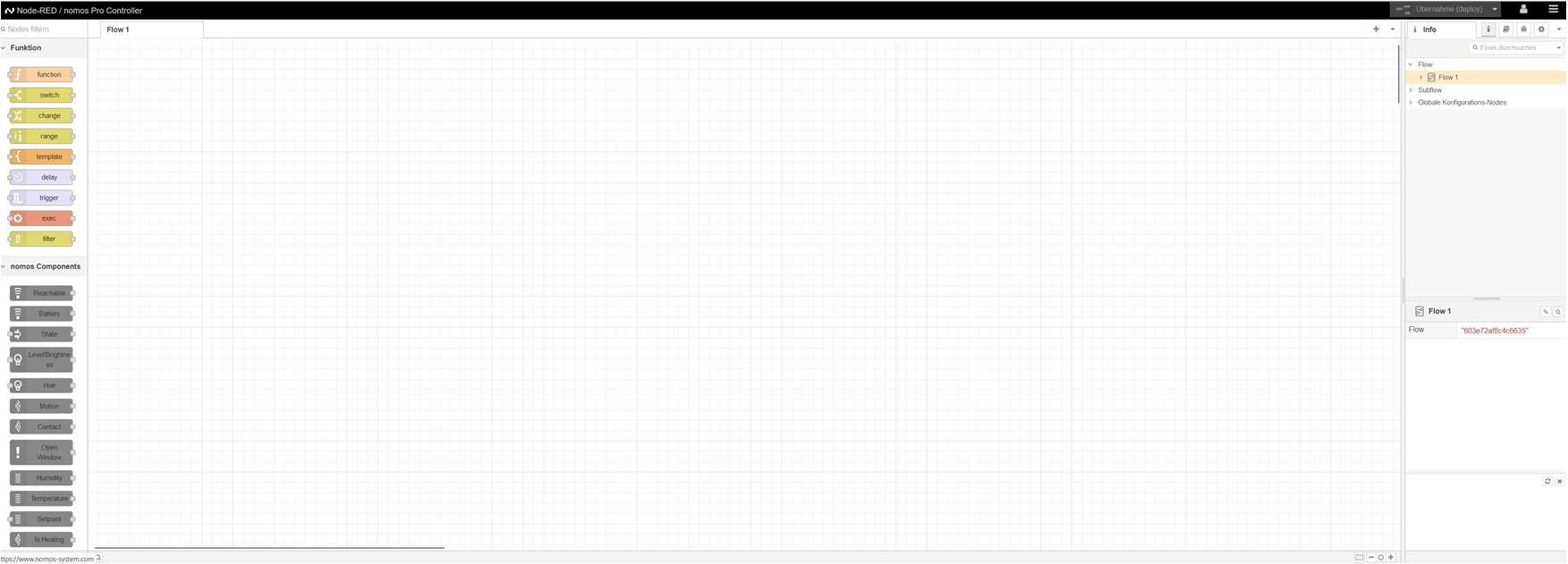
Voici l'interface principale de Node-RED lorsque l'utilisateur accède à la zone. Ici, les intégrateurs peuvent créer différents flux et automatisations.
Fonctions de l'Interface Node-RED :
Colonne de gauche : Liste des fonctions disponibles et des composants nomos (comme des détecteurs de mouvement, des capteurs de température, des contacts de fenêtres), qui peuvent être glissés dans le flux.
Zone de droite : Informations sur le flux actuel et sa configuration.
Zone de travail centrale : Endroit où les flux et les automatisations sont créés et configurés. Différents blocs (nœuds) peuvent y être connectés pour créer des processus automatisés.
Note :
Remarque importante : Cet outil est uniquement destiné aux intégrateurs ayant de l'expérience dans les processus d'automatisation et de programmation. Une utilisation imprudente peut entraîner des dysfonctionnements.
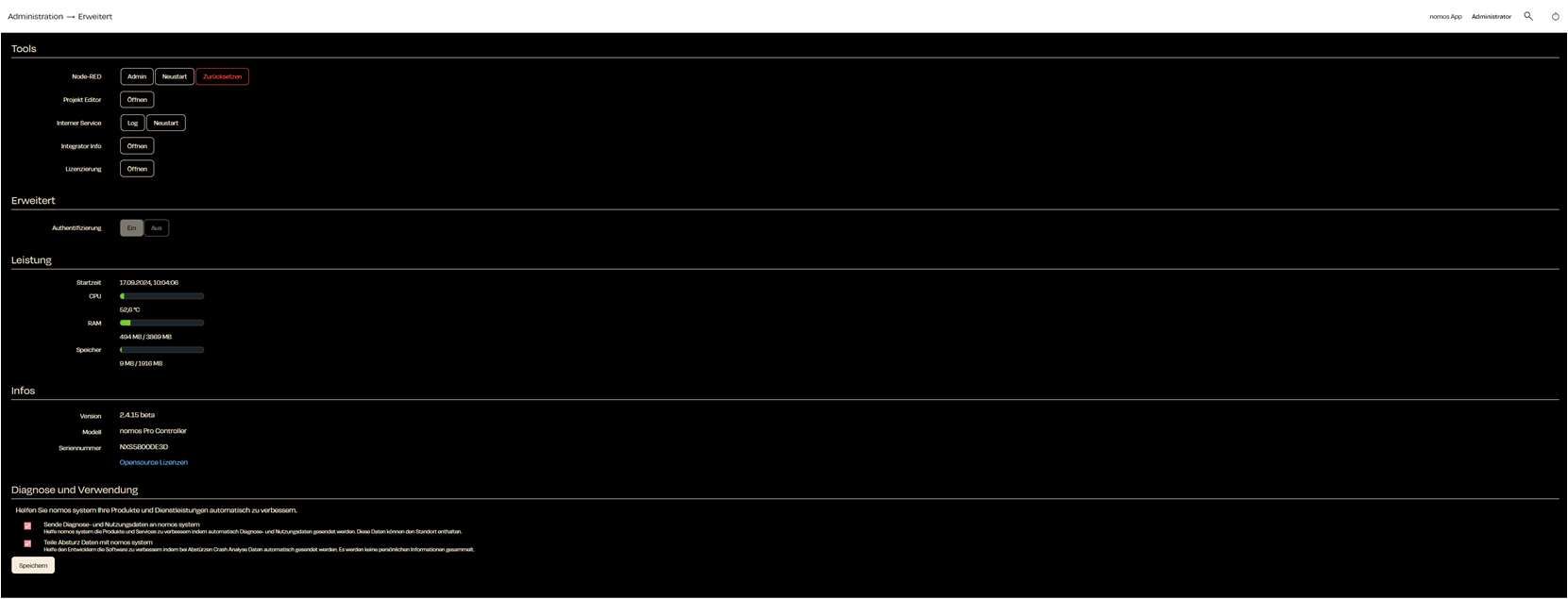
«Avancée» vous offre une meilleure compréhension et un contrôle sur les fonctions avancées du contrôleur nomos. Ce menu est principalement destiné aux administrateurs qui ont besoin d'accéder aux diagnostics et aux paramètres système.
Outils / Node-RED
C'est un environnement de développement visuel puissant qui permet de créer et de gérer des automatisations et des flux de travail sur le contrôleur nomos.
Admin : Ouvre l'interface d'administration de Node-RED.
Redémarrer : Redémarre le service Node-RED.
Réinitialiser : Réinitialise tous les paramètres et configurations de Node-RED.
Outils /
Ouvre l'éditeur de projet pour des configurations et ajustements plus approfondis du système.
Outils /
Permet de gérer le service Internet interne, y compris la visualisation des journaux.
Outils /
Cette section permet de fournir des informations spécifiques à l'intégrateur qui sont visibles par les utilisateurs.
Outils /
Affiche des informations sur votre licence et permet de gérer la licence.
Performance Affiche les données de performance actuelles du système :
Heure de démarrage : Indique la dernière heure de démarrage du contrôleur.
CPU : Affiche la température actuelle du CPU.
RAM : Affiche l'utilisation actuelle de la mémoire vive.
Info
Version : Affiche la version actuelle du logiciel.
Modèle : Affiche le modèle du contrôleur nomos.
Numéro de série : Indique le numéro de série du contrôleur.
Diagnostic et utilisation Cette section propose des options pour aider nomos en partageant des données de diagnostic :
Envoyer des diagnostics et des données d'utilisation au nomos system : Permet à nomos de collecter automatiquement des rapports d'erreur et des statistiques d'utilisation.
Partager les données sur les accidents avec le nomos system : Envoie des informations lors des plantages du logiciel à nomos pour améliorer la stabilité.
Paramètres
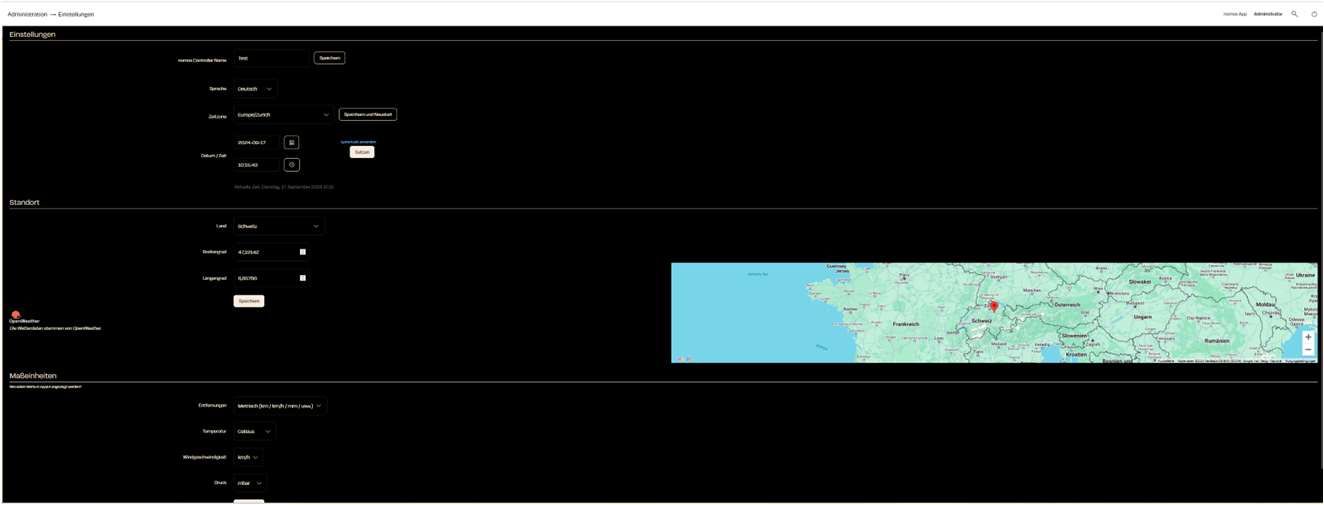
nomos Controller Nom : Ici, vous pouvez définir le nom du contrôleur.
Langue : Via le menu déroulant, vous pouvez choisir la langue préférée pour l'interface utilisateur (par exemple, Allemand, Anglais, Français, Néerlandais).
Fuseau horaire : Sélectionnez votre fuseau horaire pour que le contrôleur fonctionne correctement.
Date/Heure : Ici, vous voyez la date et l'heure actuelles. Vous pouvez les régler manuellement si nécessaire.
Localisation La localisation est utilisé pour configurer correctement le service météorologique (OpenWeather) afin d'afficher les données météorologiques.
Pays : Choisissez le pays où se trouve votre contrôleur.
Latitude / Longitude : Entrez les coordonnées géographiques précises pour le lieu du contrôleur afin d'obtenir des informations météorologiques et horaires précises.
Unités de mesure Sélectionnez les unités de mesure à utiliser dans l'application et le système.
Distance : Choisissez entre les unités métriques (km/h, km) et impériales (mph, mi).
Température : Décidez si la température doit être affichée en Celsius ou Fahrenheit.
Vitesse du vent : Ici, vous pouvez choisir entre km/h, m/s ou mph.
Système - Enregistrer et redémarrer
Après avoir configuré tous les paramètres, vous pouvez enregistrer les modifications et redémarrer le système pour appliquer les réglages.
Stockage : Indique l'espace de stockage utilisé sur le disque système.
Licences Open-source : Lien vers les licences open-source utilisées.
Pression : Déterminez les unités pour la pression atmosphérique (mbar, hPa, etc.).
Fonctions :
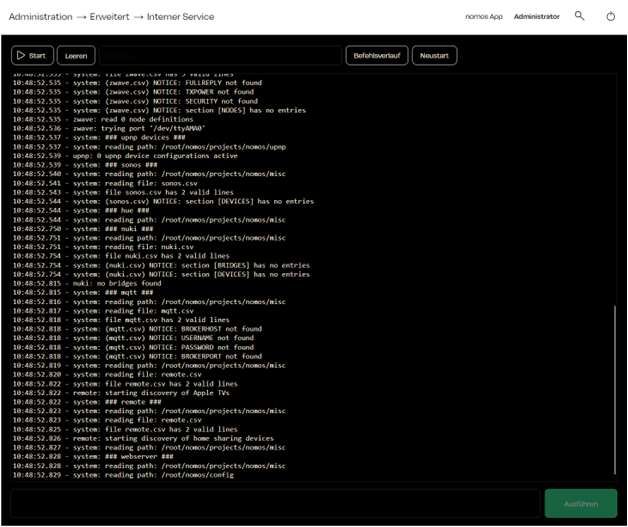
Démarrer et Vider :
Démarrez le Service Interne ou videz l'historique des commandes actuelles.
Historique des Commandes :
Affiche une journalisation détaillée des commandes système exécutées, des chemins et des actions.
Vue d'ensemble de l'état du système, des fichiers lus et des différents appareils et connexions trouvés ou recherchés (par exemple, Sonos, Nuki, MQTT, Télécommande).
Redémarrer :
Permet de redémarrer le Service Interne pour réinitialiser les processus.
Utilisation :
Le Service Interne est un outil principalement utilisé par les intégrateurs et les utilisateurs avancés pour surveiller l'état du système et les journaux.
Sortie de commande : La sortie aide à diagnostiquer les problèmes et à suivre les événements système.
Démarrer et Exécuter des Commandes : En bas se trouve un champ de saisie pour exécuter des commandes spécifiques, ce qui permet une interaction directe avec le système.
Remarque :
Cette section est uniquement destinée aux utilisateurs expérimentés ou aux intégrateurs, car des modifications incorrectes dans le service interne peuvent entraîner des dysfonctionnements.
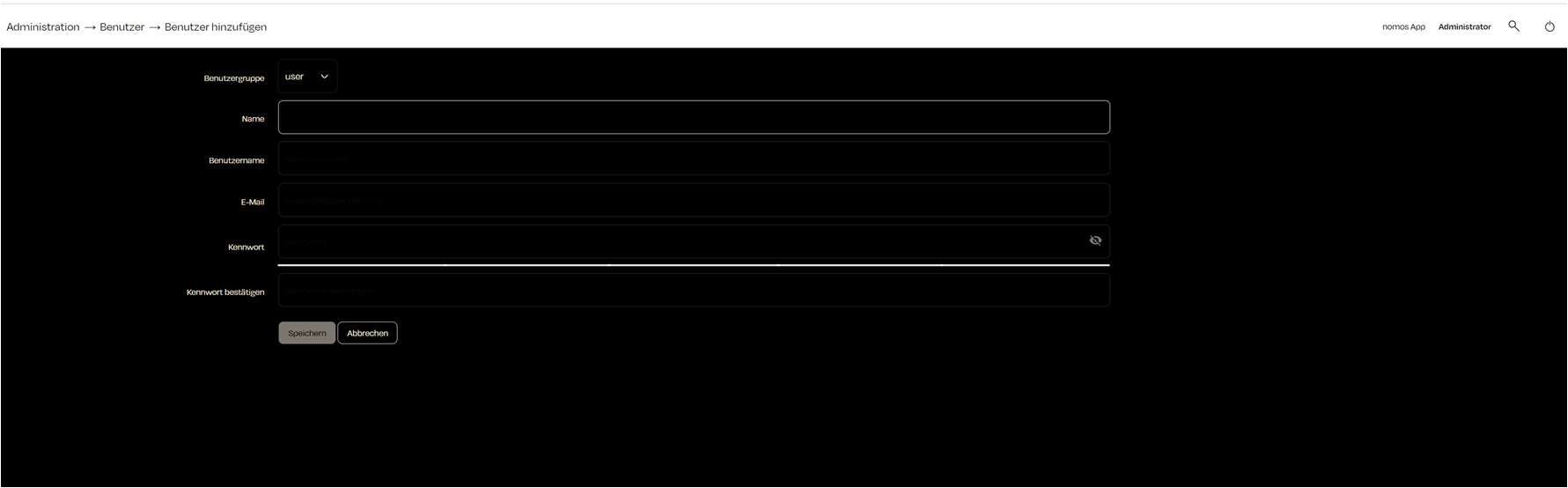
Ajouter un nouvel utilisateur dans l'application nomos est un processus simple qui permet aux administrateurs de créer de nouveaux comptes utilisateurs et de leur attribuer des droits d'accès.
Choisir un groupe d'utilisateurs
Groupe : Sélectionnez le groupe d'utilisateurs pour le nouvel utilisateur. Il existe différents groupes comme "utilisateur" et "administrateur". Les administrateurs ont un accès complet aux paramètres et fonctionnalités de l'application, tandis que les utilisateurs ont des droits limités.
Remplir les informations de l'utilisateur
Nom complet : Indiquez le nom complet du nouvel utilisateur.
Nom d'utilisateur : Le nom d'utilisateur sera utilisé pour se connecter à l'application nomos.
E-Mail : Entrez l'adresse e-mail de l'utilisateur. Celle-ci peut être utilisée pour les notifications et pour la récupération du mot de passe.
Créer l'utilisateur
Enregistrer : Une fois toutes les informations correctement saisies, cliquez sur "Enregistrer" pour créer le nouvel utilisateur.
Annuler : Cliquez sur "Annuler" pour interrompre le processus et supprimer les saisies.
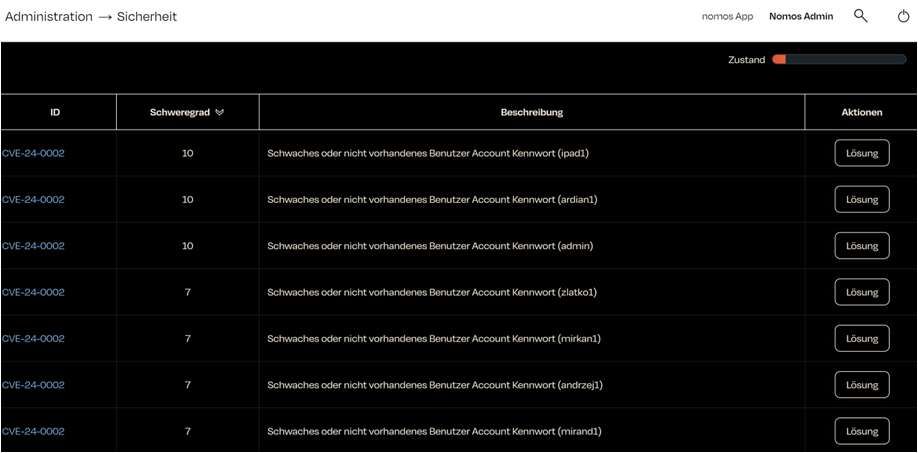
Le contrôleur nomos effectue régulièrement une vérification de sécurité pour identifier les vulnérabilités potentielles. Les résultats de cette vérification sont affichés dans un tableau.
ID (CVE) : Une identification unique (Common Vulnerabilities and Exposures) de la vulnérabilité. CVE-24-0002 indique un problème spécifique.
Sévérité : Une évaluation de la gravité de la vulnérabilité. Des chiffres plus élevés (par exemple, 10 dans la capture d'écran) signifient un risque plus élevé.
Description : Une brève description de la vulnérabilité.
Mot de passe : Créez un mot de passe sécurisé pour le compte.
Confirmer le mot de passe : Confirmez le mot de passe pour vous assurer qu'il est correctement saisi.
Actions/Solution : Pour chaque vulnérabilité, un bouton "Solution" est proposé pour vous aider à compléter/améliorer les entrées.
Correction des vulnérabilités (Conseils généraux) :
Le bouton "Solution" pour chaque vulnérabilité entraîne les étapes suivantes :
Changement de mot de passe : Changez le mot de passe concerné.
Désactivation/suppression de compte utilisateur : Si un compte utilisateur n'est plus nécessaire, il peut être désactivé ou complètement supprimé.
Mises à jour logicielles : Assurez-vous que le contrôleur nomos est à jour.
Mesures de sécurité supplémentaires :
Vérifications de sécurité régulières : Planifiez des vérifications de sécurité régulières.
Configuration du pare-feu : Configurez votre pare-feu pour empêcher l'accès non autorisé au contrôleur nomos.
Sécurité du réseau : Protégez votre réseau avec des mots de passe forts et d'autres mesures de sécurité.
Contrôle d'accès : Assurez-vous que seules les personnes autorisées ont accès au contrôleur nomos.
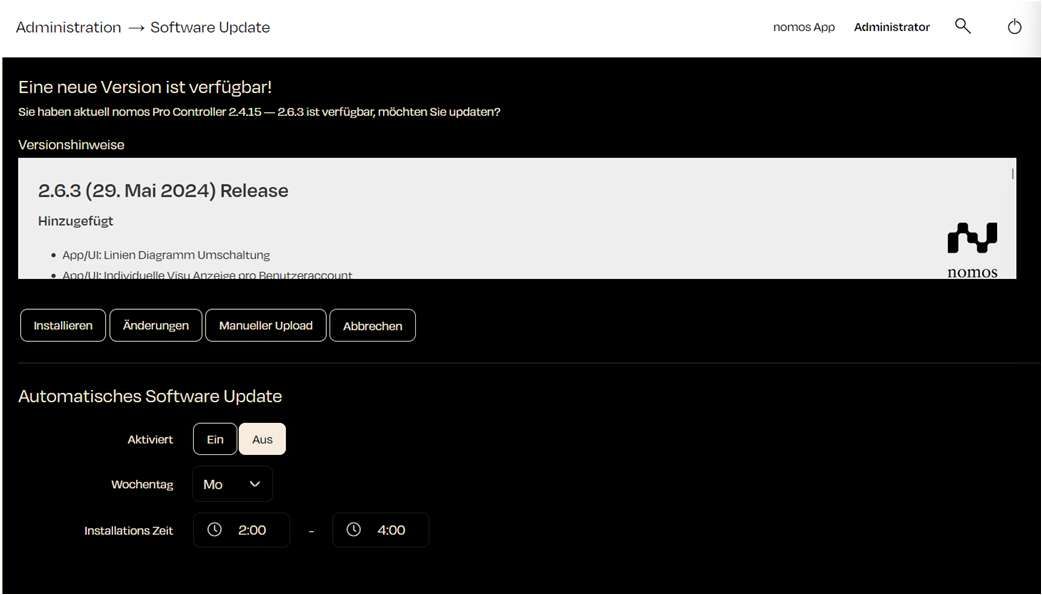
ici, les utilisateurs peuvent installer de nouvelles versions du logiciel, planifier des mises à jour automatiques et effectuer des téléchargements manuels.
Fonctionnalités :
Nouvelle version disponible :
Lorsqu'une nouvelle version du logiciel nomos est disponible, elle est affichée en haut de la page.
Boutons :
Installer : Lance la mise à jour vers la nouvelle version.
Modifications : Affiche des informations détaillées sur les changements apportés par la nouvelle version.
Téléchargement manuel : Permet de télécharger un fichier de mise à jour pour mettre à jour le système manuellement.
Mise à jour automatique du logiciel :
Ici, l'utilisateur peut activer ou désactiver les mises à jour automatiques.
Jour de la semaine : L'utilisateur peut choisir quel jour de la semaine la mise à jour doit être installée automatiquement.
Heure d'installation : La période peut également être définie. Par exemple, de
Remarque :
Les mises à jour automatiques du logiciel peuvent aider à garder le système à jour sans intervention manuelle de l'utilisateur. Cependant, il est conseillé de faire une sauvegarde des données avant des mises à jour majeures.
Ici, les utilisateurs peuvent créer des sauvegardes, restaurer des configurations et réinitialiser des données.
Fonctions :
Restaurer la configuration :
En utilisant le bouton "Parcourir", vous pouvez choisir un fichier de configuration sauvegardé précédemment et le restaurer.
Réinitialiser les données :
Il y a trois options pour réinitialiser :
Réinitialiser les données : Ramène certaines données aux réglages d'usine.
Réinitialiser toutes les données et paramètres : Supprime toutes les données et restaure l'état d'usine du système.
Configuration pour les nouveaux utilisateurs :
Ici, un document pour la configuration des utilisateurs peut être soit téléchargé soit envoyé par email, afin d'aider le nouvel utilisateur dans la première configuration du système.
Remarque :
Sauvegarder et restaurer la configuration est particulièrement important pour permettre une récupération facile après des ajustements ou en cas de problèmes. Cependant, veuillez noter que réinitialiser des données peut ramener l'état entier du système aux réglages d'usine.
Réinitialiser les paramètres Cloud : Ramène les réglages des services Cloud à zéro.