Loading...
Loading...
Loading...
Loading...
Loading...
Loading...
Loading...
Loading...
Loading...
Loading...
Loading...
Loading...
Loading...
Loading...
Loading...
Loading...
Loading...
Loading...
Loading...
Loading...
Loading...
Loading...
Loading...
Loading...
Loading...
Loading...
Loading...
Loading...
Loading...
Loading...
Loading...
Loading...
Loading...
Loading...
Loading...
Loading...
Loading...
Loading...
Loading...
Loading...
Loading...
Loading...
Loading...
Loading...
Loading...
Loading...
Loading...
Loading...
Loading...
Loading...
Loading...
Loading...
Loading...
Loading...
Loading...
Loading...
Loading...
Loading...
Loading...
Loading...
Loading...
Loading...
Loading...
Loading...
Loading...
Loading...
Loading...
Loading...
Loading...
Loading...
Loading...
Loading...
Loading...
Loading...
Loading...
Loading...
Loading...
Loading...
Loading...
Loading...
Loading...
Loading...
Loading...
Loading...
Loading...
Loading...
Loading...
Loading...
Loading...
Loading...
Loading...
Loading...
Loading...
Loading...
Loading...
Loading...
Loading...
Loading...
Loading...
Loading...
Pour installer et utiliser le contrôleur nomos avec succès, veuillez vous assurer que les exigences système suivantes sont respectées :
Alimentation : Une source d'alimentation fiable est nécessaire pour alimenter en continu le contrôleur et garantir un fonctionnement sans interruption.
Connexion réseau : Une connexion LAN stable est essentielle pour le fonctionnement du contrôleur nomos. Il est important que le routeur soit configuré par un professionnel qualifié afin de s'assurer qu'il est optimisé pour votre structure réseau spécifique. Cette configuration soignée est cruciale pour garantir une communication fiable et une intégration efficace de tous les appareils connectés.
Routeur : Le routeur utilisé doit impérativement prendre en charge le DHCP.
Systèmes et documentations vérifiés : Tous les systèmes utilisés doivent être entièrement testés et remis en état de fonctionnement. Les documentations nécessaires, comme celles pour KNX, doivent être disponibles et à jour afin d'assurer une intégration et un entretien sans heurts.
Le respect de ces exigences garantit que votre contrôleur nomos fonctionne de manière optimale et offre une expérience de maison intelligente sans faille.
Établir la connexion avec le contrôleur
Dès que vous avez alimenté le contrôleur nomos et établi la connexion Ethernet avec votre réseau, votre modem/routeur attribuera une adresse IP au contrôleur nomos.
Ouvrez le navigateur (Google Chrome recommandé) sur votre ordinateur ou tablette.
Trouvez, à l'aide d'un outil dédié ou directement via votre routeur, l'adresse IP du contrôleur nomos.
Connectez-vous maintenant directement au contrôleur nomos via le navigateur et l'adresse IP.
Vous avez maintenant établi une connexion réseau directe avec votre contrôleur nomos. Si le contrôleur a déjà été configuré par votre intégrateur, vous verrez directement l'interface de votre contrôleur nomos.
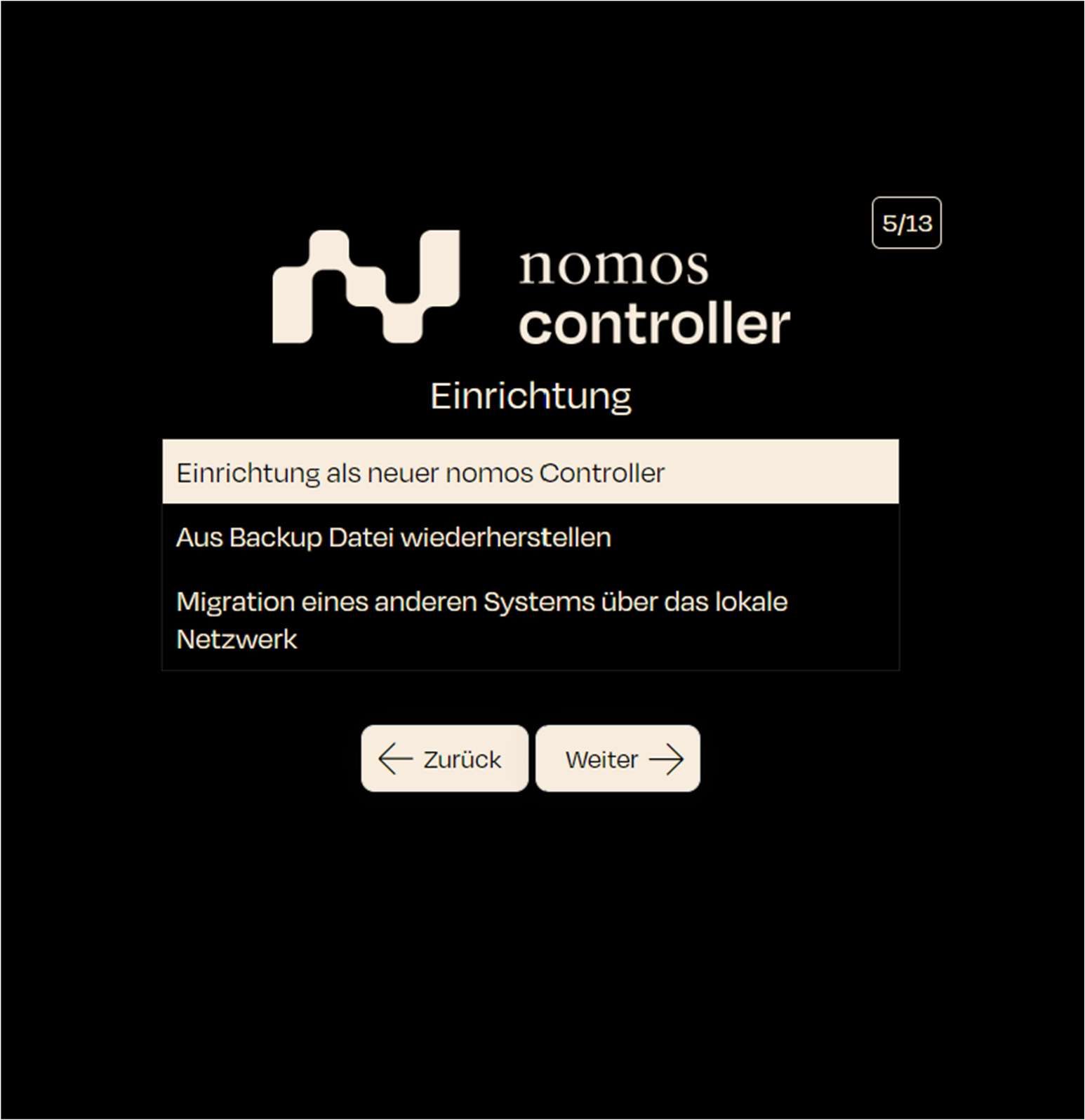
Si le contrôleur n'est pas encore configuré, vous serez guidé à travers les 13 premières étapes de la configuration.
Informations générales sur le manuel d'utilisation / support produit
Les informations, données, valeurs, etc., contenues dans ces documents peuvent être modifiées sans préavis. De même, les illustrations sont non contraignantes.
Tous les noms de produits utilisés dans ce manuel sont des marques déposées des entreprises respectives.
Sans autorisation écrite expresse de nomos system AG, aucune partie de ces documents ne peut être reproduite ou transférée à des fins quelconques, peu importe la manière ou les moyens (électroniques ou mécaniques) utilisés.
Tous droits réservés !
Nomos System AG
Albulastrasse 57
8048 Zurich, Suisse
Les mises à jour corrigent des problèmes techniques (correctifs) et comblent les failles de sécurité potentielles. Tant que votre contrôleur nomos est connecté à Internet, il existe un risque de piratage. Étant donné que les méthodes d'attaque évoluent constamment, des mises à jour régulières sont nécessaires pour protéger durablement votre contrôleur nomos. Vérifiez régulièrement si de nouvelles mises à jour du firmware de votre contrôleur nomos sont disponibles (Administration/Mise à jour du logiciel).
Veuillez noter que Nomos System AG n'assume aucune responsabilité juridique ni garantie pour les inconvénients ou dommages qui pourraient vous résulter d'un firmware non mis à jour ou même mis à jour.
Avis important: Avant de mettre à jour le firmware, créez une sauvegarde !
Assurez-vous de sauvegarder les données de votre contrôleur nomos avant de procéder à une mise à jour du firmware (Administration/Configuration).
Dans l'avant-dernier étape, l'utilisateur est invité à indiquer s'il souhaite envoyer des données de diagnostic et d'utilisation pour améliorer le contrôleur nomos.
Affichage à l'écran : Deux options sont proposées :
Envoyer des données de diagnostic et d'utilisation à Nomos System AG : Ces données peuvent inclure la localisation du contrôleur.
Partager les données de plantage avec Nomos System AG : Cela aide les développeurs à résoudre les problèmes de logiciel.
Étape : Activez ou désactivez les cases à cocher selon vos préférences.
Prochaine étape : Cliquez sur « Terminé » pour finaliser la configuration.
Anmelden am nomos Controller
Login : Entrez ici le nom d'utilisateur que vous avez créé lors de la configuration ou qui vous a été attribué.
Mot de passe : Entrez ici le mot de passe correspondant au nom d'utilisateur.
Rester connecté : Si cette option est activée, vous resterez connecté même après avoir fermé le navigateur ou la session.
Adresse IP statique : Si vous avez attribué une nouvelle adresse IP ou une adresse IP statique au contrôleur, il est impératif de recharger le navigateur avec cette nouvelle adresse IP.
nomos App : Avec ce bouton, vous pouvez vous connecter directement à la vue de l'application.
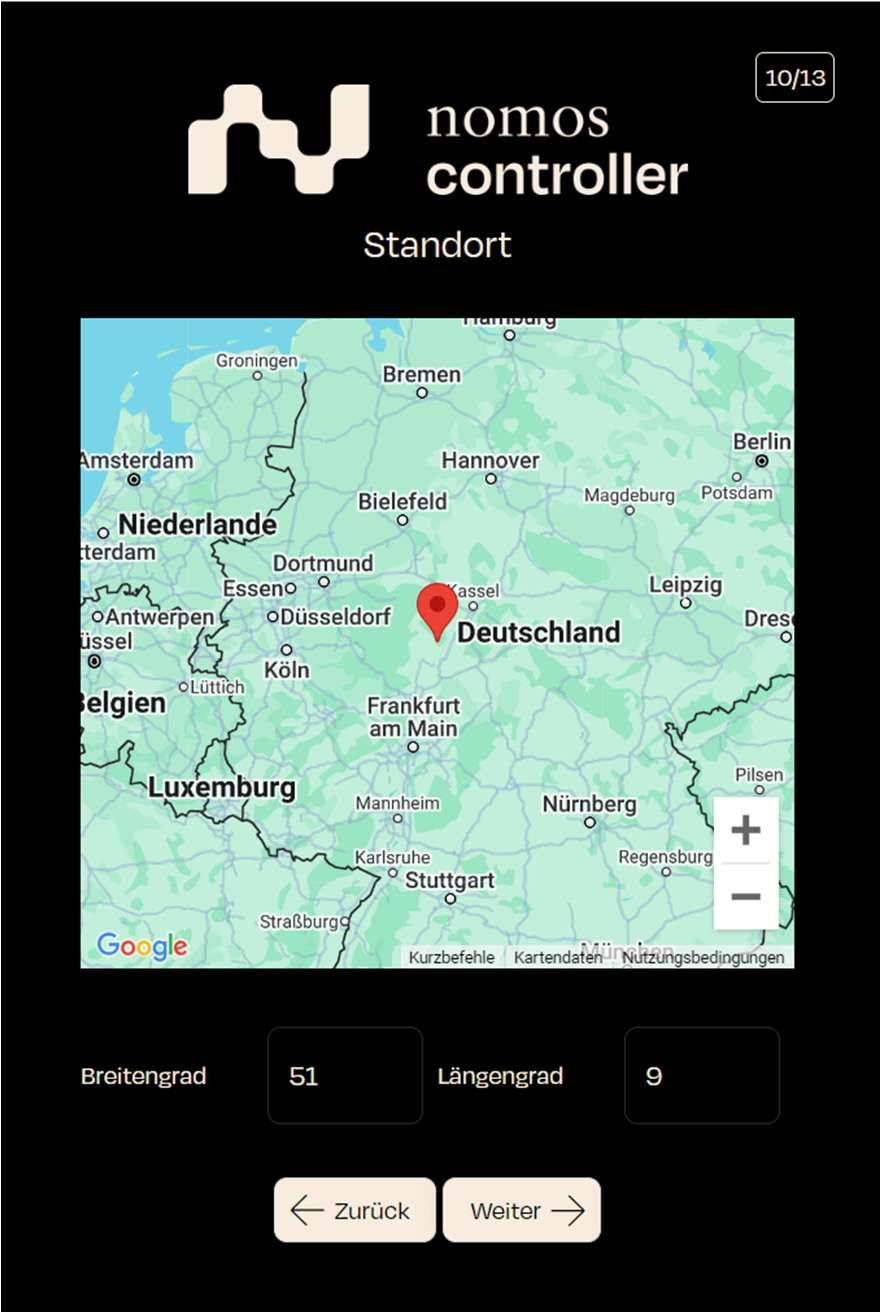
Après avoir déterminé le lieu, il est temps de définir le fuseau horaire.
Affichage à l'écran : L'utilisateur peut choisir un fuseau horaire dans un menu déroulant.
Exemple : Europe/Zurich
Étape : Sélectionnez le fuseau horaire approprié pour l'emplacement du contrôleur.
Étape suivante : Cliquez sur « Suivant » pour continuer.
Après avoir réglé la langue, l'utilisateur est invité à choisir son pays.
Affichage à l'écran : Une liste de pays apparaît :
Allemagne
Suisse
Autriche
Royaume-Uni
Étape : Choisissez votre pays. Dans cet exemple, « Allemagne » a été sélectionné.
Prochaine étape : Cliquez sur « Suivant » pour continuer.
Maintenant, vous pouvez activer l'accès à distance au contrôleur nomos.
Affichage à l'écran : Une option pour activer l'accès à distance s'affiche..
Option : « Oui, je veux activer l'accès à distance. »
Remarque : L'utilisation de l'accès externe est soumise aux conditions d'utilisation et à la politique de confidentialité.
Étape : Cochez la case si vous souhaitez utiliser l'accès à distance.
Prochaine étape : Cliquez sur « Suivant » pour confirmer l'accès à distance et passer à l'étape suivante.
Lors du démarrage du contrôleur nomos, l'utilisateur est invité à choisir la langue souhaitée.
Affichage à l'écran : Choisissez votre langue parmi une liste d'options :
Use English for the main language (Englisch)
Deutsch als Standardsprache verwenden (Deutsch)
La fonction de visualisation (Visu) dans le contrôleur nomos offre une manière de représenter graphiquement la structure d’une pièce et de la personnaliser. Cette fonction vous permet de télécharger une image qui peut être utilisée pour mieux visualiser les appareils dans la pièce.
Étapes pour utiliser la visualisation
Bouton Visu :
Pour commencer la visualisation, cliquez sur le bouton « Visu » à côté de la pièce que vous souhaitez visualiser.
Dans l'étape suivante, vous allez configurer le compte administrateur.
Affichage à l'écran : L'utilisateur doit définir un mot de passe pour le compte admin et fournir une adresse e-mail pour le compte.
Mot de passe : Entrez un mot de passe sécurisé.
Confirmer le mot de passe : Répétez le mot de passe pour confirmation.
Nom du calendrier
Le champ Nom est obligatoire. Ici, vous devez donner un nom significatif au calendrier qui décrit l'action prévue, par exemple « Éclairage du matin » ou « Éteindre le chauffage l'après-midi ».
Choix du type
Après avoir créé une nouvelle zone dans le contrôleur nomos, vous pouvez affecter des pièces à cette zone pour créer une structure claire. Cela est particulièrement utile pour organiser de grandes installations ou des bâtiments complexes.
Gérer les pièces dans une zone :
Ajouter des pièces à une zone :
Lorsque vous cliquez sur le bouton « Gérer les pièces » à côté d'une zone, une fenêtre s'ouvre affichant tous les pièces disponibles.
La fonction des zones dans le contrôleur nomos permet de diviser les espaces en groupes logiques tels que les étages, les ailes ou d'autres grandes zones. Cela est particulièrement utile dans les grands bâtiments ou les objets complexes pour garantir une structure et une organisation plus claires.
Les zones représentent de plus grandes unités logiques à l'intérieur d'un bâtiment ou d'un système. Voici quelques exemples de zones :
Pour faciliter l'organisation des grandes installations, vous pouvez ajouter de nouvelles tones dans le contrôleur Nomos. Les zone permettent de diviser les pièces en groupes logiques, comme des étages ou des ailes de bâtiment.
Ajouter une zone :
Nouvelle zone:
Lorsque vous cliquez sur le bouton « Nouvelle zone », une fenêtre s'ouvre dans laquelle vous pouvez entrer le nom de la nouvelle zone.
Après avoir accepté les conditions générales, l'étape suivante consiste à licencier le contrôleur nomos.
Affichage à l'écran : Le numéro de série du contrôleur est affiché et le statut de la licence est vérifié.
Numéro de série : NXS5B00DE3D
Statut : Le contrôleur nomos est licencié (une coche verte indique que la licence a été activée avec succès).
Après avoir cliqué sur << Bibliothèque en ligne >>, une fenêtre s'ouvre. Ici, vous pouvez choisir parmi une liste de profils préétablis pour intégrer des appareils dans votre système.
Recherche : En haut de la fenêtre, vous trouverez un champ de recherche. Si vous recherchez un appareil ou un profil spécifique, vous pouvez le saisir ici.
Catégories : Les appareils et profils sont classés par catégories telles que Ombre, Thermostat et Interrupteur. Cela aide à trouver rapidement le profil approprié.
Après qu'une nouvelle zone a été créée dans le contrôleur nomos, elle est affichée dans l'aperçu des zones. À partir de là, vous pouvez effectuer diverses actions pour gérer la zone.
Gestion de la zone :
Zone créée :
Dans l'aperçu, la nouvelle zone créée est affichée, par exemple "Testbereich EG".
Après avoir défini un déclencheur pour une automatisation, vous pouvez, de manière optionnelle, ajouter une condition pour mieux contrôler l'exécution de l'automatisation. Une condition s'assure que l'automatisation ne s'exécute que sous certaines conditions.
Étapes pour sélectionner une condition :
Ajouter une condition :
Cliquez sur « Ajouter votre première condition ». Une fenêtre de dialogue s'ouvrira, où différentes types de conditions seront disponibles.
Dans cette étape, l'utilisateur a la possibilité de donner un nom personnalisé au contrôleur.
Affichage à l'écran : Un champ de texte s'affiche, dans lequel l'utilisateur peut saisir un nom pour le contrôleur nomos.
Étape : Saisissez un nom pour le contrôleur que vous souhaitez utiliser.
Prochaine étape : Cliquez sur « Suivant » pour confirmer le nom et passer à l'étape suivante.
Dans ce domaine, vous pouvez intégrer des fonctionnalités supplémentaires sous forme d'addons dans le système. Les addons permettent d'élargir les fonctionnalités au-delà des intégrations standard habituelles. Cependant, ils doivent être utilisés uniquement par des intégrateurs ou des utilisateurs expérimentés, car ils ne reposent souvent pas sur des API officielles.
Résumé des addons :
Modèles de dispositifs : Ici, vous pouvez consulter des modèles d'addons qui ont été ajoutés soit à partir de la bibliothèque, soit par un téléchargement manuel.
Dans l'étape suivante, il faut définir les paramètres réseau.
Affichage à l'écran :
Activez ou désactivez l'option DHCP. Par défaut, DHCP est activé, ce qui signifie que l'adresse IP est attribuée automatiquement.
Adresse IP : 192.168.55.120 (si DHCP est activé, l'IP sera attribuée automatiquement)
Pour mieux organiser les appareils et les fonctions dans le contrôleur nomos, vous pouvez ajouter de nouvelles pièces. Cela permet d'avoir une vue d'ensemble structurée et facilite la gestion des automatisations et des appareils.
Ajouter une nouvelle pièce :
Lorsque vous cliquez sur le bouton « Nouvelle pièce », une fenêtre de dialogue apparaît, vous permettant de saisir le nom de la nouvelle pièce.
Étapes pour créer une pièce :
Nom de la pièce :
nomos Controller: La solution complète pour votre maison connectée
Le nomos Controller est votre solution pour une expérience de domotique fluide et conviviale. Considéré comme un hub de maison intelligente polyvalent, il vous offre la liberté d'intégrer et de contrôler une variété de périphériques. Le nomos Controller prend en charge un large éventail de technologies et de marques, y compris KNX, Wiser by Feller, Zeptrion Air, Lutron, Miele, Husqvarna, free@home, Home Connect et bien d'autres. Cela garantit que tous vos systèmes sont réunis dans une interface intuitive et unifiée.
Avec le nomos Controller, vous avez un contrôle total sur l'ensemble de votre système domotique, à la fois localement et à distance. Notre application spécialement conçue vous permet non seulement une visualisation simple et claire, mais aussi un accès à distance confortable depuis n'importe où dans le monde. Le véritable atout du nomos Controller est sa capacité à connecter diverses technologies et protocoles. Parmi les technologies prises en charge, on trouve Somfy, MQTT, Netatmo, Nuki, Philips Hue, Sonos, Tado, Z-Wave, ZigBee et bien d'autres. Cette diversité et ces possibilités d'intégration font du nomos Controller la plateforme centrale qui réunit tous vos appareils dans une interface cohérente.
De plus, le nomos Controller offre une intégration complète avec tous les assistants vocaux et applications domotiques leaders, y compris Google Home, Alexa et Siri. Cela permet un contrôle vocal facile et des automatisations flexibles, qui optimisent encore votre expérience domotique. Au-delà de l'intégration standard des appareils, le nomos Controller propose des fonctionnalités avancées telles que la gestion des messages, la gestion des horaires et l'intégration de caméras. Ces fonctionnalités garantissent que votre maison est non seulement plus intelligente, mais aussi plus sécurisée. Découvrez avec le nomos Controller une nouvelle dimension de la connectivité des bâtiments – une qui combine flexibilité, convivialité et performance pour offrir des solutions sur mesure à vos besoins individuels.
Utiliser le français comme langue principale (Französisch)
Gebruik Nederlands als hoofdtaal (Niederländisch)
Étape : Choisissez la langue préférée en cliquant sur l'option correspondante. Dans cet exemple, nous allons sélectionner « Deutsch als Standardsprache verwenden ».
Prochaine étape : Cliquez sur « Suivant » pour continuer.
Cela ouvrira le mode de visualisation pour la pièce sélectionnée.
Télécharger une image :
En mode visualisation, vous verrez l'option « Télécharger une image ». Cela vous permet de télécharger une image, par exemple un plan ou une vue de la pièce, pour commencer la visualisation.
Étape : Cliquez sur « Télécharger une image » pour choisir une image de votre appareil et la télécharger.
Gérer les appareils :
Après avoir téléchargé une image, vous pouvez positionner visuellement les appareils dans la pièce sur le graphique téléchargé.
Utilisez le bouton « Gérer les appareils » pour ajouter ou supprimer des appareils et les disposer sur l'image.
Enregistrer :
Une fois que vous avez placé les appareils et configuré la visualisation, cliquez sur « Enregistrer » pour sauvegarder les modifications. Cette visualisation sera alors enregistrée et pourra être ajustée à tout moment.
Remarque :
La fonction de visualisation offre une méthode conviviale pour représenter graphiquement l’arrangement et la position des appareils dans une pièce. Particulièrement utile lors de grandes installations pour garder une vue d’ensemble claire.
E-mail : Entrez une adresse e-mail valide (ce n'est pas obligatoire).
Étape : Remplissez tous les champs pour configurer le compte admin. Assurez-vous que le mot de passe est sécurisé et que l'adresse e-mail est correctement saisie.
Prochaine étape : Cliquez sur « Suivant » pour continuer.
Il existe deux types de calendriers :
Jours de la semaine : Choisissez des jours spécifiques où le calendrier doit être exécuté (par exemple, lun, mar, mer).
Date : Pour des événements uniques, où le calendrier est exécuté à une date précise.
Choix de l'heure
L'heure à laquelle le calendrier doit se déclencher peut être définie de plusieurs manières :
Heure fixe : Entrez une heure précise à laquelle l'action doit être effectuée (par exemple, 9h09).
Lever ou coucher de soleil : Le calendrier peut également être basé sur des événements naturels comme le lever ou le coucher de soleil, l'heure étant ajustée automatiquement.
Attribuer des scènes
Vous pouvez attribuer une ou plusieurs scènes au calendrier qui seront déclenchées lors de l'activation du calendrier. Cochez simplement la case à côté de la scène souhaitée, par exemple, scène Test.
Statut d'activation
Assurez-vous que la case Activé est cochée, afin que le calendrier soit actif après l'ajout.
Tous les pièces qui ne sont pas encore affectés à une zone apparaissent dans cette liste.
Sélectionner les pièces disponibles :
Dans la liste, vous pouvez voir les pièces disponibles qui peuvent être affectés à la zone. Chaque espace dispose d'une case à cocher à droite.
Étape : Cochez la case à côté des pièces que vous souhaitez ajouter à la zone.
Confirmer la sélection :
Après avoir sélectionné les pièces souhaités, cliquez sur « Terminer » pour finaliser l'affectation.
Les pièces sélectionnées seront alors affectés à la zone et pourront être organisés davantage via la gestion de la zone.
É étages (par exemple, rez-de-chaussée, 1er étage, 2ème étage)
Ailes de bâtiment (par exemple, aile ouest, aile est)
Sections de bâtiment (par exemple, zone administrative, zone de production)
Dans chaque zone, plusieurs chambres peuvent être organisées et gérées.
Créer une nouvelle zone :
En haut à droite de l'écran, vous trouverez le bouton « Nouvelle zone ».
Ajouter des pièces à une zone :
Une fois qu'une zone est créée, vous pouvez assigner des pièces à cette zone pour affiner davantage la structure.
Cela facilite la gestion des automatisations, des scènes et des états des dispositifs, car vous pouvez contrôler une zone entière (par exemple, un étage) en même temps.
Étape : Entrez un nom significatif pour la nouvelle zone, par exemple « Rez-de-chaussée », « 1er étage », « Aile ouest » ou « Zone administrative ».
Créer :
Après avoir saisi le nom, cliquez sur le bouton « Créer » pour créer la nouvelle zone.
La zone nouvellement créée s'affichera ensuite dans la liste des zones et sera prêt à recevoir des pièces ou d'autres configurations.
Annuler :
Si vous souhaitez annuler l'opération, cliquez sur « Annuler » pour revenir à l'écran précédent sans créer de nouvelle zone.
Étape : Vérifiez le numéro de série et assurez-vous que la licence est correctement activée.
Prochaine étape : Cliquez sur « Suivant » pour continuer la configuration.
Si la licence n'est pas encore activée à ce stade, veuillez télécharger le fichier de licence que vous avez reçu. Ce fichier peut être obtenu soit auprès de la Nomos System AG, soit auprès de votre intégrateur.
Sélectionner un profil :
Pour chaque appareil, le nom et la plateforme associée sont affichés (par exemple, KNX ou MQTT).
Choisissez l'appareil approprié dans la liste.
Téléchargement : À côté de chaque appareil, il y a un bouton de téléchargement. Cliquez sur ce bouton pour télécharger le profil et ajouter l'appareil.
Cette zone peut maintenant être configurée davantage et remplie de pièces.
Actions disponibles :
À côté de chaque zone, il y a plusieurs boutons pour gérer la zone :
Visu: Avec le bouton de visualisation, vous pouvez accéder à la représentation graphique de la zone et l’éditer. Ici, vous pouvez, comme pour la visualisation des pièces, télécharger des images et placer des pièces visuellement.
Gérer les pièces : Ce bouton vous permet d'associer des pièces à cette zone ou d'en supprimer.
Supprimer (X) : En cliquant sur le "X", vous pouvez supprimer la zone si elle n'est plus nécessaire.
Modifier la zone :
À côté du nom de la zone, vous trouverez une icône de crayon. En cliquant sur cette icône, vous pouvez modifier le nom de la zone si nécessaire.
Sélectionner une plateforme :
Comme pour les déclencheurs, vous pouvez choisir dans le menu déroulant « Plateforme » si la condition doit se baser sur un appareil spécifique, une variable système ou un facteur temporel.
Exemples de conditions :
Temps : Les conditions peuvent être définies sur une base quotidienne, hebdomadaire ou mensuelle. Par exemple, une automatisation peut ne s'exécuter qu'à certains moments de la journée ou uniquement pendant le week-end.
Système : Des conditions basées sur le système, comme lors d'un redémarrage ou la surveillance de la température CPU, peuvent être utilisées ici.
Adresses de groupes KNX : Les appareils et adresses de groupes dans le système KNX peuvent être utilisés comme condition. Par exemple, une automatisation peut être déclenchée seulement si un appareil spécifique est dans un état donné.
Variables : Vous pouvez créer des variables personnalisées et les utiliser comme conditions, par exemple en fonction de certains seuils ou informations d'état.
Sélection multiple (optionnel) :
Vous pouvez activer l'option « Sélection multiple » pour définir plusieurs conditions qui doivent être remplies pour que l'automatisation s'exécute.
Recherche de conditions :
Avec la fonction de recherche, vous pouvez rapidement chercher des conditions ou des adresses de groupes spécifiques.
Confirmer :
Après avoir sélectionné la condition souhaitée, fermez la fenêtre pour ajouter la condition à l'automatisation.
Remarque :
Une condition est optionnelle, mais elle aide à exécuter l'automatisation uniquement sous des conditions spécifiques. Cela peut être particulièrement utile pour éviter des actions inutiles ou pour affiner le comportement du système.
Bibliothèque en ligne : Grâce à ce bouton, vous pouvez télécharger et ajouter des addons depuis une bibliothèque en ligne centrale.
Téléchargement manuel : Ici, vous pouvez télécharger et installer manuellement des addons que vous avez obtenus de manière externe.
Interrupteur marche/arrêt : En haut à droite de l'écran, vous trouverez des interrupteurs pour activer ou désactiver le système d'addons. Veillez à n'activer les addons que lorsque vous êtes sûr qu'ils fonctionnent correctement et qu'ils sont appropriés pour leur installation.
Masque de sous-réseau : 255.255.255.0
Routeur: 192.168.55.1
Remarque : Il est recommandé de configurer une adresse IP statique pour garantir une connexion réseau plus stable.
Étape : Si vous souhaitez utiliser DHCP, assurez-vous que les cases sont correctement remplies. Pour configurer une adresse IP statique, entrez les informations nécessaires manuellement.
Prochaine étape : Cliquez sur « Suivant » pour continuer la configuration.
Un champ de texte apparaît avec l'invite de nommer la pièce. Entrez ici le nom de la pièce.
Dès que le nom est saisi, cliquez sur le bouton « Créer » pour ajouter la pièce.
La nouvelle pièce créée sera maintenant affichée dans la liste des pièces et sera prête à accueillir les appareils/objets souhaités.
Les pièces vous aident à organiser les appareils et les automatisations. Chaque pièce peut contenir des automatisations et des scènes spécifiques qui s'appliquent aux appareils qui y sont attribués.
La fonction « Pièces » dans le contrôleur nomos offre une façon simple d'organiser les appareils et les fonctions selon des espaces logiques ou physiques. Cela facilite le contrôle et la gestion des appareils en les associant à des lieux spécifiques.
Nouvelle pièce :
En haut à droite du menu « Pièces », il y a le bouton « Nouvelle pièce ». Avec cette fonction, vous pouvez créer de nouvelle pièces auxquels des appareils et des automatisations peuvent ensuite être associés.
Pièce par défaut:
La pièce par defaut est utilisé pour afficher les appareils qui n'ont été assignés à aucun pièce spécifique.
Données météorologiques : Comme dans l'exemple, les informations météorologiques (comme « Météo actuelle », « Météo aujourd'hui », « Météo demain », « Météo après-demain ») sont automatiquement assignées au réseau par défaut.
Gérer les appareils :
À droite de l'écran, se trouve le bouton « Gérer les appareils », qui permet d'ajouter, de supprimer ou de déplacer des appareils entre les pièces.
Visualisation (Visu) :
Juste à côté de la gestion des appareils se trouve le bouton « Visu » (Visualisation). Cette fonction sert à représenter visuellement la configuration des pièces, afin d'avoir une meilleure vue d'ensemble des associations.
Dans le contrôleur nomos, vous pouvez créer une nouvelle automation qui réagit à certaines conditions et déclencheurs. Les automations permettent de contrôler automatiquement des appareils ou des scènes en fonction de règles prédéfinies.
Étapes pour créer une automation :
Nom de l'automation :
Entrez un nom unique pour l'automation afin de pouvoir l'identifier facilement plus tard.
Exemple : « Allumer les lumières au coucher du soleil ».
Ajouter un déclencheur :
Cliquez sur « Ajouter votre premier déclencheur » pour définir un déclencheur.
Un déclencheur est un événement qui lance l'automation, par exemple l'atteinte d'un certain moment, l'allumage d'un appareil ou la détection d'un mouvement.
Définir des conditions :
Optionnellement, vous pouvez cliquer sur « Ajouter votre première condition » pour ajouter des conditions qui doivent être remplies avant que l'automation ne soit exécutée.
Une condition pourrait être, par exemple, que l'automation ne soit déclenchée que la nuit ou seulement lorsque personne n'est à la maison.
Définir des actions :
Cliquez sur « Ajouter votre première action » pour définir les actions à exécuter lorsque les conditions sont remplies.
Une action pourrait être, par exemple, d'allumer les lumières ou d'envoyer un message.
Activer des actions négatives :
Optionnellement, vous pouvez également définir des actions négatives qui pourraient, par exemple, annuler une certaine action lorsque les conditions ne sont plus remplies.
Sauvegarder l'automation :
Après avoir défini tous les déclencheurs, conditions et actions, cliquez sur « Ajouter » pour enregistrer la nouvelle automation.
L'automation apparaîtra maintenant dans la liste des automations et est prête à être exécutée.
Annuler :
Si vous souhaitez annuler le processus, cliquez sur « Annuler » pour arrêter la création de l'automation et revenir à l'écran précédent.
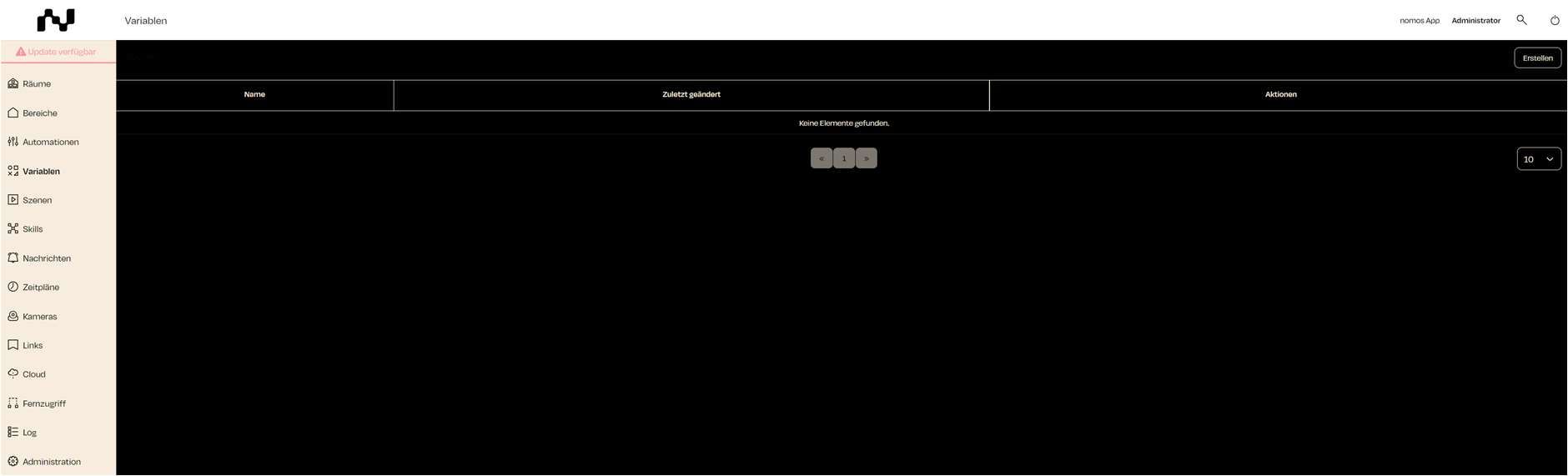
Pour créer une nouvelle variable, suivez ces étapes :
ID : Celle-ci est générée automatiquement lorsque la variable est enregistrée.
Nom : Entrez un nom unique pour la variable. Ce nom sera utilisé dans les automatisations et d'autres domaines pour accéder à cette variable.
Valeur par défaut : Définissez la valeur de départ pour la variable. Cette valeur sera utilisée lorsque la variable sera réinitialisée ou au début d'un processus.
Valeur actuelle : Affiche la valeur actuelle de la variable, si elle est déjà utilisée.
Après avoir rempli tous les champs, cliquez sur Ajouter pour créer la variable. Pour annuler l'opération, cliquez sur Annuler.
Remarque :
Remarque importante : Cet outil est uniquement destiné aux intégrateurs ayant de l'expérience avec les processus d'automatisation et de programmation. Une utilisation imprudente peut entraîner des dysfonctionnements.
En haut à droite du tableau de bord du contrôleur nomos se trouve la barre de navigation, qui offre un accès rapide à des fonctions importantes.
nomos App :
Fonction : Lorsque l'on clique sur « nomos App », la vue change directement vers la version mobile ou web de l'application nomos.
Utilisation : Cela permet un passage rapide entre la vue du tableau de bord et la vue de l'application, tout en restant connecté.
Administrateur :
Fonction : Affiche l'utilisateur actuel qui est connecté au système. Dans ce cas, il s'agit de l'utilisateur « Administrateur ».
Recherche (icône de loupe) :
Fonction : Permet de rechercher à l'intérieur du tableau de bord. L'utilisateur peut rechercher des appareils, des automatisations, des messages et d'autres éléments.
Allumer/Éteindre (icône de puissance) :
Fonction : Permet de redémarrer ou de se déconnecter du contrôleur nomos.
Bouton « ON/OFF » :
Fonction : Ce bouton apparaît en fonction de l'appareil ou du processus activé. Il permet d'allumer ou d'éteindre des protocoles, des appareils ou des automatisations directement depuis la vue.
Dans le contrôleur nomos, vous pouvez déplacer des appareils entre différentes pièces pour assurer une organisation et un contrôle structurés. Cette fonction permet d'assigner chaque appareil à la pièce correspondante, ce qui facilite la gestion.
Gérer les appareils :
Liste des appareils disponibles :
Dans la fenêtre « Gérer les appareils dans [nom de la pièce] », une liste des appareils qui ne sont actuellement pas assignés à une pièce est affichée.
Dans cet exemple, les appareils suivants sont disponibles :
Jalousie Test (ombrage des fenêtres)
Lampe Test (éclairage)
RTH Test (thermostats)
Le déclencheur détermine quand l'automatisation est exécutée. Cela peut être déclenché par divers événements ou états, comme par exemple atteindre une certaine heure, un événement de capteur ou un changement météorologique.
Étapes pour choisir un déclencheur :
Ajouter un déclencheur :
Cliquez sur « Ajouter votre premier déclencheur ». Une fenêtre de dialogue s'ouvrira, vous permettant de sélectionner la plateforme ou l'événement qui doit déclencher l'automatisation.
Sélectionner la plateforme :
Dans le menu déroulant « Plateforme », choisissez la plateforme ou la catégorie appropriée qui fournit le déclencheur.
Exemples de plateformes :
KNX : Ici, vous pouvez accéder aux adresses de groupe KNX pour utiliser des appareils ou des scènes sur cette plateforme comme déclencheurs.
Sélection multiple (optionnel) :
Si vous souhaitez sélectionner plusieurs déclencheurs en même temps, vous pouvez activer l'option « Sélection multiple ». Cela vous permettra de définir plusieurs événements comme déclencheurs potentiels, qui seront surveillés simultanément.
Recherche de déclencheurs :
Utilisez le champ de recherche pour trouver des déclencheurs spécifiques plus rapidement, surtout dans de plus grandes installations ou lorsque de nombreuses adresses de groupe sont présentes.
Confirmer :
Après avoir sélectionné le déclencheur souhaité, fermez la fenêtre pour ajouter le déclencheur à l'automatisation.
Remarque :
Les déclencheurs sont la première étape de toute automatisation. Ils définissent quand et dans quelles conditions une action est effectuée. En utilisant différentes plateformes, vous pouvez tirer parti d'une variété d'événements comme déclencheurs, afin d'optimiser l'automatisation du système.
La fonction de visualisation dans le contrôleur nomos permet, après avoir téléchargé une image, de visualiser les appareils dans une pièce en les déplaçant vers les positions correctes sur l'image. Cela permet une meilleure vue d'ensemble et une gestion facile des appareils.
Étapes pour utiliser la visualisation et placer les appareils :
Télécharger une image :
Après avoir activé la fonction de visualisation en cliquant sur le bouton « Visu » pour une pièce, vous devez télécharger une image de la pièce, par exemple un plan ou un agencement.
Étape : Cliquez sur « Télécharger une image » pour choisir l'image à utiliser pour la visualisation.
Gérer les appareils :
Une fois l'image téléchargée, les appareils associés à la pièce apparaissent sous forme de cases roses sur l'écran. Chacune de ces cases représente un appareil, par exemple :
Lampe Test 2
RTH Test 2
Déplacer les appareils :
Les cases roses représentant les appareils peuvent être déplacées librement sur l'image.
Étape : Faites glisser chaque case rose à l'endroit dans la pièce où se trouve physiquement l'appareil, par exemple, la lampe près d'une table ou la prise sur le mur.
Cette disposition flexible aide à refléter l'agencement physique réel des appareils dans la pièce.
Enregistrer la visualisation :
Une fois que tous les appareils sont correctement placés sur l'image, cliquez sur le bouton « Enregistrer » pour sauvegarder les modifications.
Cette visualisation reste enregistrée et peut être modifiée à tout moment.
Retirer l'image :
Si vous souhaitez changer ou retirer l'image, vous pouvez cliquer sur le bouton « Retirer l'image » et télécharger une nouvelle image.
Pour créer une nouvelle scène, suivez ces étapes :
Nom : Entrez ici le nom souhaité de la scène.
Créer la première action : Ici, vous ajoutez les appareils, fonctions ou états souhaités à la scène.
Choisir la plateforme : À l'aide du menu déroulant, vous pouvez sélectionner la plateforme sur laquelle l'action doit être exécutée.
Appareils disponibles : Une liste des appareils disponibles s'affiche, pouvant être utilisés dans l'action. Dans cet exemple, différentes volets, lampes, thermostats et prises sont répertoriés.
Sélection multiple : Il est possible de sélectionner plusieurs actions en activant l'option « Sélection multiple ».
Une fois que les appareils ou actions souhaités sont sélectionnés, la scène peut être finalisée et enregistrée.
La fonction d'automatisation dans le contrôleur nomos permet d'automatiser des actions ou des processus récurrents.
Les automatisations sont des règles ou des séquences d'actions qui s'exécutent automatiquement lorsque certaines conditions sont remplies. Ces règles peuvent être définies pour des pièces individuelles, des catégories d'appareils ou des plateformes spécifiques.
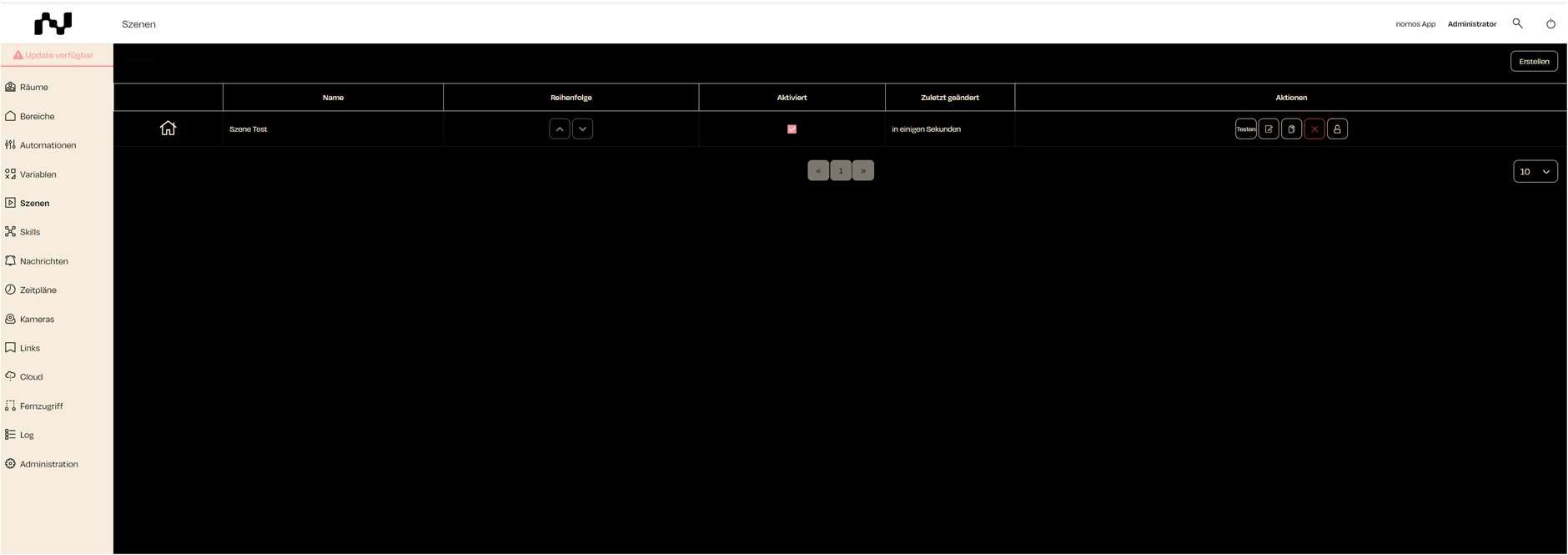
Cette vue montre un aperçu de toutes les automatisations créées dans le contrôleur nomos. Chaque automatisation contient les informations suivantes :
Nom : Le nom de l'automatisation créée (par exemple, « Guten Morgen »).
Activée : Une coche indique si l'automatisation est activée.
Dernière modification : Indique quand l'automatisation a été modifiée pour la dernière fois.
Actions :
De plus, vous pouvez créer une nouvelle automatisation en haut à droite ou filtrer les automatisations existantes par pièce, plateforme ou catégorie d'appareils.
Dans cet exemple, vous verrez une automatisation qui est divisée en trois parties principales :
QUAND un déclencheur est activé :
Ici, un déclencheur a été fixé à une heure quotidienne, à 18h00. Cela signifie que l'automatisation sera déclenchée chaque jour à 18h00.
ET toutes les conditions sont remplies :
La condition concerne le statut du store Test 2. L'automatisation ne sera exécutée que si le store est dans une position spécifique (100%).
ALORS, les actions suivantes seront exécutées :
Comme action, il a été décidé que la lampe Test 2 sera allumée.
Fonctionnalités optionnelles :
Des conditions OU peuvent être ajoutées si vous souhaitez que l'automatisation soit également déclenchée sous d'autres conditions.
Des actions négatives peuvent être activées : cela permet de définir des actions pour les cas négatifs, par exemple, lorsqu'une condition n'est pas remplie.
Avec les horaires, vous pouvez créer des automatisations basées sur des moments prédéfinis. Cela est particulièrement utile pour contrôler automatiquement des systèmes comme l'éclairage, le chauffage ou les volets à des moments précis.
La vue d'ensemble des horaires affiche tous les horaires créés. Chaque ligne du tableau contient les colonnes suivantes :
Nom : Le nom de l'horaire qui décrit l'objectif d'automatisation.
Dernière mise à jour : Le moment de la dernière modification de l'horaire.
Actions : Actions disponibles que vous pouvez effectuer avec un horaire (Modifier, Supprimer, etc.).
S'il n'y a pas encore d'horaires, un message approprié s'affichera : « Aucun élément trouvé. »
Pour créer un nouvel horaire, cliquez sur le bouton « Créer » en haut à droite de la vue.
Vous serez redirigé vers un menu où vous pourrez définir des détails tels que le nom de l'horaire, les heures ainsi que les appareils à contrôler.
Assurez-vous que toutes les options pertinentes sont configurées afin que l'horaire s'exécute correctement.
Pour chaque horaire, il existe plusieurs actions accessibles via des boutons :
Modifier : Vous pouvez changer les horaires existants en cliquant sur l'icône de modification.
Supprimer : Si un horaire n'est plus nécessaire, vous pouvez le supprimer en cliquant sur l'icône rouge « Supprimer ».
Dans le tableau de bord du contrôleur Nomos, vous pouvez facilement garder un œil sur les pièces et les appareils qui leur sont associés. Cette interface indique quels appareils sont organisés dans quelles pièces et permet une gestion facile des attributions.
Aperçu de l'écran :
Gestion des pièces :
Sur le côté gauche du tableau de bord, vous voyez le menu avec l'option « Pièces », qui affiche un aperçu des pièces créées.
OpenWeather : Vous pouvez définir des conditions météorologiques comme déclencheurs (par exemple, pluie, coucher de soleil, changement de température).
Système : Les événements système comme le redémarrage ou l'arrêt peuvent également être utilisés comme déclencheurs.
Variables : Les modifications dans des variables définies du système peuvent aussi être utilisées comme déclencheurs.
Steckdose Test 2 (éclairage)
Wetter aktuell
Ces appareils peuvent maintenant être placés sur l'image.
Modifier (symbole de crayon) : Ouvre l'automatisation pour la modifier.
Dupliquer (symbole de document double) : Crée une copie de l'automatisation.
Supprimer (symbole de poubelle) : Supprime l'automatisation.
Vérrouiller (symbole de cadenas) : Verrouille l'automatisation, ce qui empêche toute modification.
Dans l'exemple, la pièce « Test » a été créée, dans laquelle les appareils correspondants ont été attribués.
Appareils dans les pièces :
Chaque pièce affiche les appareils associés sous forme de tuiles. Pour la pièce « Test », les appareils suivants ont été attribués :
Jalousie Test (ombrage de fenêtre)
Lampe Test (éclairage)
RTH Test (thermostats)
Steckdose Test (éclairage)
Sous chaque appareil, son type est indiqué (par ex. éclairage, thermostats).
Pièce par défaut :
La pièce par défaut contient des appareils qui ne sont encore assignés à aucune pièce spécifique. Dans cet exemple, ce sont les données météorologiques :
Météo actuelle
Météo aujourd'hui
Météo demain
Météo après-demain
Ces appareils sont automatiquement placés dans la pièce par défaut jusqu'à ce qu'ils soient attribués à une autre pièce.
Gestion des pièces et des appareils :
À côté de chaque pièce, il y a les boutons « Visu » (visualisation) et « Gérer les appareils ».
« Visu » offre une représentation visuelle de la pièce et de ses appareils.
« Gérer les appareils » permet d'ajouter ou de supprimer des appareils dans la pièce concernée.
Cliquez sur l'« X » pour supprimer une pièce si elle n'est plus nécessaire.
Remarques :
Les appareils peuvent être déplacés entre les pièces de manière flexible. Vous pouvez ajouter ou retirer des appareils à tout moment pour adapter l'organisation de vos pièces.
Les pièces sont utiles pour optimiser certaines automatisations et scènes qui peuvent être appliquées à ces appareils.
Après s'être connecté avec succès au nomos Controller, l'utilisateur arrive sur la vue principale du tableau de bord, qui offre une multitude de fonctions et de paramètres.
Pièces :
Affiche un aperçu des pièces auxquelles des appareils sont assignés. La pièce par défaut contient des appareils qui ne sont affectés à aucune pièce spécifique.
L'exemple intègre des informations météorologiques, telles que :
Météo actuelle
Météo aujourd'hui
Météo demain
Zones :
Cette fonction permet de créer et d'organiser différentes zones physiques ou virtuelles du projet (par exemple, rez-de-chaussée, étage supérieur, etc.).
Automatisations :
Ici, des processus automatisés peuvent être définis, basés sur des événements ou des conditions spécifiques.
Variables :
Les variables peuvent être utilisées dans le système pour stocker des états ou des valeurs qui seront utilisées dans les automatisations et les scènes.
Scènes :
Permet de créer des scénarios qui contrôlent certains processus et événements, tels que l'exécution d'automatisations ou l'allumage des appareils (bouton de scène dans la vue de l'application en bas à droite).
Compétences :
Liste toutes les techniques de communication standardisées. Les protocoles énumérés ici sont pleinement intégrables dans le contrôleur nomos.
Notifications :
Permet la création de notifications individuels (Mail/Push/Log) qui doivent être déclenchés par des scènes, des fonctions ou des automatisations souhaitées.
Cloud :
Cette zone gère les services cloud et les intégrations qui sont connectés au contrôleur nomos (nomos-Cloud/Alexa/Google Home).
Accès à distance :
Configuration de l'accès à distance pour contrôler le contrôleur depuis un emplacement externe.
Administration :
Ici se trouvent les paramètres administratifs pour la gestion du contrôleur, tels que la gestion des utilisateurs, les paramètres réseau et les mises à jour du système.
Dans cette vue, vous pouvez gérer l'intégration de la télécommande Apple avec votre système. La compétence de la télécommande Apple vous permet de contrôler des appareils Apple, comme les Apple TV, via votre système SmartHome.
Explications sur la vue :
Cliquez sur le bouton marche/arrêt pour activer ou désactiver le contrôle de la télécommande Apple.
Une fois activée, vous pouvez utiliser votre contrôleur nomos pour intégrer et contrôler différents appareils Apple, comme les Apple TV, dans vos automatisations ou scènes.
Avec l'intégration Sonos, vous pouvez contrôler vos haut-parleurs Sonos via le contrôleur nomos et les intégrer dans des automatisations.
Étapes pour la configuration :
Activer l'intégration Sonos :
Cliquez sur le bouton On pour activer l'intégration Sonos.
L'intégration Busch-Jäger permet de connecter et de contrôler des appareils compatibles avec Busch-Jäger directement via le contrôleur nomos.
Explication :
System Access Point hinzufügen:
Cliquez sur Ajouter un point d'accès système pour demander à nomos de rechercher des appareils free@home.
Vue d'ensemble de vos appareils KNX :
Après une installation réussie, tous les appareils KNX enregistrés apparaîtront dans le tableau de bord..
Chaque appareil est représenté par une icône et un nom, par exemple : Test de volets, Test de lampe et Test de prise.
Intégration ZigBee permet de connecter et de contrôler des appareils compatibles ZigBee directement via le contrôleur nomos.
Un dongle USB ZigBee est nécessaire pour établir une connexion directe entre les appareils ZigBee et le contrôleur nomos.
Important : Utilisez un cordon USB d'au moins 30 cm de long entre le dongle et le contrôleur nomos.
Intégration ZigBee :
Status : Matériel disponible :
Cette intégration vous permet de contrôler les dispositifs de chauffage et de climatisation intelligents de tado° via le contrôleur nomos et de les intégrer dans des automatisations.
Étapes pour la configuration :
Activer l'intégration tado° :
Cliquez sur le bouton On pour activer l'intégration tado°.
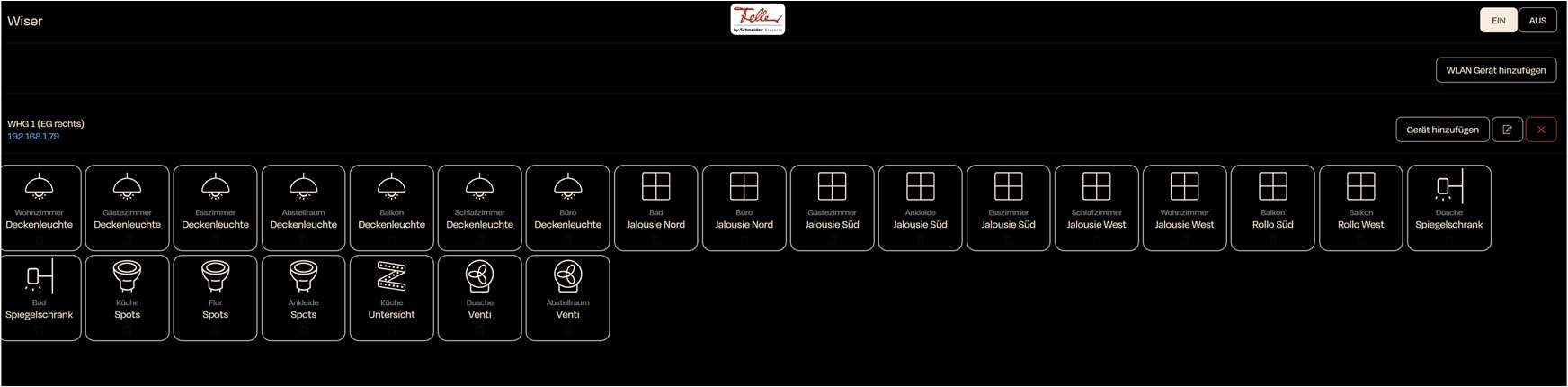
Voici comment ajouter des appareils Wiser au contrôleur nomos :
Ajouter un appareil :
Avec le bouton « Ajouter un appareil », vous pouvez maintenant accéder aux appareils de votre système Wiser et les intégrer dans le contrôleur nomos selon vos besoins.
Cliquez sur le bouton « Ajouter un appareil ». Une vue d'ensemble de tous les appareils disponibles s'affiche, que vous pouvez intégrer un par un dans le contrôleur nomos.
Avec l'intégration Husqvarna, vous pouvez contrôler les appareils Husqvarna (comme le Automower ou d'autres appareils intelligents) via le contrôleur nomos.
Étapes pour la configuration :
Activer la connexion Husqvarna :
Assurez-vous que l'interrupteur est sur ON pour activer la fonction Husqvarna.
Dans la gestion des utilisateurs, vous pouvez gérer les comptes d’utilisateurs, définir des autorisations et ajouter de nouveaux utilisateurs.
Vue d'ensemble des utilisateurs
Nom complet : Le nom complet de l'utilisateur.
Nom d'utilisateur : Le nom d'utilisateur pour la connexion.
Paramètres
nomos Controller Nom : Ici, vous pouvez définir le nom du contrôleur.
Langue : Via le menu déroulant, vous pouvez choisir la langue préférée pour l'interface utilisateur (par exemple, Allemand, Anglais, Français, Néerlandais).
Accès et Connexion :
L'interface est accessible via un écran de connexion dédié, où l'on doit entrer le nom d'utilisateur et le mot de passe de l'intégrateur.
Fonctions :
Node-RED offre les possibilités suivantes :
Créer des flux d'automatisation grâce à des éléments simples à glisser-déposer.
Gérer les connexions et les flux de données
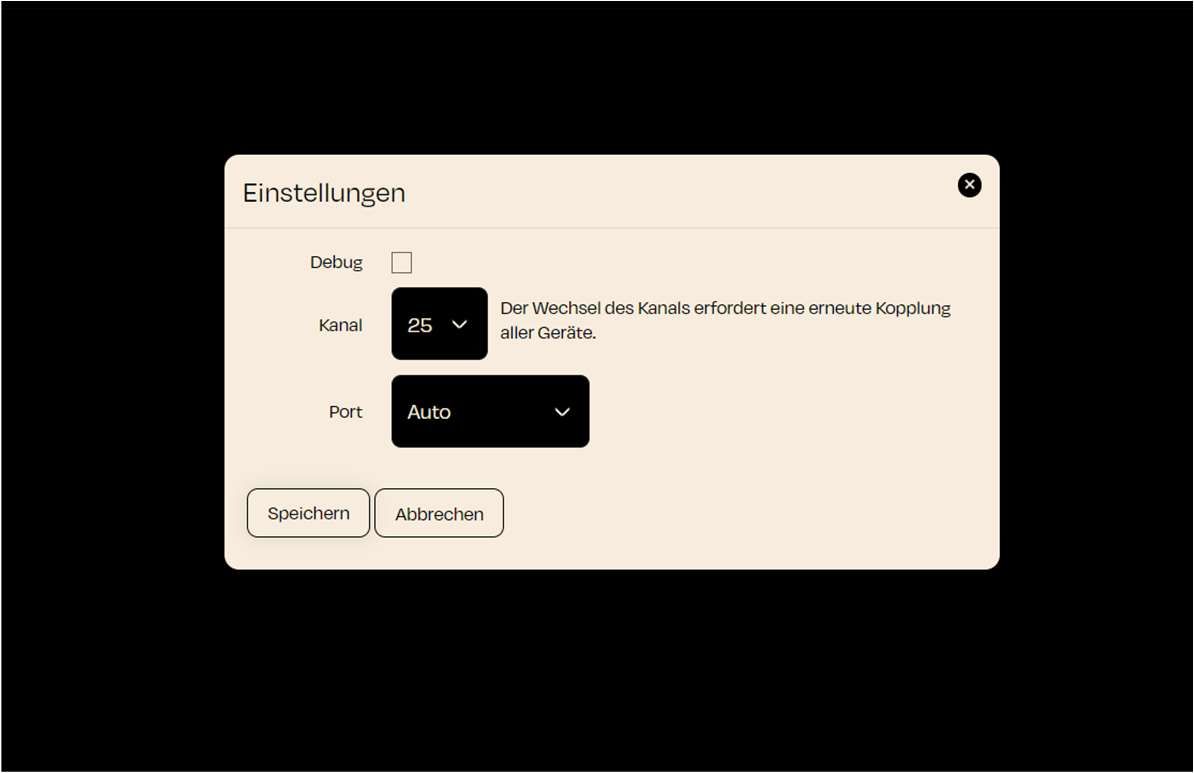
Vous trouverez ci-dessous les options de réglage concernant le contrôleur Zigbee :
Mode Débogage :
Avec l'option « Debug », vous pouvez activer la fonction de débogage. Cette fonction est utile lorsque des journaux détaillés sont nécessaires pour résoudre un problème.
Paramètre de canal :
La gestion des journaux dans le contrôleur nomos vous permet de surveiller tous les événements, actions et processus système importants. Cela offre un moyen simple de vérifier l'état du système, de diagnostiquer des erreurs et de suivre les actions des utilisateurs.
Dans la vue des journaux, vous voyez tous les événements enregistrés. Chaque ligne représente un événement et contient les informations suivantes :
L'intégration cloud dans le système nomos vous permet de relier le contrôleur nomos à différents services cloud, afin de profiter de fonctionnalités avancées comme la commande vocale ou des actions automatisées.
Pour utiliser des services cloud comme Amazon Alexa et Google Home, vous devez connecter votre contrôleur nomos à un compte cloud. Voici les étapes à suivre :
Vous pouvez facilement gérer les liens utilisés dans votre système nomos ici. Cette fonctionnalité est utile pour accéder rapidement aux ressources web ou aux documents pertinents.
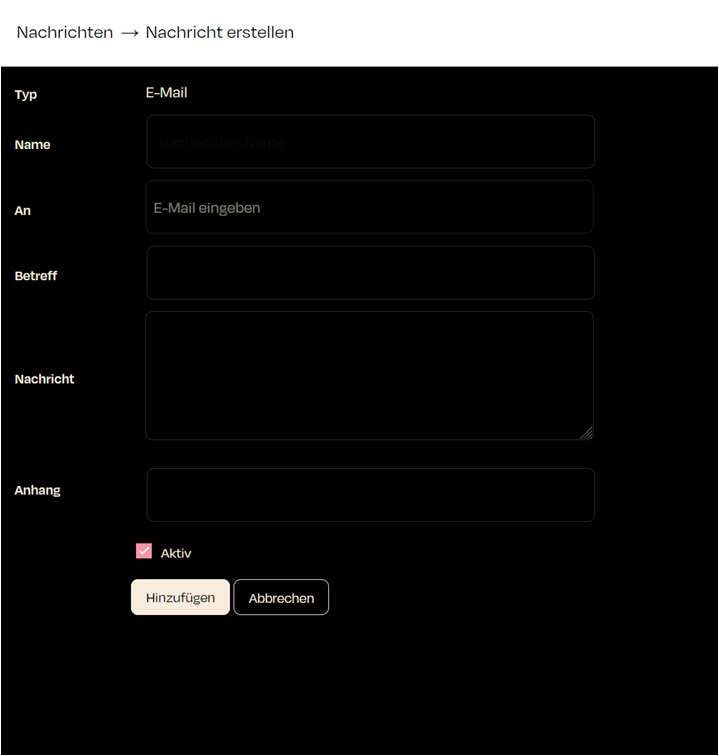
Avec le module de notifications, vous pouvez facilement gérer les messages importants pour votre système. Cela vous offre une façon flexible de réagir aux événements et d'informer les utilisateurs par email ou par notification push.
Tableau de bord des messages
L'interface des messages offre un aperçu de toutes les notifications créées. Ici, vous pouvez créer de nouveaux messages et modifier ou supprimer les messages existants.
Choix : Choisissez d'abord le type de message que vous souhaitez en sélectionnant l'une des trois catégories principales (trois boutons disponibles -> Email / Notification push ou Message journal).
Dans cette vue, le contrôleur nomos commence à rechercher des appareils Apple connectés sur le réseau. Une fois que vous avez activé la compétence Apple Remote, vous pouvez ajouter un appareil Apple à contrôler dans cette vue.
Explications de la vue :
Icône de chargement : Dès que vous lancez la commande pour ajouter un appareil, le système recherche des appareils Apple compatibles sur votre réseau.
Bouton Suivant : Une fois qu'un appareil est trouvé, le bouton « Suivant » devient actif. Vous pouvez alors passer à l'étape suivante pour configurer l'appareil.
Météo après-demain
Le contrôleur nomos va ensuite rechercher les appareils Sonos disponibles sur votre réseau.
Ajouter un appareil :
Cliquez sur le bouton "Ajouter un appareil" pour ajouter un nouvel appareil Sonos.
Remarque : Vous devez d'abord configurer les haut-parleurs Sonos dans l'application officielle Sonos avant qu'ils puissent être reconnus et ajoutés par le contrôleur nomos.
Contrôler les appareils Sonos :
Une fois que les appareils Sonos sont ajoutés, vous pouvez les contrôler directement depuis l'application nomos. Cela inclut des fonctionnalités de base telles que Play/Pause, ajustement du volume ou sélection des playlists.
Utiliser Sonos dans les automatisations :
Dans l'application nomos, vous pouvez intégrer les haut-parleurs Sonos dans vos automatisations. Par exemple, vous pouvez créer une automatisation qui joue de la musique dès que vous rentrez chez vous ou lorsqu'une scène spécifique est activée.
Remarques :
Assurez-vous que les appareils Sonos sont correctement configurés dans l'application Sonos avant de les intégrer dans nomos.
Si aucun appareil n'est trouvé, vérifiez qu'ils sont connectés au même réseau que votre contrôleur nomos.
Assurer la connexion :
Vérifiez que le point d'accès système est correctement connecté au réseau et que le contrôleur nomos fonctionne sur le même réseau.
Vérifier les paramètres réseau :
Assurez-vous que le point d'accès est visible et opérationnel sur le réseau pour garantir une détection fluide par nomos.
Autres conseils :
Si la connexion ne peut pas être établie après plusieurs tentatives, redémarrez le point d'accès système et/ou le contrôleur nomos pour résoudre d'éventuels problèmes de réseau.
Assurez-vous également que les appareils ont installé les dernières mises à jour pour éviter des problèmes de compatibilité.
Ajouter un appareil :
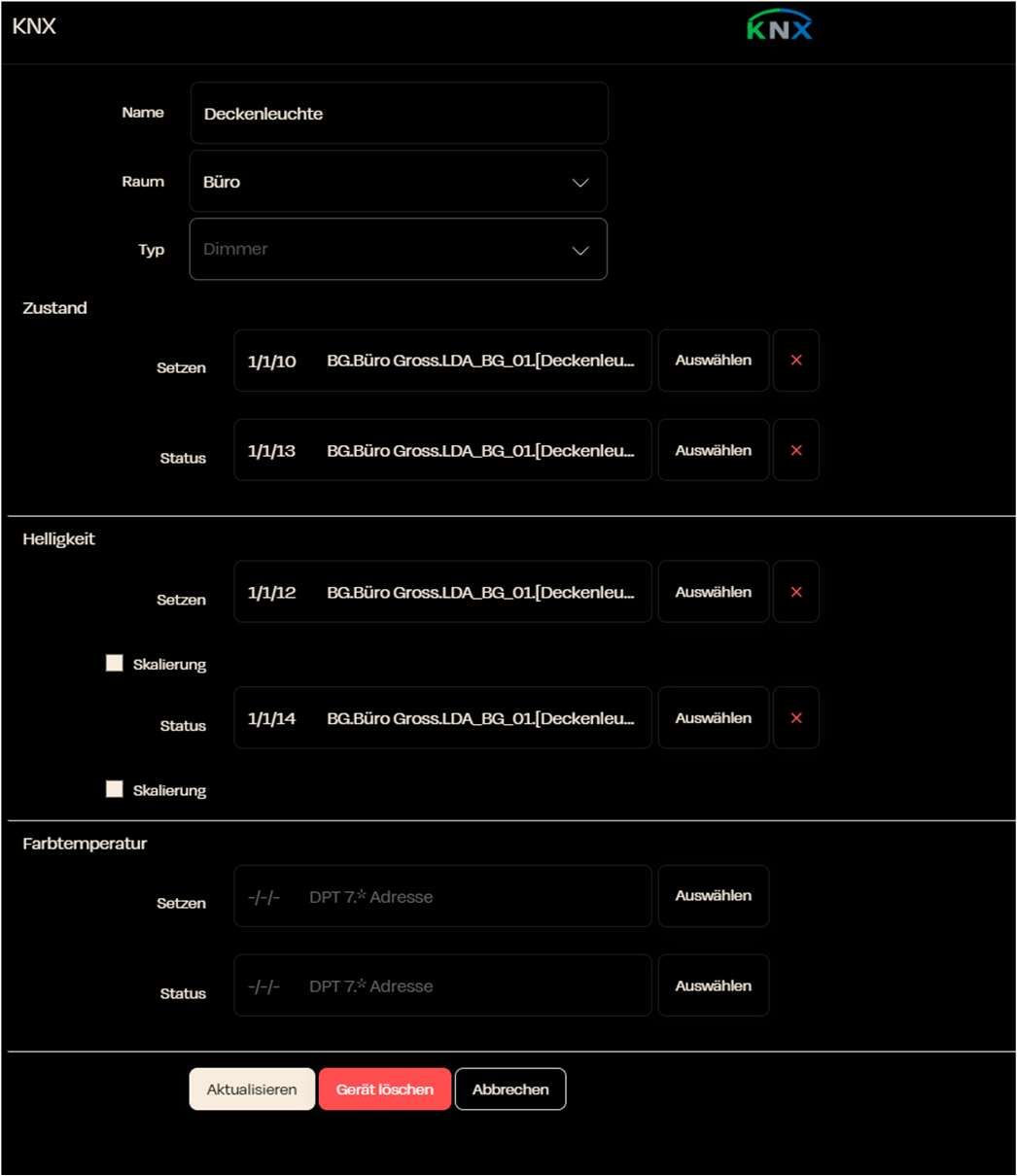
Pour ajouter un nouvel appareil KNX, cliquez sur le bouton Ajouter un appareil. Vous pouvez ici inscrire les appareils souhaités dans le contrôleur nomos.
Gérer les adresses :
Le bouton Gérer les adresses vous permet de configurer et d'ajuster directement les adresses de groupe KNX.
Paramètres :
Sous Paramètres, vous pouvez entrer des réglages spécifiques du réseau KNX qui sont pertinents pour votre automatisation domestique.
Contrôle des appareils :
Dans l'aperçu, vous pouvez effectuer des actions spécifiques pour chaque appareil :
Allumer et éteindre
Modifier les informations ou les réglages de l'appareil
Supprimer des appareils que vous ne souhaitez plus utiliser
Cette section indique si le matériel nécessaire pour l'intégration ZigBee est disponible.
Avant d'utiliser les appareils ZigBee, assurez-vous que le matériel ZigBee est installé et allumé.
Boutons et options :
Gérer les appareils : Ce bouton ouvre un menu où vous pouvez gérer les appareils ZigBee connectés. Vous pouvez ajouter, modifier ou retirer des appareils. Veuillez suivre les instructions du fabricant et les manuels d’utilisation de chaque produit lors de la mise en correspondance des appareils. Selon le fabricant de chaque produit, certaines étapes doivent être effectuées directement sur l'appareil.
Paramètres : Ici, vous pouvez ajuster les paramètres réseau et d'autres options de configuration pour l'intégration ZigBee.
Réinitialiser : Cette option permet de réinitialiser l'intégration ZigBee. Utilisez-la avec précaution, car elle remet tous les paramètres ZigBee aux réglages d'usine.
Connexion à tado° :
Une fenêtre pop-up s'ouvrira, vous demandant de vous connecter à votre compte tado°.
Saisissez vos identifiants tado° (adresse e-mail et mot de passe) pour établir la connexion entre nomos et tado°.
Gérer les appareils tado° :
Après vous être connecté avec succès, nomos affichera tous les appareils tado° installés chez vous.
Vous pourrez contrôler les températures, régler les modes de chauffage et de refroidissement, et créer des automatisations basées sur les données des capteurs tado°.
Utiliser tado° dans les automatisations :
Vous pouvez intégrer l'intégration tado° dans des scénarios et des automatisations. Par exemple, vous pouvez faire en sorte que le chauffage s'allume automatiquement lorsque vous rentrez chez vous, ou que la température soit ajustée en fonction de la température extérieure.
Remarques :
Assurez-vous que votre système tado° est correctement installé et connecté à Internet avant d'activer l'intégration nomos.
Avec l'intégration tado°, vous pouvez étendre votre maison intelligente avec des contrôles de température intelligents et profiter de plus de confort et d'économies d'énergie.
Liste des appareils disponibles :
La liste des appareils disponibles s'affiche. Chaque appareil est représenté avec un ID unique, une catégorie (par exemple, interrupteur, protection contre le soleil), et un statut (déjà ajouté).
Identification :
Cliquez sur Identification pour repérer l'appareil dans l'espace physique (par exemple, en faisant clignoter les lumières ou une autre indication).
L'identification de chaque appareil peut également se faire en vérifiant l'ID unique des boutons. Pour cela, ouvrez l'application Feller, sélectionnez le bouton concerné (Paramètres) et vérifiez le numéro de série. Ce numéro de série doit également être visible sur le contrôleur nomos, dans la liste des appareils disponibles.
Pour garantir une identification et une intégration ordonnées des appareils Feller disponibles, il est conseillé de nommer clairement et précisément toutes les pièces et les boutons lors de la configuration de l'application Feller.
Boutons en bas :
Démarrer identification : Ce bouton commence le processus d'identification.
Ajouter un Smart Button : Si vous souhaitez ajouter un SmartButton, vous pouvez le faire via ce bouton.
Recharger : Si les appareils ne se chargent pas correctement ou si de nouveaux appareils ont été ajoutés, vous pouvez rafraîchir la liste.
Suivant : Une fois que vous avez sélectionné et identifié l'appareil souhaité, cliquez sur Suivant pour finaliser la configuration.
Remarques :
Identification des appareils : Pour vous assurer que vous sélectionnez le bon appareil, il est important de procéder à l'identification. Cela aide à éviter des configurations incorrectes.
Déjà ajouté : Les appareils qui ont déjà été ajoutés ne peuvent pas être réintégrés dans le système. Ceux-ci seront marqués en conséquence.
Se connecter avec un compte Husqvarna :
Cliquez sur le bouton pour vous connecter avec votre compte Husqvarna afin de commencer le processus de connexion.
Vous serez redirigé vers une page de connexion Husqvarna, où vous devrez entrer vos identifiants Husqvarna.
Connecter les appareils :
Une fois connecté, le contrôleur nomos recherchera automatiquement tous les appareils Husqvarna liés à votre compte.
Ces appareils s'afficheront alors dans le système et pourront être contrôlés directement via nomos.
Remarque :
Assurez-vous que vos appareils Husqvarna sont connectés à votre compte Husqvarna avant de les intégrer dans votre contrôleur nomos.
Les appareils Gardena Smart Home peuvent également être connectés au contrôleur nomos via la compétence Husqvarna.
Groupe : Le rôle de l'utilisateur, par exemple "admin" ou "utilisateur".
E-Mail : L'adresse e-mail de l'utilisateur pour les notifications.
Actions
Modifier : Vous pouvez changer les détails d'un utilisateur comme le nom, l'e-mail ou le nom d'utilisateur.
Autorisation : Ici, vous pouvez définir quelles autorisations l'utilisateur a dans l'application.
Supprimer : Retirez l'utilisateur du système.
Ajouter un utilisateur
En cliquant sur "Ajouter un utilisateur", vous pouvez créer un nouveau compte utilisateur. Un formulaire s'ouvre où vous devez saisir les informations de base comme le nom, le nom d'utilisateur, le groupe et l'adresse e-mail.
Configuration pour les nouveaux utilisateurs
Cette option vous permet de créer ou de modifier des modèles pour les nouveaux utilisateurs. Cela vous permet de prédéfinir les réglages et les autorisations pour les comptes nouvellement créés.
Appartenance au groupe
L'appartenance au groupe détermine les droits d'un utilisateur dans le système. Un utilisateur dans le groupe "admin" a accès aux fonctions administratives, tandis qu'un "utilisateur" a des droits limités et ne peut utiliser que certaines fonctions.
Autorisation
Les paramètres d'autorisation permettent de définir individuellement à quelles zones et fonctions l'utilisateur peut accéder. Cela garantit que les utilisateurs ne puissent voir et modifier que les zones qui leur sont pertinentes.
Fuseau horaire : Sélectionnez votre fuseau horaire pour que le contrôleur fonctionne correctement.
Date/Heure : Ici, vous voyez la date et l'heure actuelles. Vous pouvez les régler manuellement si nécessaire.
Localisation La localisation est utilisé pour configurer correctement le service météorologique (OpenWeather) afin d'afficher les données météorologiques.
Pays : Choisissez le pays où se trouve votre contrôleur.
Latitude / Longitude : Entrez les coordonnées géographiques précises pour le lieu du contrôleur afin d'obtenir des informations météorologiques et horaires précises.
Unités de mesure Sélectionnez les unités de mesure à utiliser dans l'application et le système.
Distance : Choisissez entre les unités métriques (km/h, km) et impériales (mph, mi).
Température : Décidez si la température doit être affichée en Celsius ou Fahrenheit.
Vitesse du vent : Ici, vous pouvez choisir entre km/h, m/s ou mph.
Pression : Déterminez les unités pour la pression atmosphérique (mbar, hPa, etc.).
Système - Enregistrer et redémarrer
Après avoir configuré tous les paramètres, vous pouvez enregistrer les modifications et redémarrer le système pour appliquer les réglages.
Intégrer des API et des services externes pour des automatisations et scénarios avancés.
Remarque Importante :
La configuration et l'utilisation de Node-RED doivent être réalisées uniquement par des intégrateurs formés. Des connaissances techniques approfondies sont nécessaires pour configurer le système de manière correcte et sécurisée.
Interface Node-RED
Voici l'interface principale de Node-RED lorsque l'utilisateur accède à la zone. Ici, les intégrateurs peuvent créer différents flux et automatisations.
Fonctions de l'Interface Node-RED :
Colonne de gauche : Liste des fonctions disponibles et des composants nomos (comme des détecteurs de mouvement, des capteurs de température, des contacts de fenêtres), qui peuvent être glissés dans le flux.
Zone de droite : Informations sur le flux actuel et sa configuration.
Zone de travail centrale : Endroit où les flux et les automatisations sont créés et configurés. Différents blocs (nœuds) peuvent y être connectés pour créer des processus automatisés.
Note :
Remarque importante : Cet outil est uniquement destiné aux intégrateurs ayant de l'expérience dans les processus d'automatisation et de programmation. Une utilisation imprudente peut entraîner des dysfonctionnements.
Le canal ZigBee sur lequel le réseau fonctionne peut être sélectionné ici.
Par défaut, le canal 25 est configuré. C'est souvent un bon canal pour éviter les interférences avec d'autres réseaux sans fil.
Note importante : Changer de canal nécessite de reconnecter tous les appareils ZigBee !
Sélection du port :
Le port ZigBee est par défaut réglé sur « Auto », ce qui signifie que le bon port est sélectionné automatiquement.
Remarques :
Assurez-vous que le matériel ZigBee est correctement installé et que le contrôleur Nomos y a accès pour gérer avec succès les appareils ZigBee.
Si le matériel n'est pas encore connecté, vérifiez que la passerelle ZigBee est correctement installée et active.
L'option « Réinitialiser » ne doit être utilisée que si des problèmes surviennent ou si toute la configuration doit être refaite depuis le début.
Message : Une description de l'événement (par exemple, "Redémarrage du système", "Mise à jour de la licence installée").
Nom : Le nom du système ou du composant qui a déclenché l'événement.
Priorité : Indique l'importance de l'événement (par exemple, "Aucune", "Basse", "Haute").
Tout effacer : Vous pouvez d'un clic sur le bouton "Tout effacer" vider l'intégralité du journal. Cela est utile pour simplifier la gestion des journaux et supprimer les anciennes entrées qui ne sont plus pertinentes.Détails des entrées de journal
Chaque entrée de journal fournit des informations détaillées sur divers processus système, tels que :
Redémarrages du système
Installations de mises à jour
Essais d'authentification (réussis ou échoués)
Activation ou désactivation de fonctionnalités comme l'accès à distance ou la connexion au cloud
Nom d'utilisateur : Entrez votre nom d'utilisateur cloud.
Mot de passe : Entrez votre mot de passe associé.
Connexion : Cliquez sur "Se connecter" pour établir la connexion. Si vous n'avez pas encore de compte, vous pouvez en créer un nouveau en cliquant sur "Créer un compte".
Dans la partie inférieure de la page, différents services cloud supportés sont affichés :
Amazon Alexa: Utilisez le contrôle vocal pour activer des scènes et allumer des appareils. Pour configurer Alexa, téléchargez l'application officielle Amazon Alexa et recherchez la compétence "nomos".
Google Home: Comme avec Alexa, vous pouvez utiliser des commandes vocales avec Google Home. Pour cela, téléchargez l'application Google Home et activez le service "nomos".
Une fois que vous avez relié avec succès votre contrôleur nomos à un service cloud, vous pouvez le gérer via l'interface utilisateur et créer des automatisations personnalisées.
Dernière mise à jour : Indique quand le lien a été mis à jour pour la dernière fois.
Actions : Ici vous pouvez modifier ou supprimer des liens.
Si aucun lien n'a encore été créé, le message "Aucun élément trouvé" s'affichera.
Pour créer un nouveau lien, cliquez sur le bouton Créer dans le coin supérieur droit. Cela ouvrira le formulaire pour ajouter un nouveau lien.
Lorsque vous créez un lien, vous devez entrer les informations suivantes :
Nom du lien : Entrez un nom unique qui décrit l'objectif ou le contenu du lien.
URL : L'adresse web complète du lien.
Icône : Vous pouvez choisir une icône pour le lien, qui sera affichée sur l'interface utilisateur.
Plein écran : Si cette option est activée, le lien s'ouvrira en mode plein écran.
Activé : Sélectionnez si le lien doit être actif immédiatement.
E-Mail : Avec cette option, vous pouvez créer des notifications par email..
Notification push : Ici, vous pouvez configurer des notifications push pour les appareils connectés.
Message journal : Avec ce bouton, vous créez des messages de journal qui sont enregistrés dans le système et affichés dans l'application.
Gérer les messages
Dans le tableau, vous verrez les messages existants.
Nom : Le nom du message.
Dernière mise à jour : Indique quand le message a été modifié pour la dernière fois.
Actions :
Tester : Teste la notification pour s'assurer qu'elle fonctionne correctement.
Modifier : Ouvre le message pour modifier ses paramètres.
Supprimer : Retire le message du système.
Utilisation :
Appuyez sur le bouton ON pour activer la fonction Apple Remote.
Cliquez sur Ajouter un appareil pour commencer la recherche d'appareils.
Lorsque le système trouve l'appareil, cliquez sur Suivant pour terminer la configuration.
L'intégration HAP (HomeKit Accessory Protocol) permet de connecter le contrôleur nomos à Apple HomeKit. Cela se fait facilement en scannant un QR code avec votre iPhone ou iPad.
Étapes pour la configuration :
Activer HAP :
Assurez-vous que l'interrupteur est sur ON pour activer la fonction HAP.
Démarrer le couplage :
Ouvrez l'application Home Kit sur votre appareil iOS.
Scannez le code QR affiché à l'écran pour coupler le contrôleur nomos avec HomeKit.
Alternative : utiliser le code PIN :
Si le code QR ne peut pas être scanné, saisissez le code PIN affiché dans votre application HomeKit pour établir la connexion manuellement.
Vous pouvez ici connecter et gérer des serrures intelligentes Nuki ou d'autres appareils Nuki avec le contrôleur nomos.
Étapes pour la configuration :
Ajouter des appareils :
Si aucun appareil Nuki n'est connecté, la page affichera le message « Aucun appareil trouvé ».
Pour ajouter un appareil, vous devez d'abord configurer le dispositif Nuki avec l'application officielle Nuki.
Ensuite, vous pourrez intégrer l'appareil dans le contrôleur nomos en cliquant sur le bouton « Ajouter un appareil ».
Intégration dans nomos :
Après avoir cliqué sur « Ajouter un appareil », le contrôleur nomos recherchera les appareils Nuki disponibles.
Une fois l'appareil trouvé et ajouté, il sera affiché sur cette page et pourra être utilisé pour des automatisations, des scènes et des contrôles de maison intelligente.
Remarques :
Étape importante : Avant de pouvoir intégrer des appareils Nuki dans nomos, ils doivent être configurés via l'application Nuki et connectés à votre réseau.
L'intégration Nuki vous permet de contrôler vos serrures de porte et d'autres appareils compatibles directement via nomos et de les intégrer dans vos workflows de maison intelligente.
Important :
Assurez-vous que tous les appareils Nuki sont correctement configurés et connectés dans l'application Nuki avant de les ajouter à l'application nomos.
Vérifiez que les paramètres de télécommande nécessaires sont activés dans l'application Nuki, afin de permettre l'accès à partir d'autres appareils (par exemple, le contrôleur nomos).
Cette intégration vous permet d'intégrer des appareils intelligents de Feller dans votre maison intelligente et de les contrôler via le contrôleur nomos.
Configurer la connexion Wiser :
Application Feller-Wiser :
Assurez-vous que l'ensemble de l'installation est propre et bien intégrée et que le projet est entièrement terminé dans votre application Feller.
Activer l'intégration Wiser par Feller :
Cliquez sur le bouton On pour activer l'intégration. ela lancera la recherche d'appareils Wiser disponibles.
Ajouter un appareil WLAN :
Sur la page principale de l'intégration Wiser, vous trouverez le bouton « Ajouter un appareil WLAN ». Cliquez dessus pour commencer le processus.
Entrer l'adresse hôte :
Une fenêtre d'entrée s'affiche, où vous devez indiquer l'adresse IP de l'appareil. Dans cet exemple, l'adresse hôte est 192.168.1.13.
Entrez l'adresse IP correcte de l'appareil Wiser à connecter.
Authentifier :
Une fois que vous avez trouvé l'adresse IP correcte de votre interrupteur WLAN Wiser, cliquez sur « Autoriser » pour initier la connexion. Le contrôleur nomos vérifie l'adresse IP et connecte l'appareil si l'IP est correcte et que l'appareil est accessible.
Après avoir lancé « Autoriser », l'interrupteur WLAN commence à clignoter.
En appuyant une fois sur l'interrupteur WLAN clignotant, vous confirmez l'authentification et le système Wiser se connecte au contrôleur nomos.
Connexion réussie :
Après une authentification réussie, l'appareil apparaît sur la page principale de l'intégration Wiser.
Informations importantes :
Adresse IP correcte : Assurez-vous que l'adresse IP correcte de l'appareil est saisie, que vous pouvez trouver par exemple sur votre routeur.
Authentification : Assurez-vous que l'appareil est sur le réseau WLAN et accessible pour réussir le processus d'authentification.
Assurez-vous que vos appareils Wiser sont correctement installés et connectés au bon WLAN.
Assurez-vous que tous vos appareils Wiser sont d'abord correctement et complètement intégrés dans l'application Feller
Cette intégration permet d'ajouter des appareils intelligents de Feller/Zeptrion à votre maison intelligente et de les contrôler via le contrôleur nomos.
Intégration Zeptrion :
Application Zeptrion :
Pour ajouter un appareil, les appareils doivent d'abord être configurés avec l'application officielle Zeptrion.
Ajouter un appareil :
Une fois les appareils configurés dans l'application Zeptrion, vous pouvez les intégrer au système nomos en utilisant le bouton Ajouter un appareil.
Après avoir cliqué sur Ajouter un appareil, l'application nomos recherchera et ajoutera les appareils Zeptrion disponibles.
Remarques :
Assurez-vous que l'application Zeptrion est correctement installée et configurée avant d'essayer d'ajouter les appareils via le système nomos.
Il peut être utile de garder l'application Zeptrion ainsi que l'application nomos à jour pour garantir une synchronisation sans problème.
Assurez-vous que les appareils Zeptrion et le contrôleur nomos sont connectés au même réseau.
L'accès à distance dans le système nomos vous permet d'accéder à votre contrôleur depuis n'importe où via l'application nomos. Cela offre un moyen simple de surveiller et de contrôler votre maison intelligente, même à distance.
Via l'interface du contrôleur nomos, vous pouvez activer ou désactiver l'accès à distance. C'est particulièrement pratique lorsque vous êtes en déplacement et que vous souhaitez garder le contrôle sur vos appareils et automatisations.
L'accès à distance ne peut être activé que si le client donne une autorisation explicite. Cela garantit que seules les personnes autorisées peuvent accéder au contrôleur. Cette précaution de sécurité protège contre les accès non autorisés et assure que l'utilisation de l'accès à distance respecte les conditions d'utilisation et les politiques de confidentialité.
Si nécessaire, vous pouvez déconnecter tous les appareils qui accèdent actuellement au contrôleur en utilisant le bouton "Déconnexion de tous les appareils". Cela peut être utile si vous souhaitez réorganiser le contrôle de l'accès à vos systèmes.
Ajouter un nouvel utilisateur dans l'application nomos est un processus simple qui permet aux administrateurs de créer de nouveaux comptes utilisateurs et de leur attribuer des droits d'accès.
Choisir un groupe d'utilisateurs
Groupe : Sélectionnez le groupe d'utilisateurs pour le nouvel utilisateur. Il existe différents groupes comme "utilisateur" et "administrateur". Les administrateurs ont un accès complet aux paramètres et fonctionnalités de l'application, tandis que les utilisateurs ont des droits limités.
Remplir les informations de l'utilisateur
Nom complet : Indiquez le nom complet du nouvel utilisateur.
Nom d'utilisateur : Le nom d'utilisateur sera utilisé pour se connecter à l'application nomos.
E-Mail : Entrez l'adresse e-mail de l'utilisateur. Celle-ci peut être utilisée pour les notifications et pour la récupération du mot de passe.
Créer l'utilisateur
Enregistrer : Une fois toutes les informations correctement saisies, cliquez sur "Enregistrer" pour créer le nouvel utilisateur.
Annuler : Cliquez sur "Annuler" pour interrompre le processus et supprimer les saisies.
Avec l'intégration Miele, vous pouvez contrôler les appareils Miele (comme des machines à café ou d'autres appareils intelligents) via le contrôleur nomos.
Connexion avec votre compte Miele :
Pour connecter vos appareils Miele au contrôleur nomos, vous devez vous connecter avec votre compte Miele. Cliquez pour cela sur le bouton "Connectez-vous avec le compte Miele" sur la droite de l'écran.
Fenêtre de navigateur :
Lorsque vous cliquez sur le bouton, une nouvelle fenêtre de navigateur devrait s'ouvrir pour vous diriger vers la page de connexion Miele. Si la fenêtre ne s'ouvre pas automatiquement, vous pouvez cliquer sur le lien "ici" pour l'ouvrir manuellement.
Connexion de votre compte Miele :
Après vous être connecté avec succès à votre compte Miele, le contrôleur nomos obtiendra accès à vos appareils Miele. Ceux-ci seront affichés dans l'application et pourront être intégrés dans des automatisations ou des scènes.
Contrôler vos appareils :
Une fois la connexion établie, vous pourrez surveiller et contrôler vos appareils Miele via l'application nomos. Les appareils apparaîtront alors dans la liste sous le symbole Miele.
Important :
Assurez-vous d'utiliser les bonnes informations de connexion pour votre compte Miele.
Vos appareils Miele doivent être connectés à la Miele Cloud pour que l'intégration fonctionne correctement.
Ce chapitre décrit la configuration du VPN (Réseau Privé Virtuel) de votre contrôleur nomos. Un VPN permet un accès sécurisé à votre réseau domestique depuis des emplacements externes.
Activer le VPN :
Cliquez sur le bouton « On » en haut à droite du menu VPN.
Un champ de saisie apparaîtra. Entrez le nom du partenaire. Ce nom est requis.
Ajouter un client au VPN :
Avec ce bouton, vous pouvez ajouter de nouveaux clients VPN au système. Cela inclut la saisie habituelle des données du client et la configuration des certificats de sécurité ou des mots de passe appropriés.
Vérification : Vérifiez si des clients sont déjà listés dans la section « Clients VPN ». Si c'est le cas, vous pouvez passer à l'étape 3.
Ajouter : Si aucun client n'est présent, cliquez sur « + Ajouter un client au VPN ». Suivez les instructions à l'écran pour continuer.
Transfert de port VPN :
Fonction : Cette section gère le transfert de port pour le VPN. Le transfert de port permet d'accepter les connexions entrantes sur certains ports.
+ Partager un appareil local via VPN : Avec ce bouton, vous pouvez partager un appareil local dans votre réseau pour un accès via le VPN.
Le contrôleur nomos effectue régulièrement une vérification de sécurité pour identifier les vulnérabilités potentielles. Les résultats de cette vérification sont affichés dans un tableau.
ID (CVE) : Une identification unique (Common Vulnerabilities and Exposures) de la vulnérabilité. CVE-24-0002 indique un problème spécifique.
Sévérité : Une évaluation de la gravité de la vulnérabilité. Des chiffres plus élevés (par exemple, 10 dans la capture d'écran) signifient un risque plus élevé.
Description : Une brève description de la vulnérabilité.
Actions/Solution : Pour chaque vulnérabilité, un bouton "Solution" est proposé pour vous aider à compléter/améliorer les entrées.
Correction des vulnérabilités (Conseils généraux) :
Le bouton "Solution" pour chaque vulnérabilité entraîne les étapes suivantes :
Changement de mot de passe : Changez le mot de passe concerné.
Désactivation/suppression de compte utilisateur : Si un compte utilisateur n'est plus nécessaire, il peut être désactivé ou complètement supprimé.
Mises à jour logicielles : Assurez-vous que le contrôleur nomos est à jour.
Mesures de sécurité supplémentaires :
Vérifications de sécurité régulières : Planifiez des vérifications de sécurité régulières.
Configuration du pare-feu : Configurez votre pare-feu pour empêcher l'accès non autorisé au contrôleur nomos.
Sécurité du réseau : Protégez votre réseau avec des mots de passe forts et d'autres mesures de sécurité.
Contrôle d'accès : Assurez-vous que seules les personnes autorisées ont accès au contrôleur nomos.
Vous pouvez connecter et gérer vos lampes et systèmes d'éclairage Philips Hue avec le contrôleur nomos ici.
Étapes pour la configuration :
Connecter la Hue Bridge :
Pour intégrer les appareils Philips Hue, la Hue Bridge doit être déjà configurée et connectée au réseau.
Sur le contrôleur nomos, vous pouvez commencer l'intégration Philips Hue en activant le bouton « On ».
Rechercher des appareils :
Après activation, nomos cherchera toutes les lumières et groupes Philips Hue disponibles connectés à la Bridge.
Les appareils trouvés seront ensuite affichés sur cette page et pourront être utilisés pour des scènes, des automatisations et d'autres contrôles de maison intelligente.
Contrôler les appareils Philips Hue :
Une fois intégrés, les lampes Hue peuvent être contrôlées via nomos. Vous pouvez modifier les couleurs, ajuster la luminosité et allumer/éteindre les lampes directement dans l'application nomos.
Vous pouvez également créer des automatisations pour contrôler vos lumières en fonction des horaires ou d'autres événements.
Remarques :
Étape importante : Assurez-vous que la Hue Bridge de Philips est connectée à votre réseau et que toutes les lampes et appareils sont correctement configurés dans l'application Philips Hue avant de commencer l'intégration avec nomos.
Ici, les utilisateurs peuvent créer des sauvegardes, restaurer des configurations et réinitialiser des données.
Fonctions :
Restaurer la configuration :
En utilisant le bouton "Parcourir", vous pouvez choisir un fichier de configuration sauvegardé précédemment et le restaurer.
Réinitialiser les données :
Il y a trois options pour réinitialiser :
Réinitialiser les données : Ramène certaines données aux réglages d'usine.
Réinitialiser toutes les données et paramètres : Supprime toutes les données et restaure l'état d'usine du système.
Configuration pour les nouveaux utilisateurs :
Ici, un document pour la configuration des utilisateurs peut être soit téléchargé soit envoyé par email, afin d'aider le nouvel utilisateur dans la première configuration du système.
Remarque :
Sauvegarder et restaurer la configuration est particulièrement important pour permettre une récupération facile après des ajustements ou en cas de problèmes. Cependant, veuillez noter que réinitialiser des données peut ramener l'état entier du système aux réglages d'usine.
Fonctions :
Informations de contact :
Contact : Indiquez le nom de l'intégrateur ou de la société.
E-Mail : Entrez une adresse e-mail par laquelle l'intégrateur peut être contacté.
Téléphone : Ajoutez un numéro de téléphone pour le support.
Cliquez sur Enregistrer pour sauvegarder les informations.
Logo:
Vous pouvez télécharger un logo personnalisé (au format PNG). Il est recommandé d'utiliser un fichier au format 150x150.
Modèles de texte :
Configuration pour les nouveaux utilisateurs - Texte 1 : Ici, vous pouvez ajouter un message de bienvenue et des instructions pour les nouveaux utilisateurs, utiles pour la configuration de leur système SmartHome.
Remarque :
Cette section est importante pour fournir aux utilisateurs finaux les informations de contact de l'intégrateur. Ainsi, les utilisateurs peuvent contacter directement l'intégrateur responsable en cas de problèmes ou de questions.
Ici, l'administrateur a la possibilité d'activer ou de désactiver une connexion VPN, qui est utilisée pour l'accès à distance au système.
Activer/Désactiver le VPN :
Sur le côté droit, vous verrez la possibilité d'activer ou de désactiver la fonction VPN. Cette fonction est nécessaire pour établir une connexion sécurisée depuis l'extérieur, notamment lorsque des collaborateurs du support doivent accéder au système.
En cliquant sur « On », la connexion VPN sera activée, et l'adresse IP VPN affichée (dans ce cas « VPN : 10.72.0.61 ») sera disponible.
Partage côté client :
Important : Le client doit explicitement activer cette connexion VPN et communiquer l'adresse IP affichée au support. Ce n'est qu'à ce moment-là que le support pourra accéder au système pour effectuer les éventuelles réparations ou configurations nécessaires.
En dessous, vous trouverez l'option « Partager un appareil local via VPN », qui permet de partager un appareil spécifique pour un accès à distance via le VPN pour le support. Cette fonction permet au support d'accéder spécifiquement à certains appareils dans le réseau (par exemple, KNX) du client.
Sécurité :
L'utilisation d'un VPN offre un moyen sûr de protéger le système contre les accès non autorisés. Le client a toujours le contrôle sur le moment où cette fonction est activée et quels appareils sont partagés.
Intégration Home Connect permet de connecter et de contrôler des appareils compatibles avec Home Connect directement via le contrôleur nomos.
Étapes pour la configuration :
Activer la connexion Home Connect :
Assurez-vous que l'interrupteur est sur ON pour activer la fonction Home Connect.
La fonction d'intégration Z-Wave permet de connecter et de contrôler directement les appareils compatibles Z-Wave via le contrôleur nomos.
Un dongle USB Z-Wave est indispensable pour la connexion directe des appareils Z-Wave au contrôleur nomos.
Étant donné que Z-Wave est un protocole sans fil, il est important de bien positionner le contrôleur. Le contrôleur nomos (avec le dongle USB Z-Wave) doit être placé de préférence au centre du bâtiment afin d'optimiser la portée et la puissance du signal Z-Wave dans toutes les directions.
Important : Utilisez un câble USB d’extension d’au moins 30 cm entre le dongle et le contrôleur nomos.
Intégration Z-Wave :
Activer l'intégration :
Dans cette section, vous pouvez configurer les paramètres réseau de votre contrôleur nomos. Ces paramètres sont essentiels pour s'assurer que votre contrôleur communique correctement avec votre réseau, vos appareils et Internet.
Nom d’hôte
Nom d’hôte : Le nom sous lequel le contrôleur est visible sur le réseau.
DHCP
Le tableau de bord est conçu pour gérer les projets Lutron et se connecter à l'unité de contrôle. Il y a deux fonctions principales qui peuvent être utilisées pour configurer les projets Lutron :
Télécharger le projet depuis l'unité de contrôle :
Ce bouton permet de télécharger un projet existant depuis l'unité de contrôle vers le contrôleur nomos.
Voici comment gérer les appareils mobiles dans l'application nomos et les configurer pour les notifications push.
Configurer les notifications push sur des appareils mobiles
Télécharger l'application iOS : Cliquez sur le bouton « Télécharger l'application Apple » pour installer l'application depuis l'Apple App Store.
Fonctions :
Fenêtres gauche et droite : Deux répertoires de fichiers qui servent à la gestion et à l'édition des fichiers de projet et de configuration.
Répertoires :
Config: Contient des fichiers de configuration qui déterminent le fonctionnement du système.
Dans ce menu, vous pouvez effectuer différentes fonctions administratives.
Ici, vous pouvez ajuster des paramètres comme la langue, le fuseau horaire et la date/l'heure.
Dans ce point de menu, vous pouvez gérer les paramètres réseau du contrôleur.
Cette section vous permet d'ajouter, de modifier ou de supprimer des utilisateurs.
ici, les utilisateurs peuvent installer de nouvelles versions du logiciel, planifier des mises à jour automatiques et effectuer des téléchargements manuels.
Fonctionnalités :
Nouvelle version disponible :
Lorsqu'une nouvelle version du logiciel nomos est disponible, elle est affichée en haut de la page.
Fonctions :
Démarrer et Vider :
Démarrez le Service Interne ou videz l'historique des commandes actuelles.
Historique des Commandes :
Fonctions :
Numéro de série : Affiche le numéro de série unique (nomos) du contrôleur.
Statut : Indique si le contrôleur nomos est correctement licencié.
Mettre à jour les licences en ligne : Avec ce bouton, vous pouvez effectuer une mise à jour des licences via Internet. Cela est utile lorsque de nouvelles conditions ou fonctionnalités de licence ont été ajoutées.
Appareil mobile Ce point de menu offre la possibilité de configurer et de gérer des appareils mobiles pour recevoir des notifications push.
Avancée Paramètres avancés pour des configurations plus détaillées et des ajustements du système.
Support VPN Vous trouverez ici des informations de support et des ressources d'aide.
VPN Ici, vous pouvez configurer des clients VPN.
Sécurité Vous trouverez un aperçu des informations relatives à la sécurité du contrôleur.
Configuration Dans cette section, vous pouvez sauvegarder ou restaurer différentes configurations et réglages.
Mise à jour Cette section permet de mettre à jour le logiciel du contrôleur.
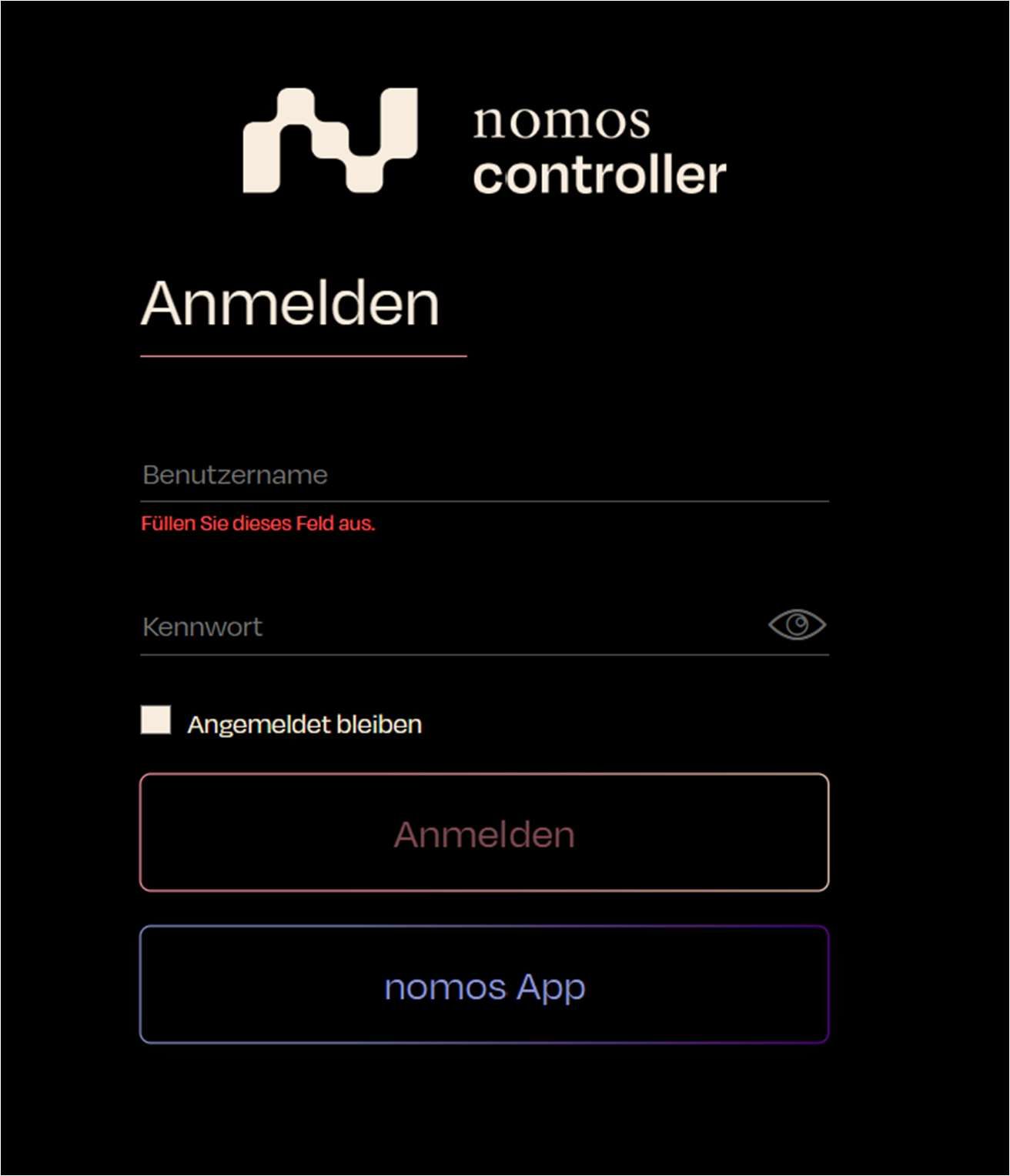
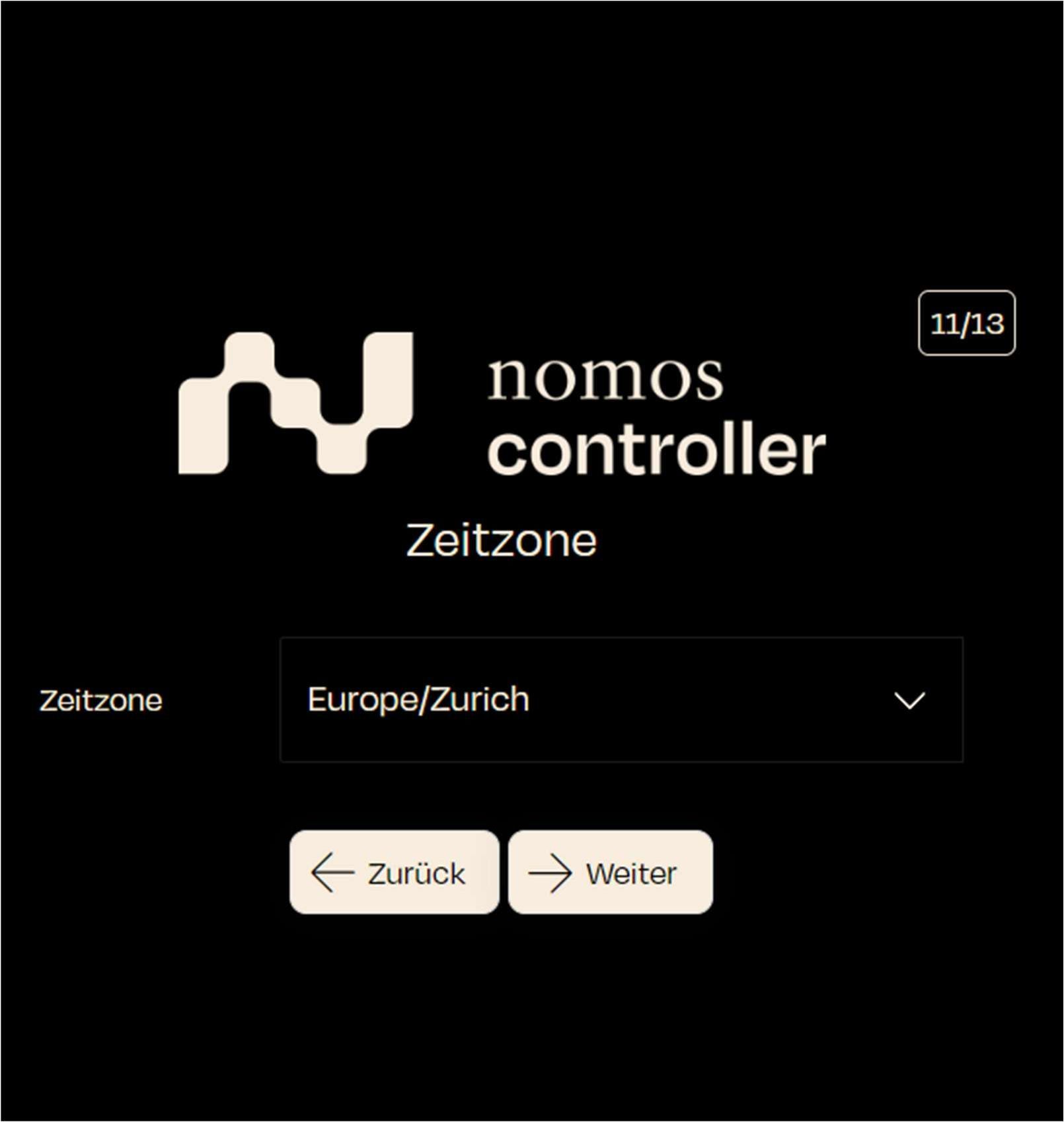
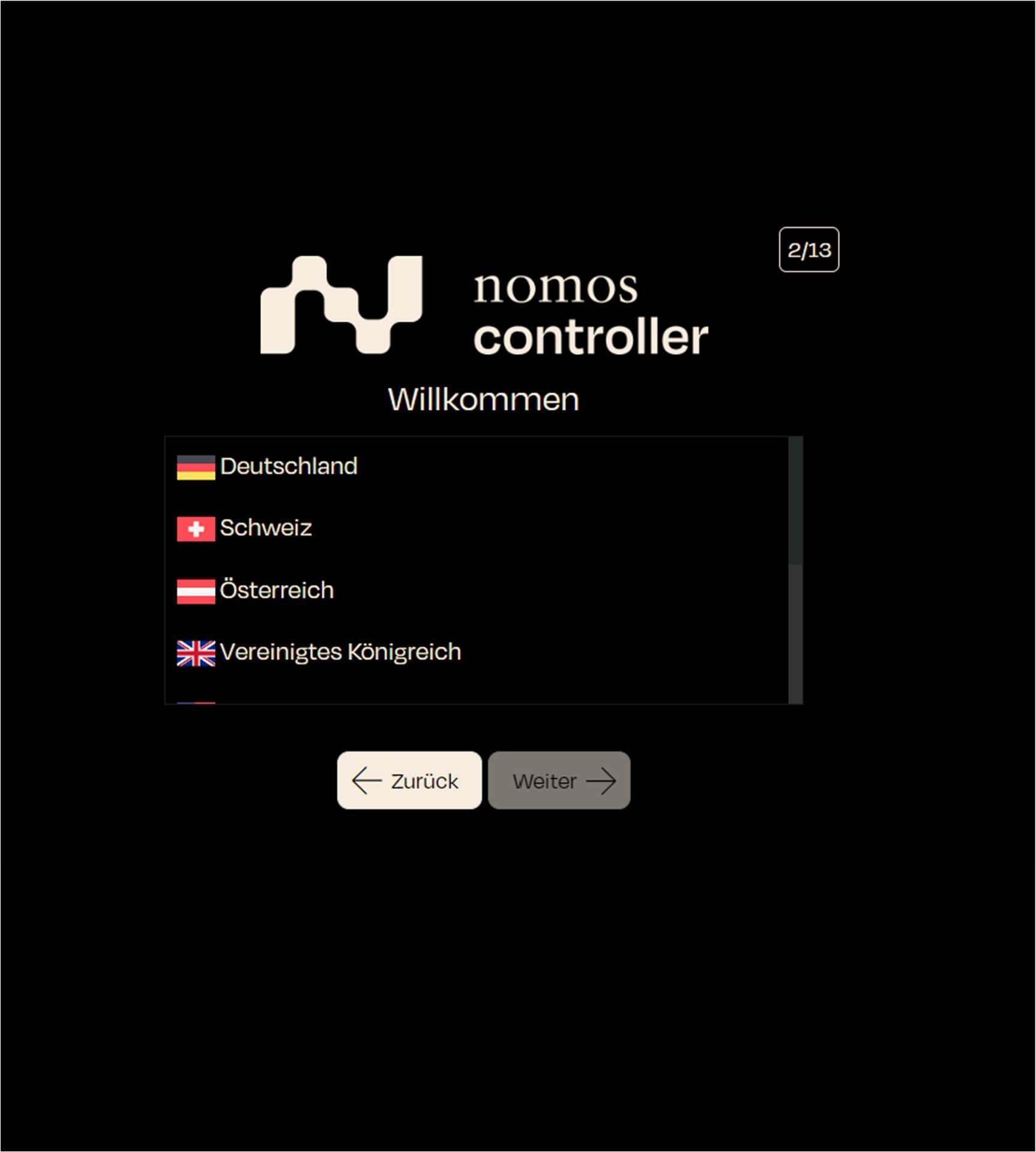
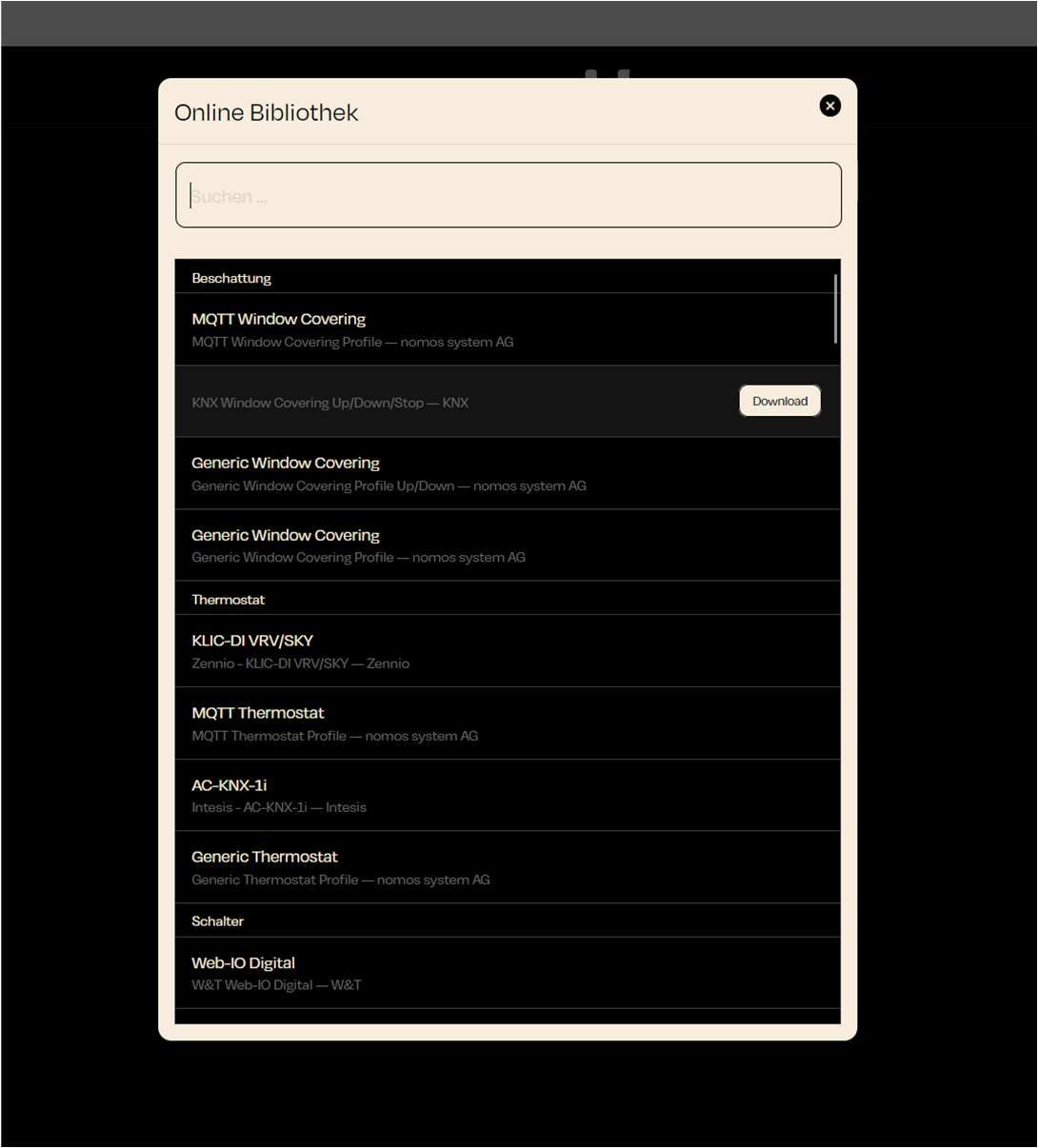

Mot de passe : Créez un mot de passe sécurisé pour le compte.
Confirmer le mot de passe : Confirmez le mot de passe pour vous assurer qu'il est correctement saisi.
Réinitialiser les paramètres Cloud : Ramène les réglages des services Cloud à zéro.
Se connecter à votre compte Home Connect :
Cliquez sur le bouton Connectez-vous avec votre compte Home Connect afin de démarrer le processus de connexion.
Vous serez redirigé vers une page de connexion Home Connect où vous devrez entrer vos identifiants de connexion Home Connect.
Connecter les appareils :
Une fois connecté, le contrôleur nomos recherchera automatiquement tous les appareils Home Connect associés à votre compte.
Ces appareils seront ensuite affichés dans le système et pourront être contrôlés directement via nomos.
Remarque :
Assurez-vous de disposer d'un compte Home Connect actif et que vos appareils sont correctement configurés dans l'application Home Connect avant de les connecter à nomos.
Cliquez sur le bouton On pour activer l'intégration Z-Wave.
Gérer les appareils :
Ce bouton ouvre un menu où vous pouvez gérer les appareils Z-Wave disponibles. Ici, vous pouvez ajouter, modifier des appareils ou redémarrer l'analyse du réseau pour trouver des appareils invisibles. Lors de l'association des appareils, veuillez suivre les instructions du fabricant et les guides d'utilisation de chaque produit. Selon le fabricant, certaines étapes doivent être réalisées directement sur l’appareil.
Retirer le dispositif :
Cette option permet de retirer des appareils Z-Wave du réseau. Assurez-vous que l’appareil à supprimer a été correctement retiré du réseau avant de le déconnecter physiquement pour éviter des problèmes de communication. Lors de la suppression des appareils, veuillez également suivre les instructions du fabricant et les guides d'utilisation. Certaines étapes peuvent devoir être réalisées directement sur l’appareil selon le fabricant.
Mise à jour le réseau :
Ce bouton sert à mise à jour le réseau Z-Wave. Cela peut être utile lorsque de nouveaux appareils sont ajoutés ou quand les positions des appareils Z-Wave dans le bâtiment ont été modifiées.
Une mise à jour du réseau peut améliorer la connexion entre les appareils et la centrale de contrôle.
Réinitialiser :
Cette fonction remet complètement à zéro le réseau Z-Wave et supprime tous les appareils ajoutés.
Attention : Cette fonction ne doit être utilisée que si tous les appareils sont retirés et que le réseau doit être réinstallé, car toutes les configurations seront effacées.
Remarques :
Les appareils Z-Wave communiquent via un réseau maillé, ce qui signifie que chaque appareil peut relayer les signaux aux autres appareils pour augmenter la portée.
Avant de réinitialiser le réseau, toutes les données importantes doivent être sauvegardées.
Lors de changements dans le réseau, utilisez la « mise à jour du réseau » pour optimiser la communication entre les appareils.
Lorsque le DHCP est activé, le contrôleur se voit automatiquement attribuer une adresse IP par le routeur.
Si le DHCP est désactivé, vous pouvez configurer manuellement les détails réseau.
Paramètres IP manuels
Adresse IP : L’adresse IP statique que vous souhaitez attribuer au contrôleur.
Masque de sous-réseau : Normalement 255.255.255.0, cela définit le segment de réseau dans lequel se trouve le contrôleur.
Routeur : L’adresse IP du routeur ou de la passerelle.
Adresse MAC : L’adresse matérielle unique du contrôleur.
Serveur DNS
Serveur DNS 1 & 2 : Ces champs indiquent quels serveurs DNS le contrôleur doit utiliser. Par défaut, le serveur DNS Cloudflare (1.1.1.1 ou 1.0.0.1) est souvent utilisé, mais vous pouvez également configurer d'autres serveurs DNS.
Connexion Internet
Une icône verte signifie que le contrôleur est connecté avec succès à Internet.
Enregistrer et redémarrer
Cliquez sur "Enregistrer et redémarrer" pour appliquer les modifications. Le contrôleur redémarrera et les nouveaux paramètres réseau seront enregistrés.
Après le téléchargement, le projet apparaît dans la liste, y compris des informations telles que le nom de fichier, le nom, le revendeur, l'hôte/IP et la date de la dernière modification.
Téléverser un projet :
Avec cette fonction, un projet Lutron nouveau ou modifié peut être téléversé dans l'unité de contrôle.
Cela est utilisé pour activer et exécuter un projet nouvellement créé ou modifié sur le matériel Lutron.
Il est important de s'assurer que le projet téléversé est correct et complet avant de l'appliquer à l'unité de contrôle.
Liste de projets
Dans le tableau ci-dessous, les projets existants peuvent être affichés, y compris les informations suivantes :
Nom de fichier : Le nom du fichier de projet.
Nom : Le nom unique du projet Lutron.
Revendeur : Le nom du fournisseur ou de l'installateur qui gère le projet.
Hôte/IP : L'adresse IP ou le nom d'hôte auquel l'unité de contrôle Lutron est connectée.
Dernière mise à jour : La date à laquelle le projet a été modifié ou mis à jour pour la dernière fois.
Lutron / Ajouter un projet :
IP/Hôte :
Entrez ici l'adresse IP ou le nom d'hôte de l'unité de contrôle Lutron. Cela est nécessaire pour que nomos puisse communiquer avec le matériel Lutron.
Exemple : 192.168.1.12
Nom d'utilisateur :
Entrez le nom d'utilisateur requis pour accéder à l'unité de contrôle Lutron. Par défaut, il est enregistré sous "lutron".
Mot de passe :
Le mot de passe pour accéder à l'unité de contrôle doit être saisi ici. Un mot de passe courant pour l'intégration est "integration", mais il devrait être ajusté si un autre mot de passe a été configuré.
Enregistrer :
Après avoir saisi toutes les informations correctement, cliquez sur Enregistrer pour ajouter l'appareil et établir la connexion avec l'unité de contrôle.
Important :
Assurez-vous que la connexion réseau est stable et que l'adresse IP est correctement inscrite pour éviter des problèmes de communication.
Une fois l'application installée, vous pourrez recevoir des notifications push.
Liste des appareils connectés Dans le tableau, vous trouverez un aperçu des appareils mobiles déjà connectés qui peuvent recevoir des notifications push.
Nom de l'appareil : Le nom de l'appareil mobile (par exemple, iPhone, Android).
Plateforme : Indique la plateforme de l'appareil (par exemple, iOS, Android).
Dernière vue : Zeigt an, wann das Gerät zuletzt mit dem System verbunden war.
Actions Pour chaque appareil connecté, il y a deux actions :
Tester : Cliquez sur « Tester » pour envoyer un message de test à l'appareil connecté.
Modifier : Permet de modifier les paramètres de l'appareil.
Supprimer : Retire l'appareil de la liste des appareils connectés. Il ne recevra plus aucune notification push par la suite.
Projects: C'est ici que sont sauvegardés les projets développés pour des tâches d'automatisation spécifiques.
Gestion des fichiers : Avec les touches du bas (F1 à F9), les utilisateurs peuvent effectuer des fonctions de gestion de fichiers basiques telles que copier, supprimer ou modifier.
Remarque :
Note importante : L'éditeur de projet est uniquement destiné aux intégrateurs qui sont familiers avec la gestion des fichiers et des projets dans l'environnement système nomos. Il n'est pas adapté aux débutants, car des modifications incorrectes peuvent entraîner des dysfonctionnements dans le système.
Boutons :
Installer : Lance la mise à jour vers la nouvelle version.
Modifications : Affiche des informations détaillées sur les changements apportés par la nouvelle version.
Téléchargement manuel : Permet de télécharger un fichier de mise à jour pour mettre à jour le système manuellement.
Annuler : Interrompt le processus de mise à jour.
Mise à jour automatique du logiciel :
Ici, l'utilisateur peut activer ou désactiver les mises à jour automatiques.
Jour de la semaine : L'utilisateur peut choisir quel jour de la semaine la mise à jour doit être installée automatiquement.
Heure d'installation : La période peut également être définie. Par exemple, de 2h00 à 4h00.
Remarque :
Les mises à jour automatiques du logiciel peuvent aider à garder le système à jour sans intervention manuelle de l'utilisateur. Cependant, il est conseillé de faire une sauvegarde des données avant des mises à jour majeures.
Affiche une journalisation détaillée des commandes système exécutées, des chemins et des actions.
Vue d'ensemble de l'état du système, des fichiers lus et des différents appareils et connexions trouvés ou recherchés (par exemple, Sonos, Nuki, MQTT, Télécommande).
Redémarrer :
Permet de redémarrer le Service Interne pour réinitialiser les processus.
Utilisation :
Le Service Interne est un outil principalement utilisé par les intégrateurs et les utilisateurs avancés pour surveiller l'état du système et les journaux.
Sortie de commande : La sortie aide à diagnostiquer les problèmes et à suivre les événements système.
Démarrer et Exécuter des Commandes : En bas se trouve un champ de saisie pour exécuter des commandes spécifiques, ce qui permet une interaction directe avec le système.
Remarque :
Cette section est uniquement destinée aux utilisateurs expérimentés ou aux intégrateurs, car des modifications incorrectes dans le service interne peuvent entraîner des dysfonctionnements.
Annuler : Utilisez ce bouton pour annuler le processus de licence et revenir à l'écran précédent.
Remarque :
Il est important que le contrôleur nomos soit licencié pour pouvoir utiliser toutes les fonctions et mises à jour correctement. Le processus de licenciement est généralement lié au numéro de série de l'appareil.
Lorsque vous cliquez sur « Gérer les adresses » dans le menu KNX, le tableau de bord suivant apparaît. Il offre un aperçu de tous les projets KNX actuels et des adresses de groupes ajoutées manuellement.
Explication du tableau de bord :
Projets:
Ici, tous les projets KNX téléchargés sont affichés.
Dans le tableau, les informations suivantes sont visibles :
Nom du fichier : Le nom du projet KNX téléchargé, par exemple "abc.knxproj".
Nom : Le nom du projet.
Dernière mise à jour : La date à laquelle le projet a été mis à jour ou téléchargé pour la dernière fois.
Actions :
Pour chaque projet, plusieurs actions sont disponibles :
Liste des adresses : Cliquez sur ce bouton pour afficher les adresses de groupes du projet.
Supprimer le projet :
Gérer les adresses/Liste des adresses
Lorsque vous cliquez sur « Liste des adresses » d'un projet KNX, l'aperçu suivant s'affiche. Cette liste des adresses montre toutes les adresses de groupes du projet KNX respectif et vous permet de gérer et d'ajuster les adresses..
Aperçu de la liste des adresses :
Adresse :
Affiche les adresses de groupes définies dans le projet KNX.
Exemple : « 0/0/0 » pour activer des appareils.
Nom :
Ajouter une adresse manuelle
Si vous souhaitez ajouter manuellement une nouvelle adresse de groupe dans le projet KNX, une nouvelle fenêtre s'affiche.
Cliquez sur un appareil déjà connecté pour voir d'autres options. Une fenêtre s'ouvre alors avec les détails et les paramètres de l'appareil sélectionné.
Vue d'ensemble de l'appareil :
Plateforme, Catégorie et Type :
La plateforme est Wiser, la catégorie est Éclairage et le type est Lumière.
Fabricant et Modèle :
Fabricant : Feller
Modèle : Wiser
Paramètres :
Fonction Centrale :
Activez ou désactivez la participation de l'appareil aux fonctions centrales, par exemple pour le contrôle dans des scénarios centraux.
Affichage dans l'App :
L'appareil peut être affiché dans les applications ou rester caché, selon le besoin.
Connexion :
Scènes :
Affiche les scènes connectées, par exemple une scène où toutes les lumières sont éteintes (« Tout Éteindre »).
Configuration de l'Écran :
Qualité de connexion :
Cette option permet d'afficher la qualité de la connexion sur un écran d'état.
Autres Options :
Valeurs & Options :
Grâce à ce bouton, vous pouvez définir des réglages avancés tels que la luminosité de la lampe ou d'autres fonctions (selon le type d'appareil).
Logs de Données :
Ici, un journal des données peut être consulté, fournissant des informations utiles sur la connexion et l'activité de l'appareil.
«Avancée» vous offre une meilleure compréhension et un contrôle sur les fonctions avancées du contrôleur nomos. Ce menu est principalement destiné aux administrateurs qui ont besoin d'accéder aux diagnostics et aux paramètres système.
Outils / Node-RED
C'est un environnement de développement visuel puissant qui permet de créer et de gérer des automatisations et des flux de travail sur le contrôleur nomos.
Admin : Ouvre l'interface d'administration de Node-RED.
Redémarrer : Redémarre le service Node-RED.
Réinitialiser : Réinitialise tous les paramètres et configurations de Node-RED.
Outils /
Ouvre l'éditeur de projet pour des configurations et ajustements plus approfondis du système.
Outils /
Permet de gérer le service Internet interne, y compris la visualisation des journaux.
Outils /
Cette section permet de fournir des informations spécifiques à l'intégrateur qui sont visibles par les utilisateurs.
Outils /
Affiche des informations sur votre licence et permet de gérer la licence.
Performance Affiche les données de performance actuelles du système :
Heure de démarrage : Indique la dernière heure de démarrage du contrôleur.
CPU : Affiche la température actuelle du CPU.
RAM : Affiche l'utilisation actuelle de la mémoire vive.
Info
Version : Affiche la version actuelle du logiciel.
Modèle : Affiche le modèle du contrôleur nomos.
Numéro de série : Indique le numéro de série du contrôleur.
Diagnostic et utilisation Cette section propose des options pour aider nomos en partageant des données de diagnostic :
Envoyer des diagnostics et des données d'utilisation au nomos system : Permet à nomos de collecter automatiquement des rapports d'erreur et des statistiques d'utilisation.
Partager les données sur les accidents avec le nomos system : Envoie des informations lors des plantages du logiciel à nomos pour améliorer la stabilité.
Dans cette vue, vous pouvez créer, gérer et utiliser des variables pour l'automatisation. Une variable est une unité personnalisée qui peut être utilisée dans les automatisations pour stocker des états ou des valeurs.
Vue d'ensemble des variables :
Nom : Affiche le nom de la variable.
Dernière mise à jour : Ici, la date à laquelle la variable a été modifiée pour la dernière fois est affichée.
Actions :
Modifier (symbole de crayon) : Permet de modifier la variable sélectionnée.
Supprimer (symbole de poubelle) : Supprime la variable.
De plus, de nouvelles variables peuvent être ajoutées en utilisant le bouton Créer en haut à droite.
Dans cette étape, le contrôleur nomos est configuré définitivement.
Affichage à l'écran : Une barre d'état montre l'avancement de la configuration.
Texte : « Votre contrôleur nomos est en train d'être configuré... »
Étape : Attendez que la configuration soit terminée.
Si la connexion est interrompue pendant la configuration, un message s'affiche. Dès que le contrôleur nomos se reconnecte au réseau, vous pouvez vous connecter via l'adresse IP et vos identifiants sur le contrôleur.
Affichage à l'écran : Une fenêtre apparaît avec le message « Se reconnecter ».
Attendez que la connexion soit rétablie. La configuration du contrôleur nomos est désormais terminée. Vous pouvez maintenant accéder au contrôleur via votre navigateur et l'IP attribuée.
Pour terminer l'installation et la configuration du contrôleur nomos, il est nécessaire d'accepter les conditions générales.
Affichage à l'écran : Les Conditions Générales (CG) seront affichées.
L'utilisation du contrôleur et des services associés est soumise à ces CG.
Étape : Lisez attentivement les conditions générales. Faites défiler le texte pour lire tous les détails.
Prochaine étape : Cliquez sur « Accepter » pour donner votre accord et continuer l'installation.
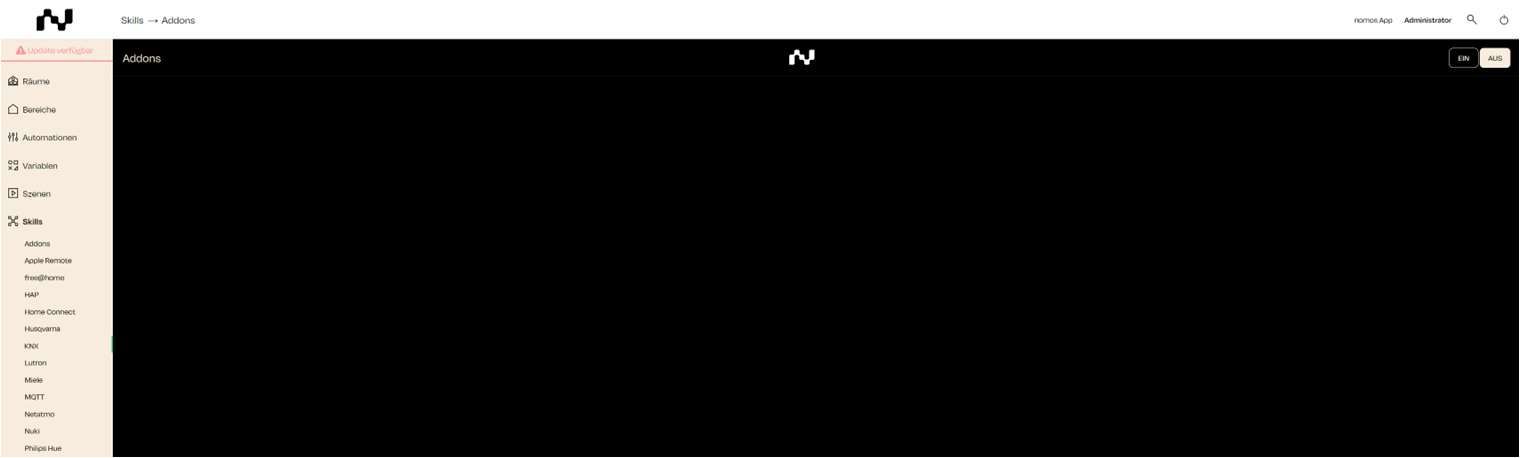
Avec l'intégration Ping, vous pouvez surveiller certains appareils via le contrôleur nomos en testant leur disponibilité réseau (accessibilité) par un ping.
Étapes pour la configuration :
Activer l'intégration Ping :
Cliquez sur le bouton On pour activer l'intégration Ping.
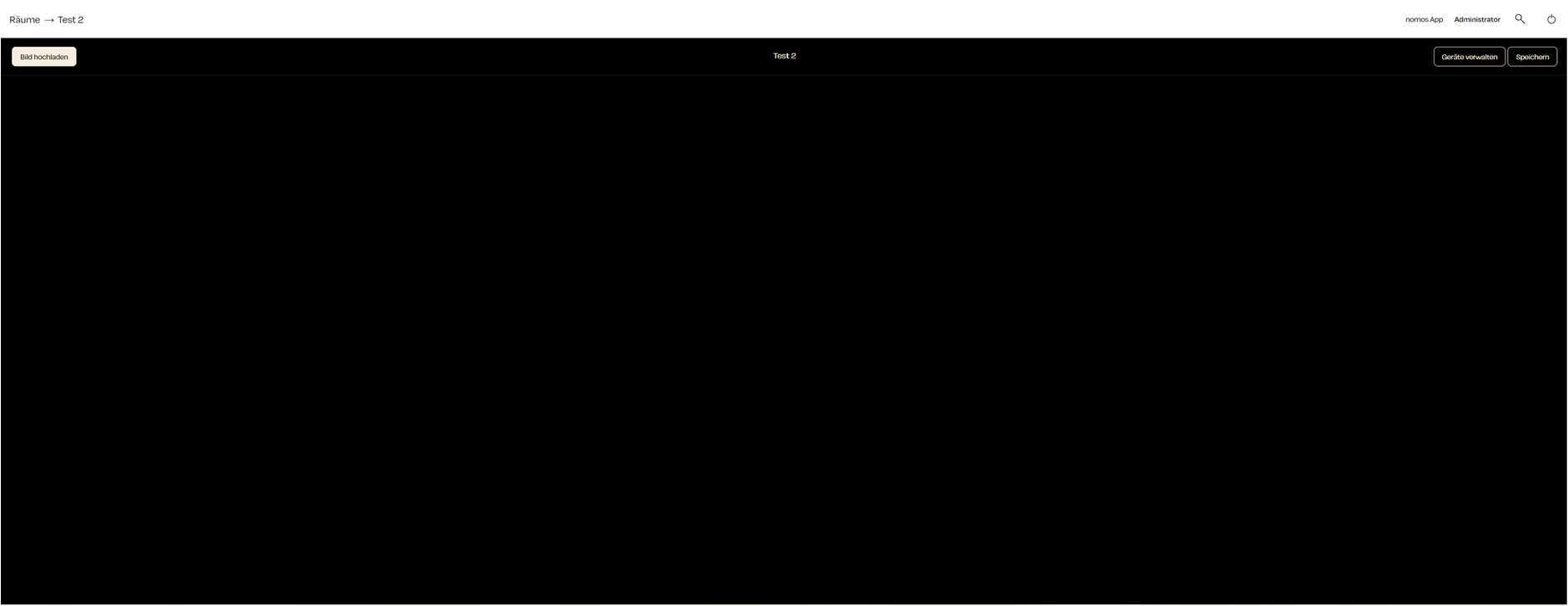
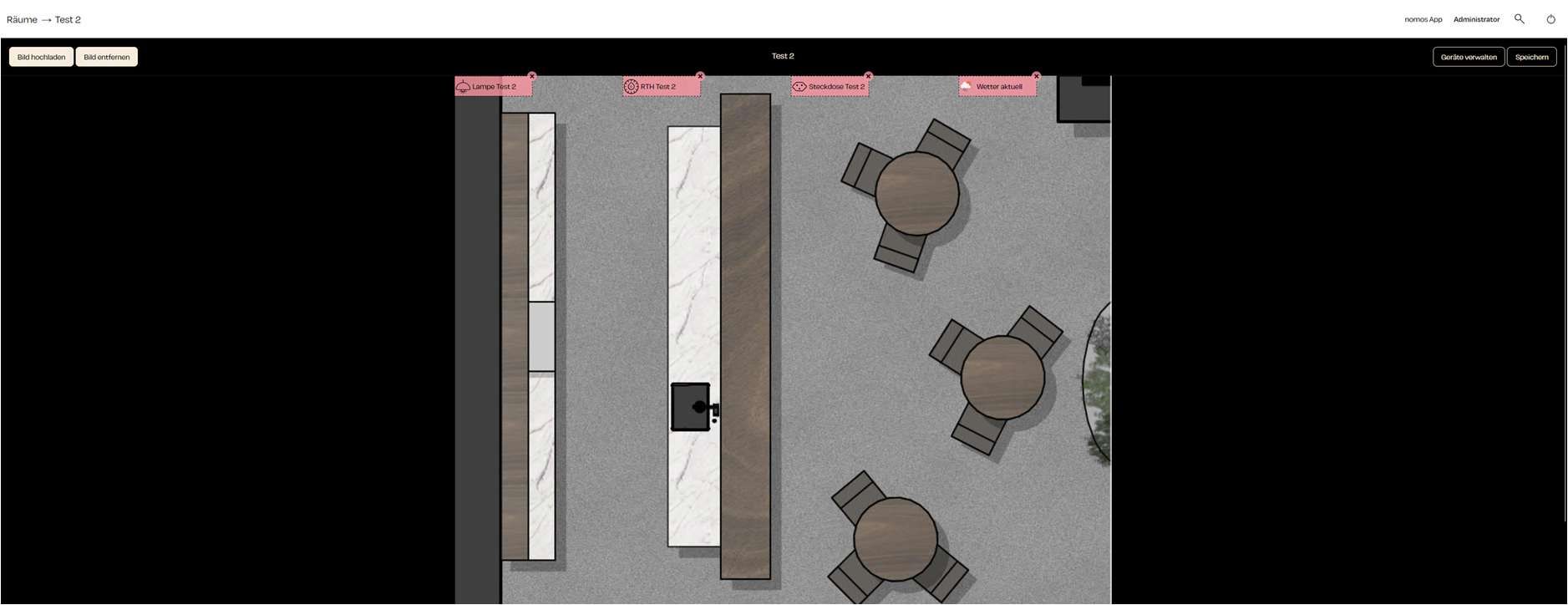
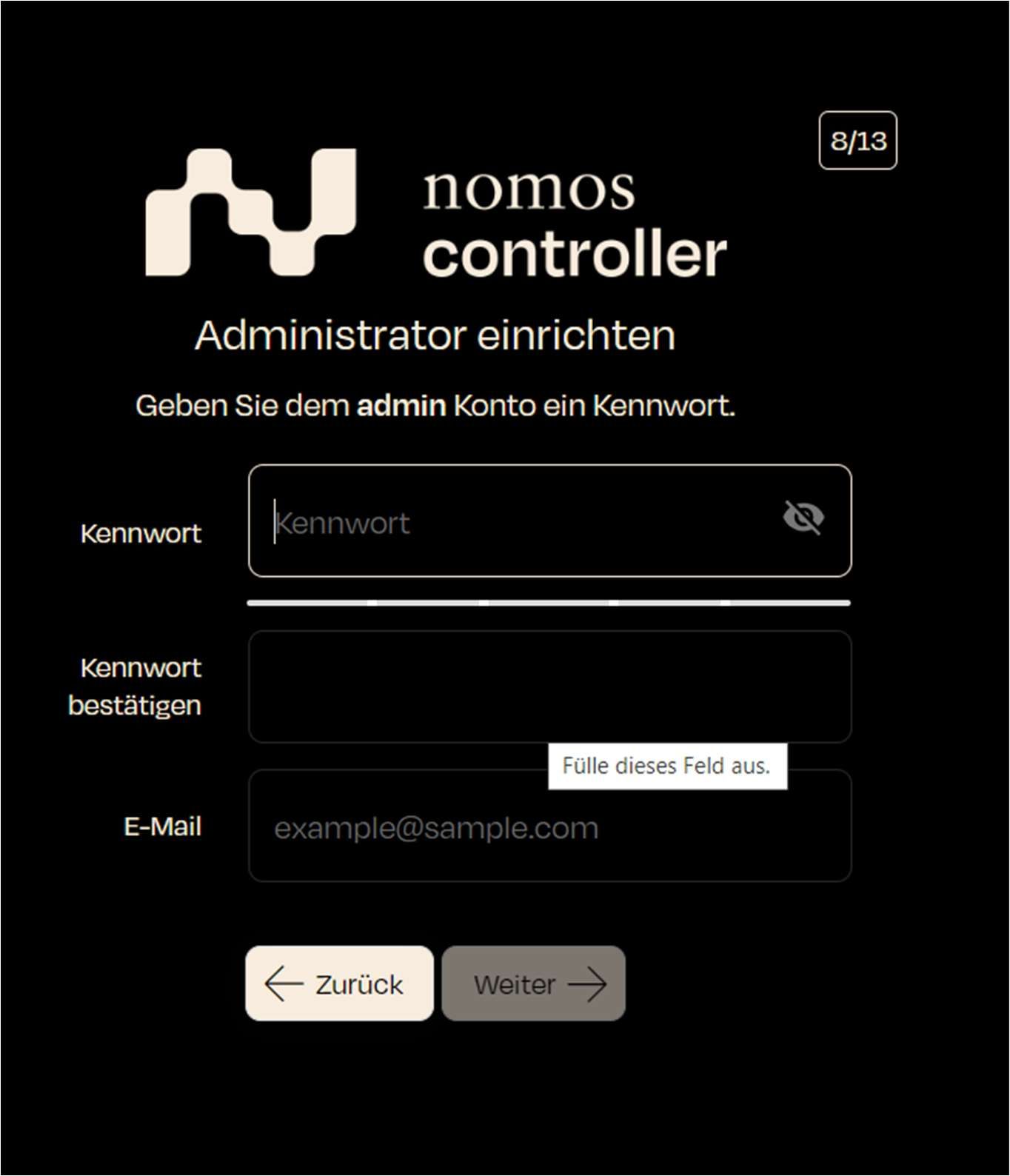
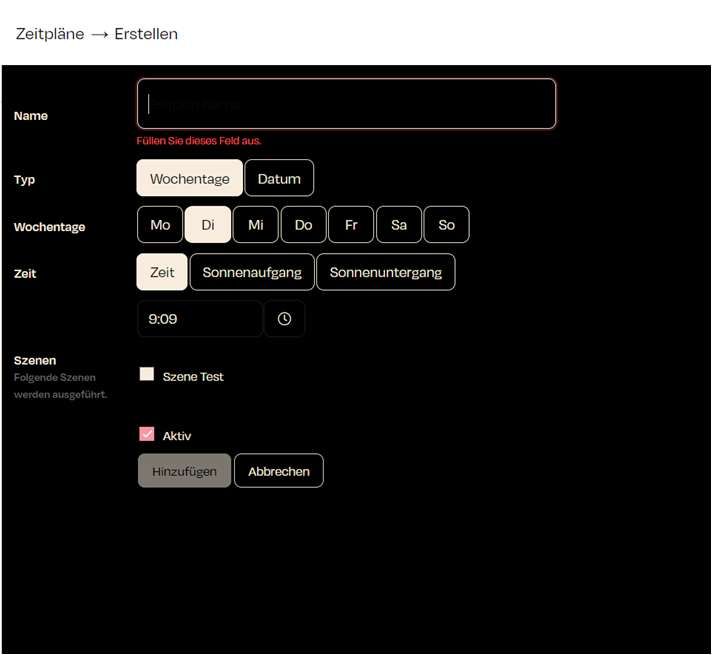
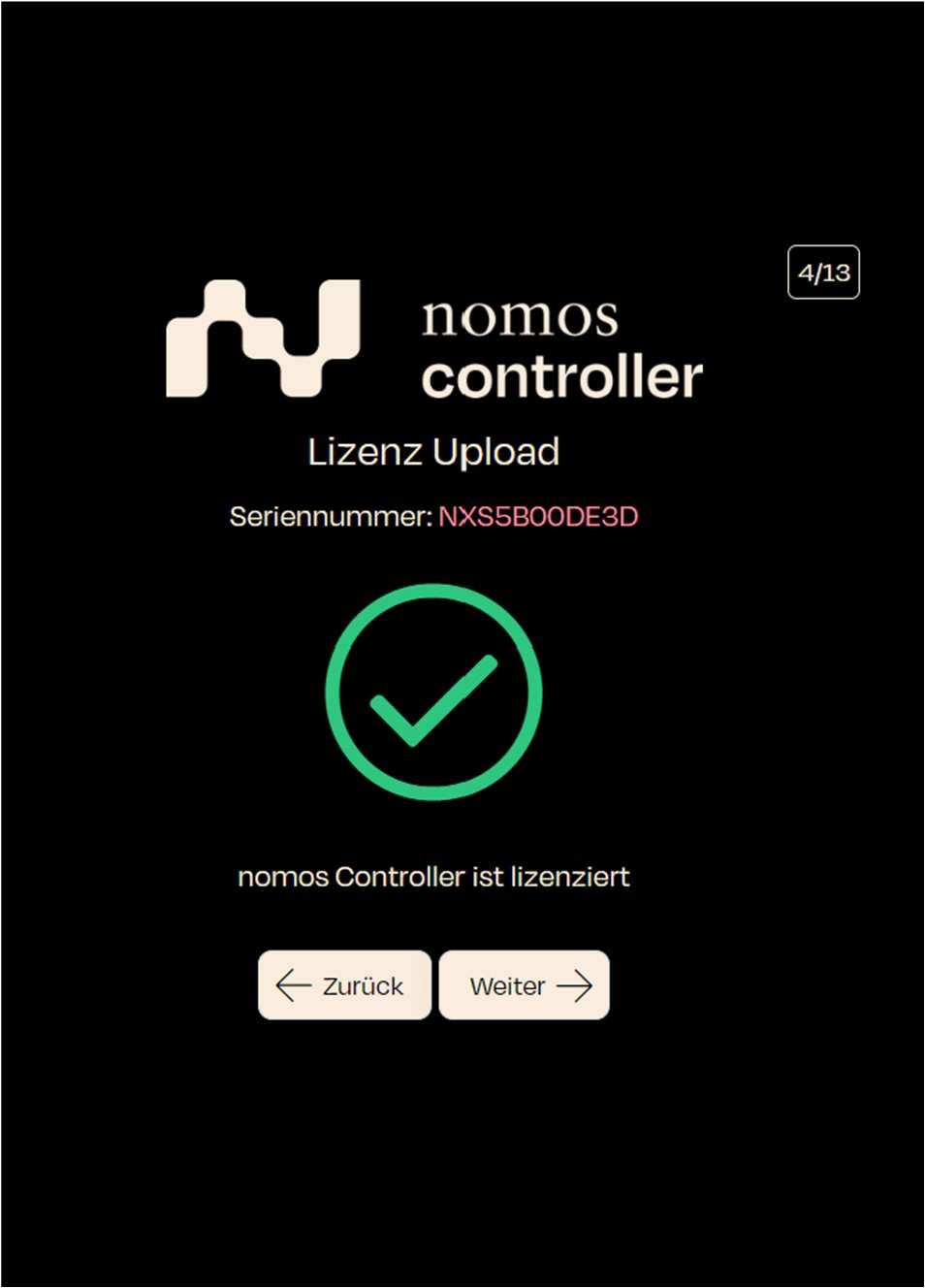

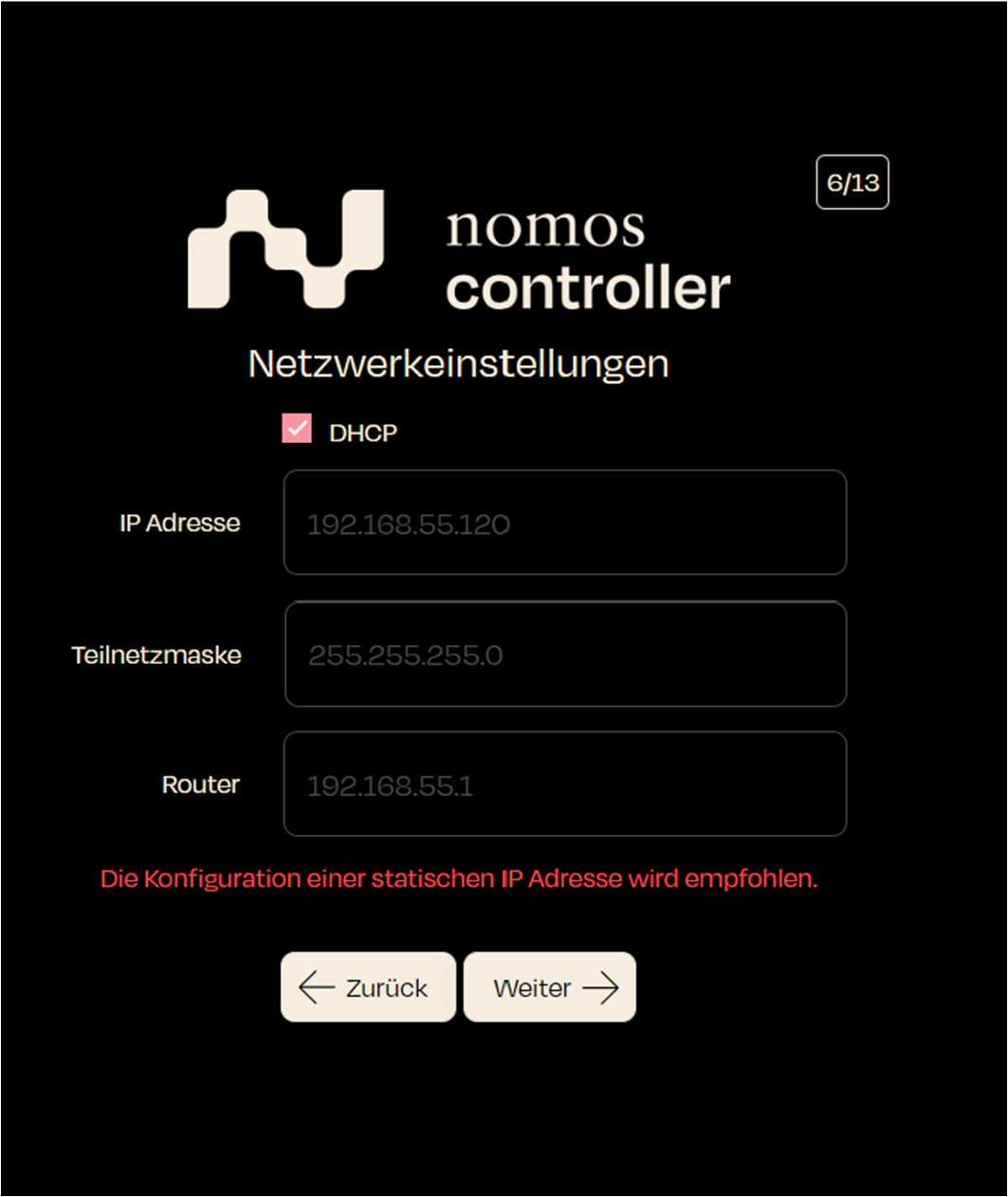
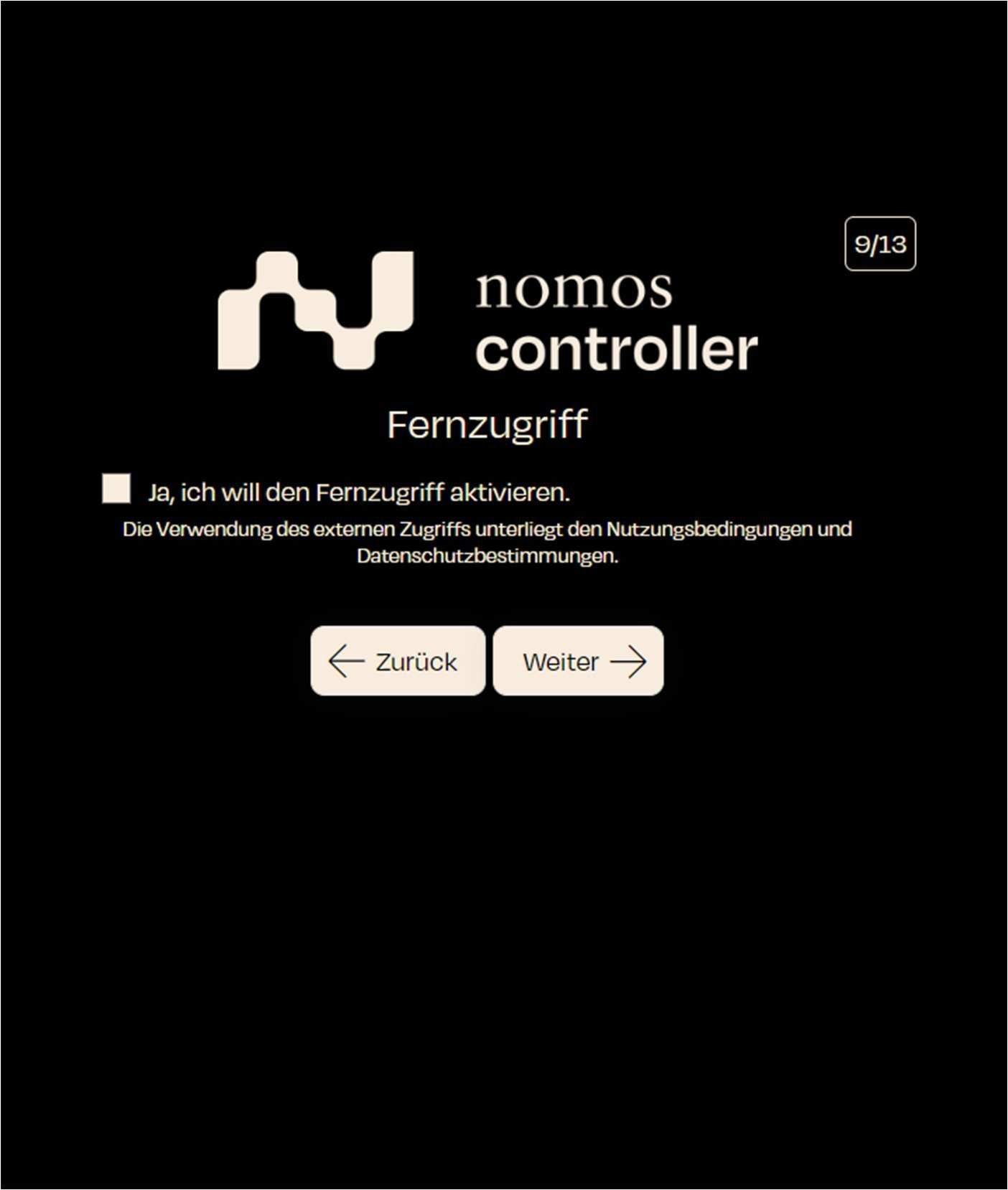
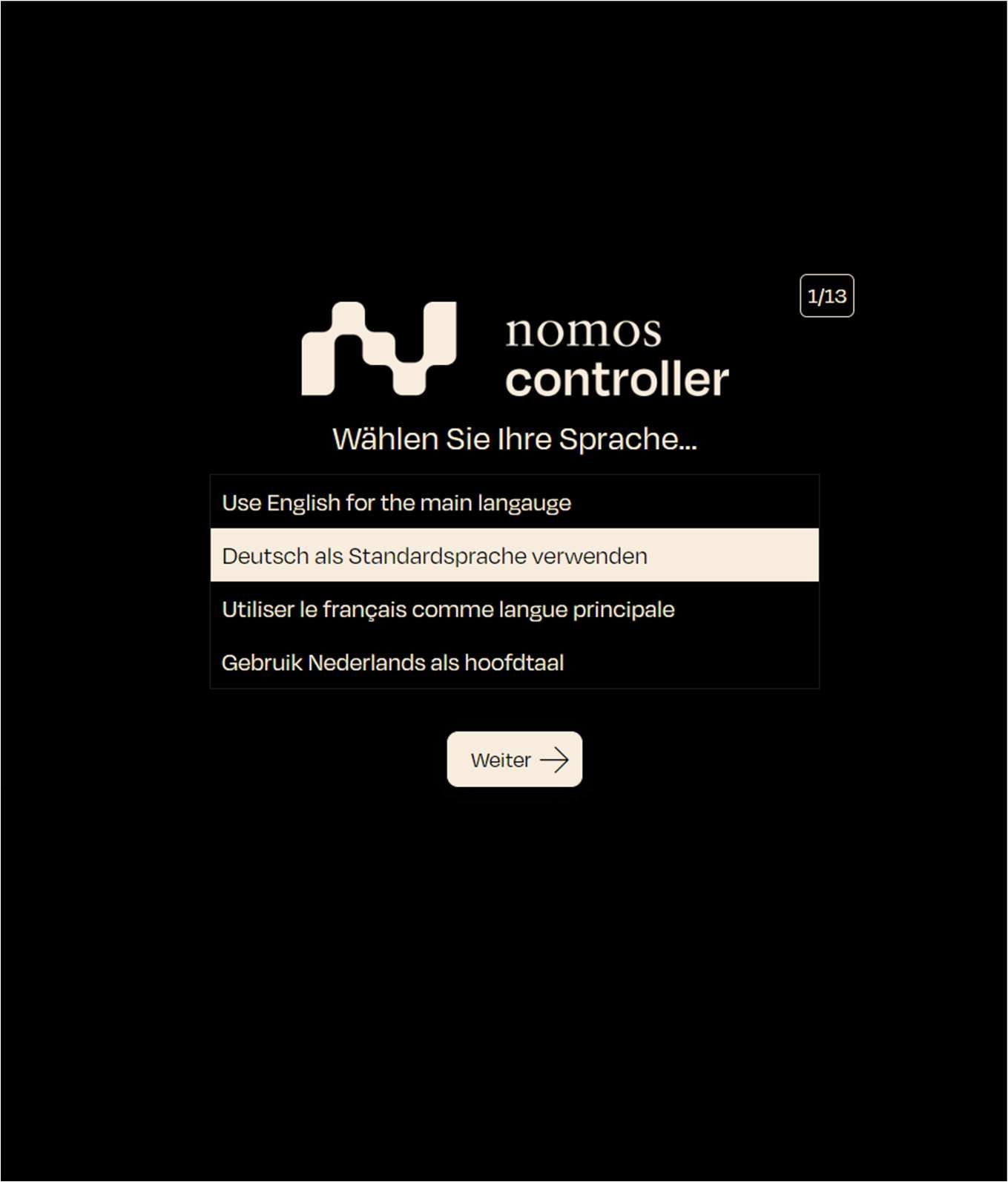

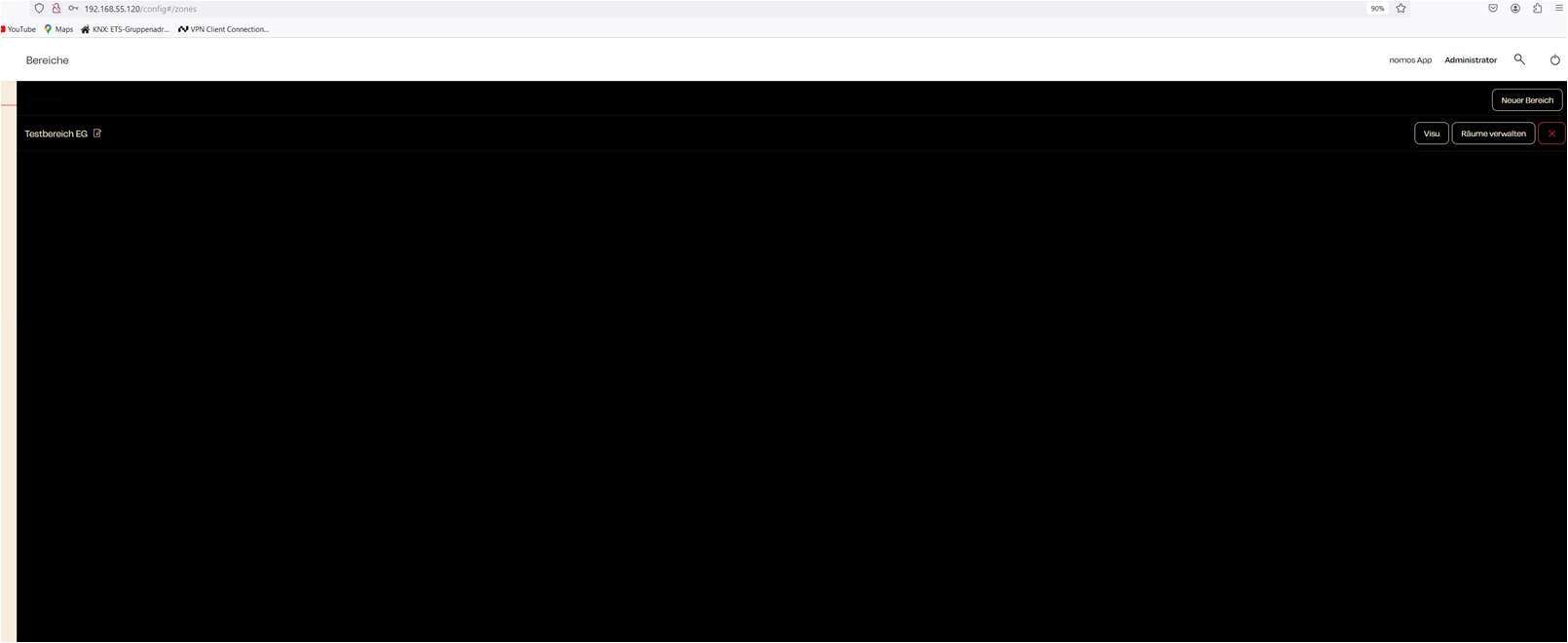
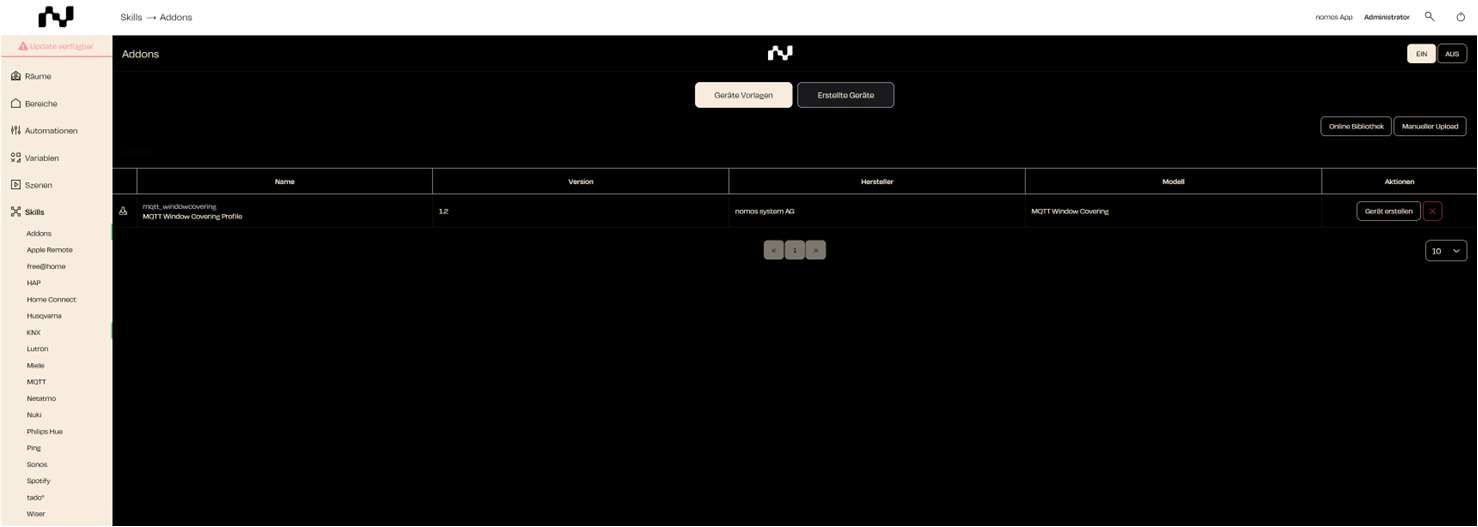

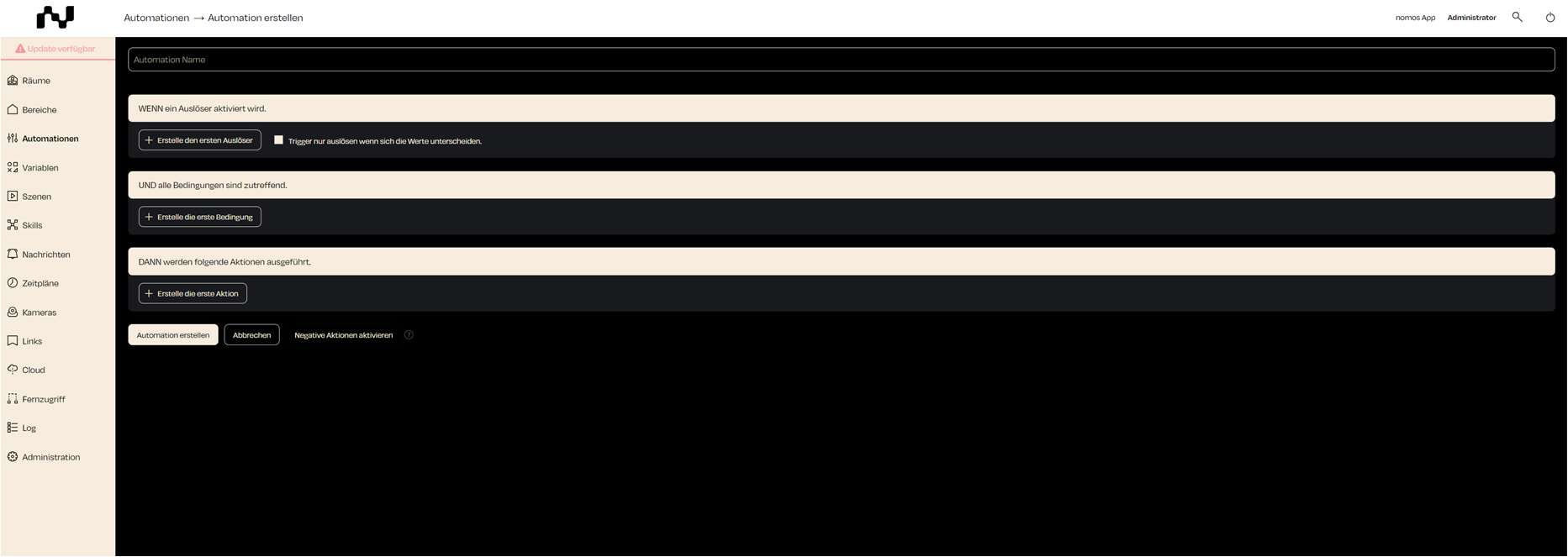
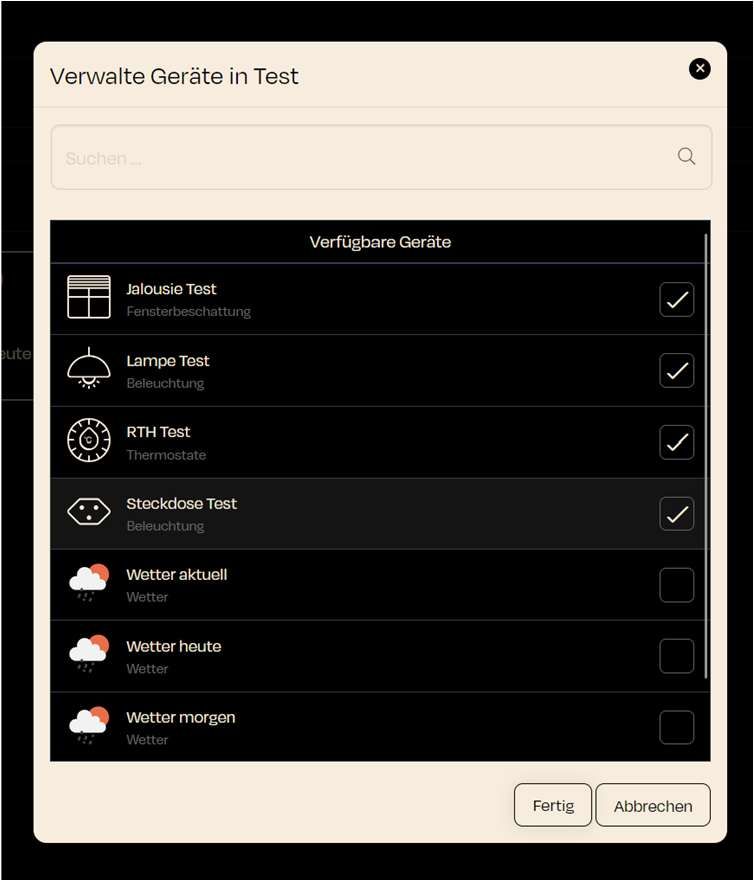
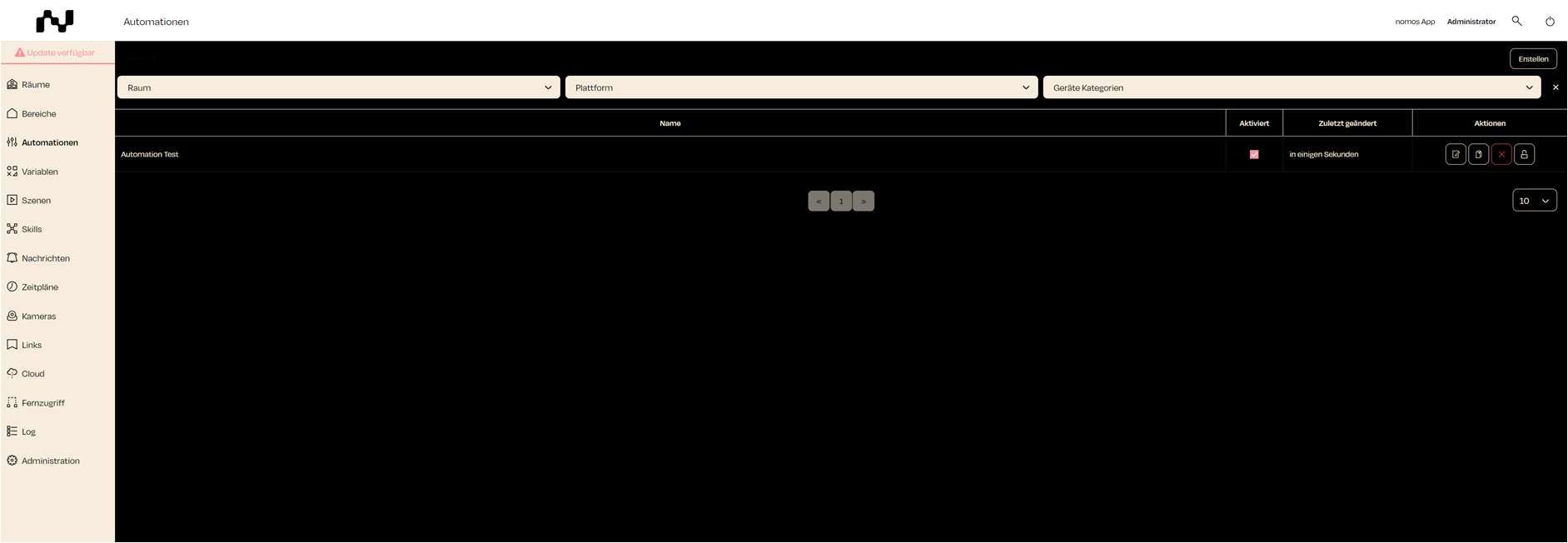
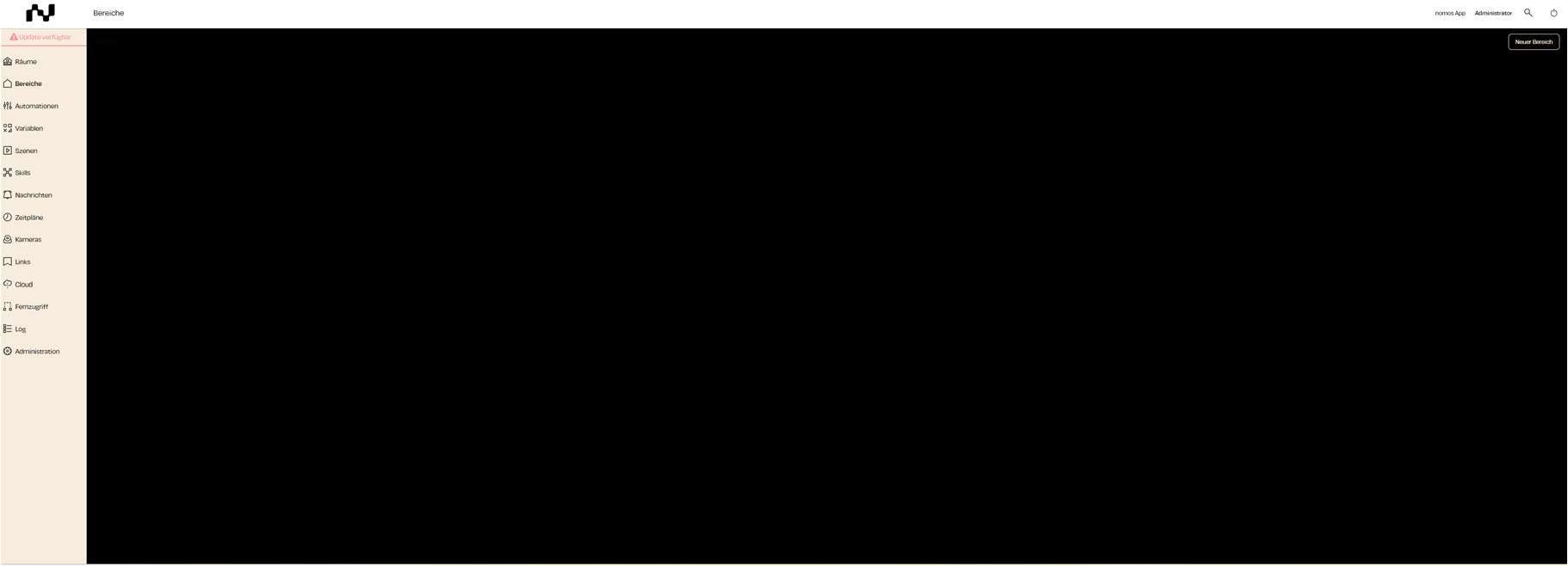

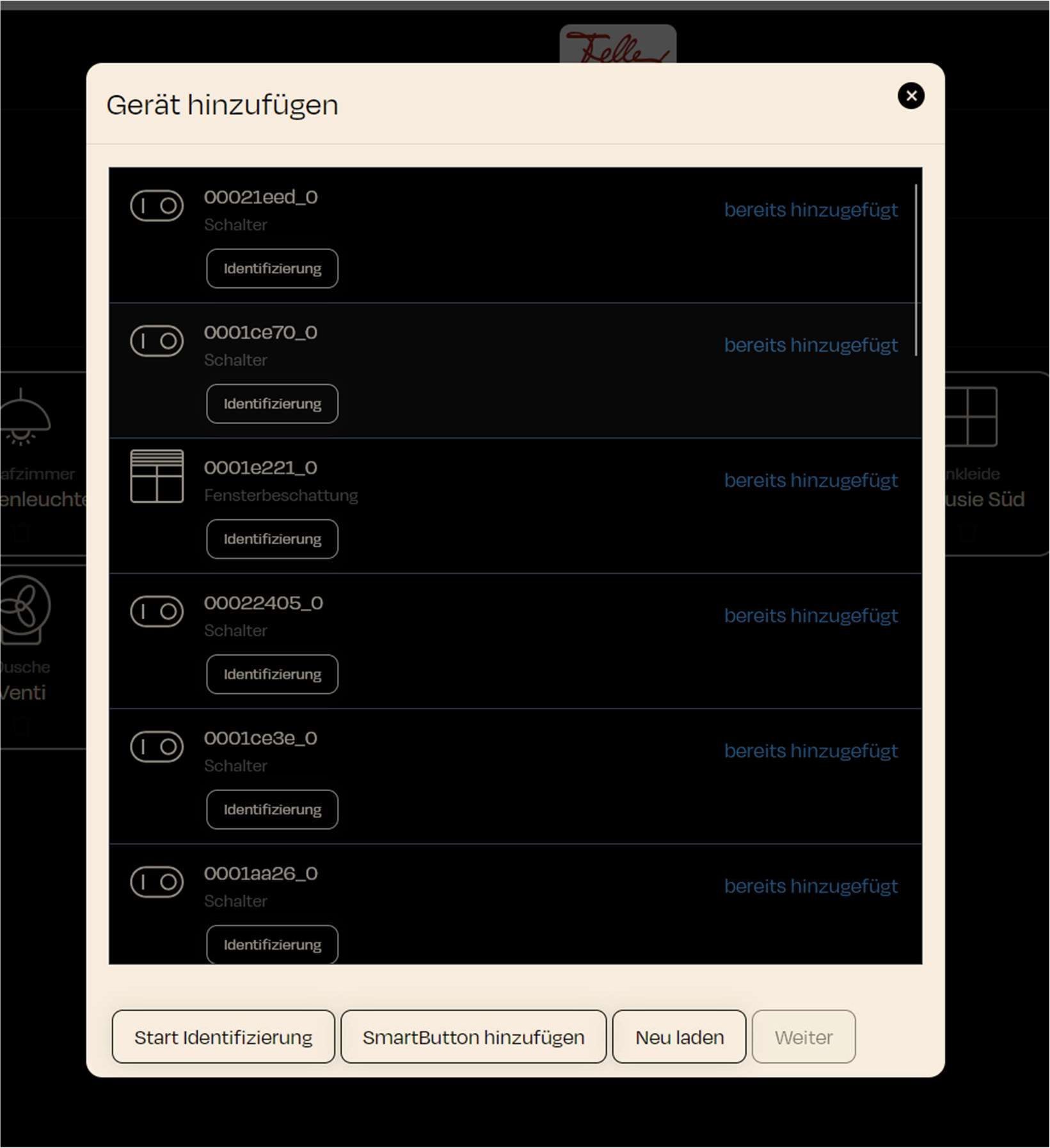



e nom de l'adresse de groupe décrit à quoi elle sert, par exemple « Lumière/Prise/Activer des appareils » ou « Bouton d'entrée ON/OFF ».
Type :
Ici, vous pouvez sélectionner le type de données de l'adresse respective. Le système propose différents types de points de données KNX (DPT) qui définissent la nature de la communication, par exemple :
DPT 1.001 Switching : Pour les fonctions de commutation.
DPT 1.003 Activation : Pour activer/désactiver des fonctions.
DPT 1.011 État : Pour afficher l'état d'un appareil.
RoS (Lire au démarrage) :
Si cette case est cochée, l'adresse de groupe sera lue au démarrage du système pour vérifier l'état actuel. Cela peut être utile pour s'assurer que le système connaît toujours l'état actuel des appareils.
Actions :
Supprimer l'adresse : Ici, vous pouvez retirer les adresses de groupe qui ne sont plus nécessaires en cliquant sur « Supprimer l'adresse ».
Nom de l'adresse :
Donnez à l'adresse un nom qui décrit sa fonction (par exemple, « Lumière salon »).
Définir le type :
Choisissez le type de données (DPT) approprié pour l'adresse de groupe. Cela détermine quel type de données ou de commandes sera envoyé ou reçu via l'adresse.
Contrôle Vocal :
Activez la possibilité d'utiliser l'appareil via des assistants vocaux (par exemple, Google Assistant, Alexa ou Siri).
Affichage HAP :
Indique si l'appareil est disponible dans le Protocole d'Accessoire HomeKit (HAP) pour être contrôlé via Apple Home.
Supprimer l'Appareil :
Si vous souhaitez retirer l'appareil du système, vous pouvez le faire via l'option « Supprimer appareil ».
Stockage : Indique l'espace de stockage utilisé sur le disque système.
Licences Open-source : Lien vers les licences open-source utilisées.
Vous pourrez ensuite ajouter des appareils à pinger régulièrement pour vérifier leur disponibilité sur le réseau.
Ajouter un appareil :
Cliquez sur le bouton « Ajouter Ping » pour surveiller un nouvel appareil.
Entrez l'adresse IP ou le nom d'hôte de l'appareil que vous souhaitez surveiller.
Surveiller la disponibilité des appareils :
Après l'ajout, l'appareil sera régulièrement pingé par nomos.
Si l'appareil n'est plus accessible, vous pouvez définir une notification ou une alarme pour déclencher les actions appropriées.
Cas d'utilisation :
Surveiller les appareils réseau : Suivez si les routeurs, les imprimantes ou d'autres appareils de votre réseau sont en ligne.
Appareils Smart Home : Assurez-vous que certains composants de la maison intelligente sont en ligne et disponibles.
Remarques :
C'est particulièrement utile pour surveiller l'accessibilité des appareils sur le réseau, sans avoir à vérifier manuellement en permanence.
L'intégration Ping peut être utilisée dans des automatisations pour déclencher des événements lorsque qu'un appareil n'est plus accessible.
Grâce à cette simple surveillance réseau, les pannes peuvent être détectées rapidement et facilement résolues.

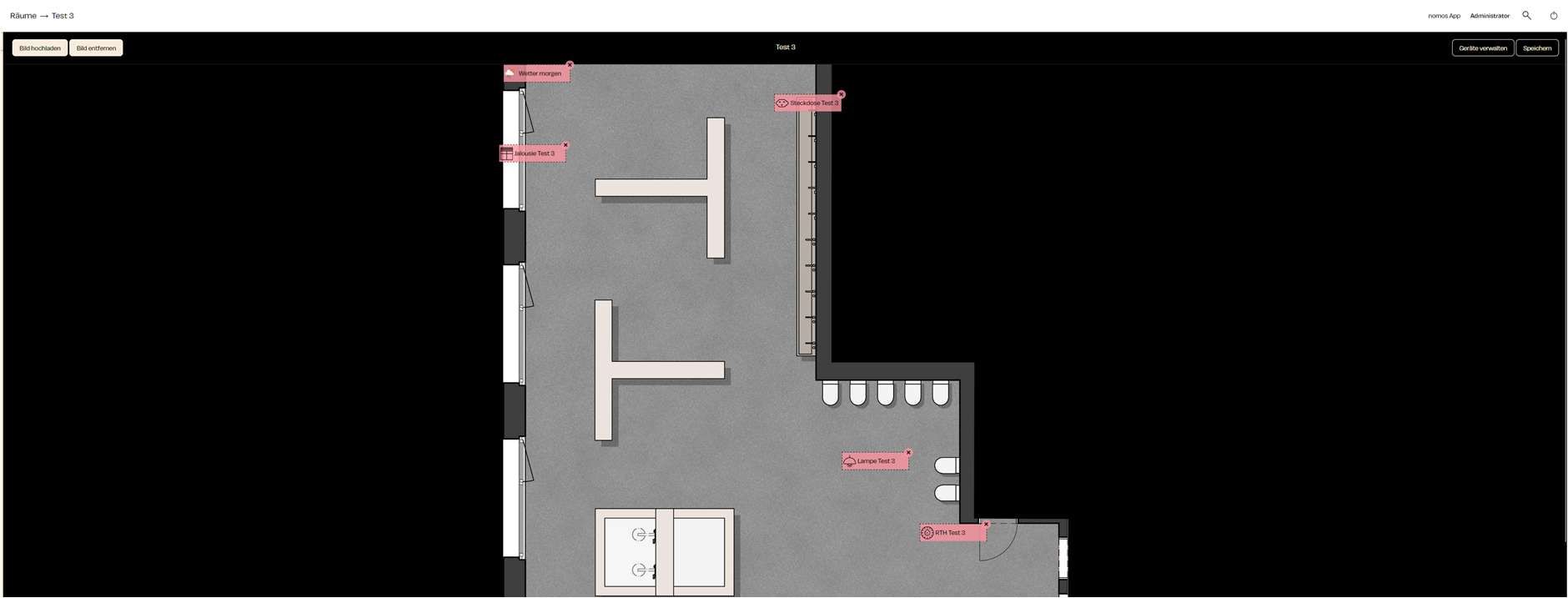
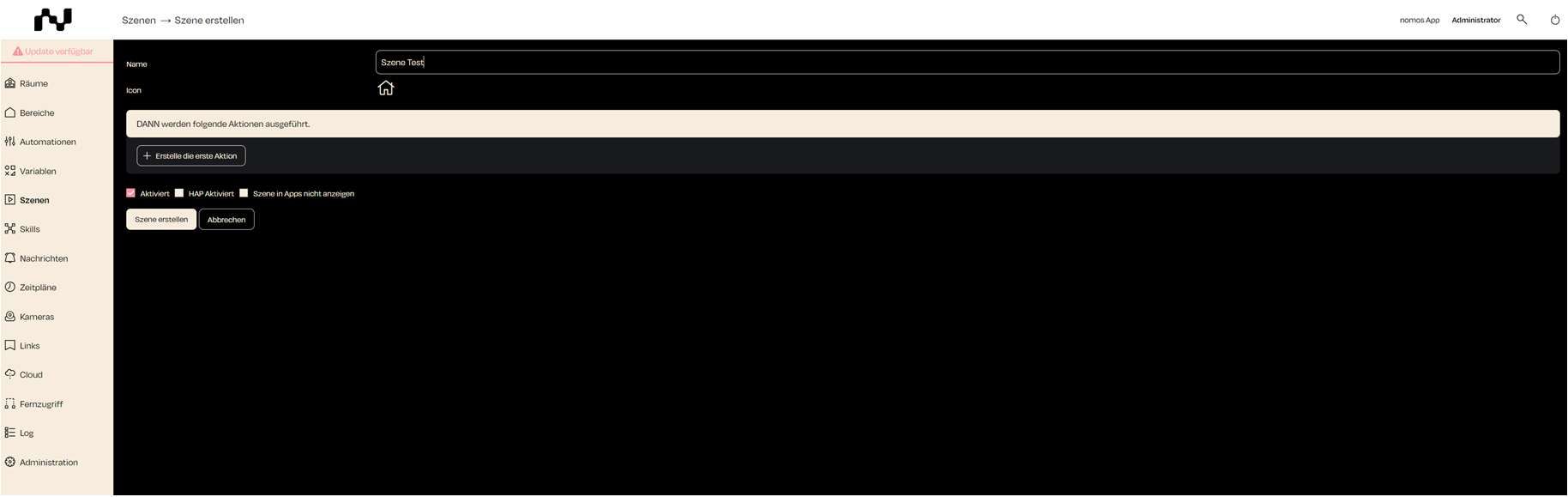
Voici comment vous pouvez connecter votre compte Netatmo au contrôleur nomos, afin d'intégrer des appareils Netatmo tels que des stations météo, des caméras de sécurité ou des thermostats dans votre environnement de maison intelligente.
Étapes pour la configuration :
Connexion au compte Netatmo :
Pour commencer l'intégration, cliquez sur le bouton « Connectez-vous avec votre compte Netatmo ».
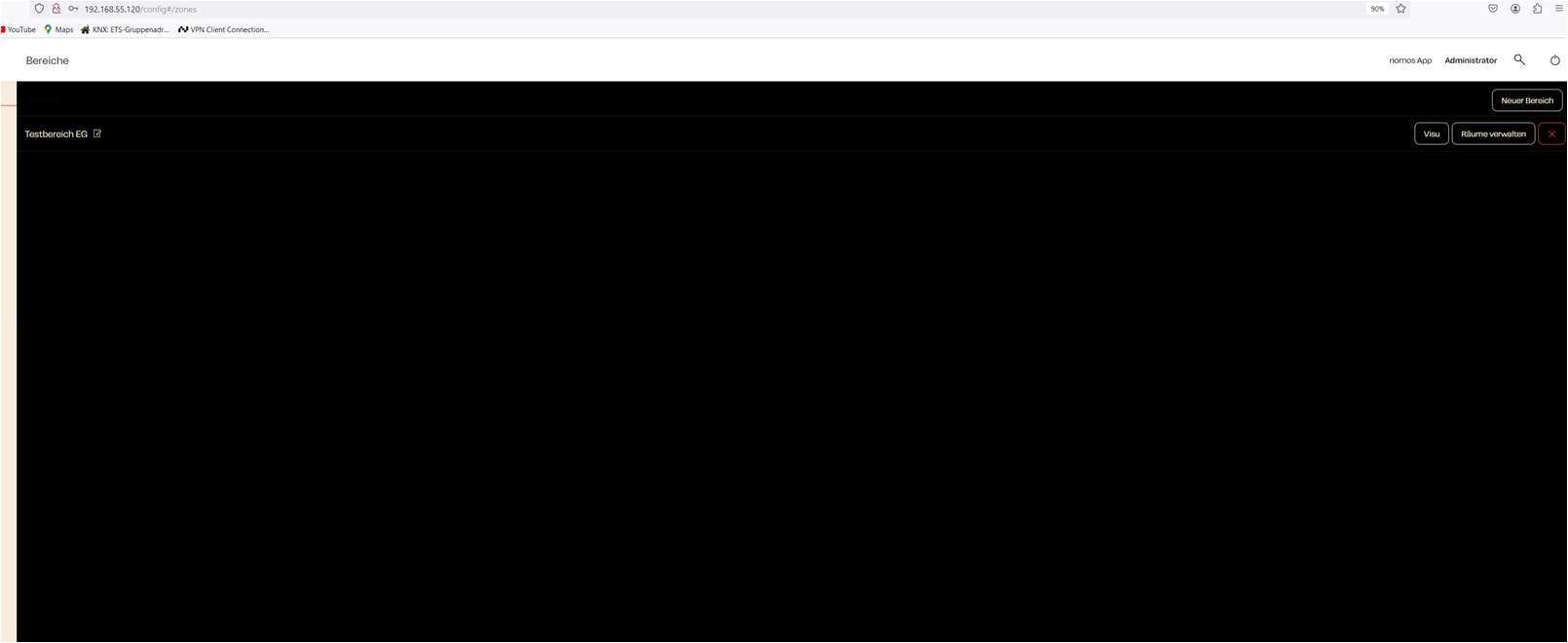
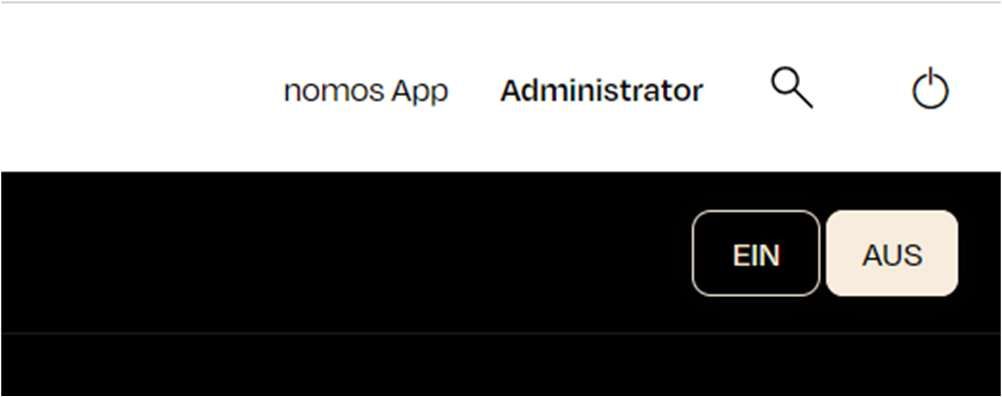
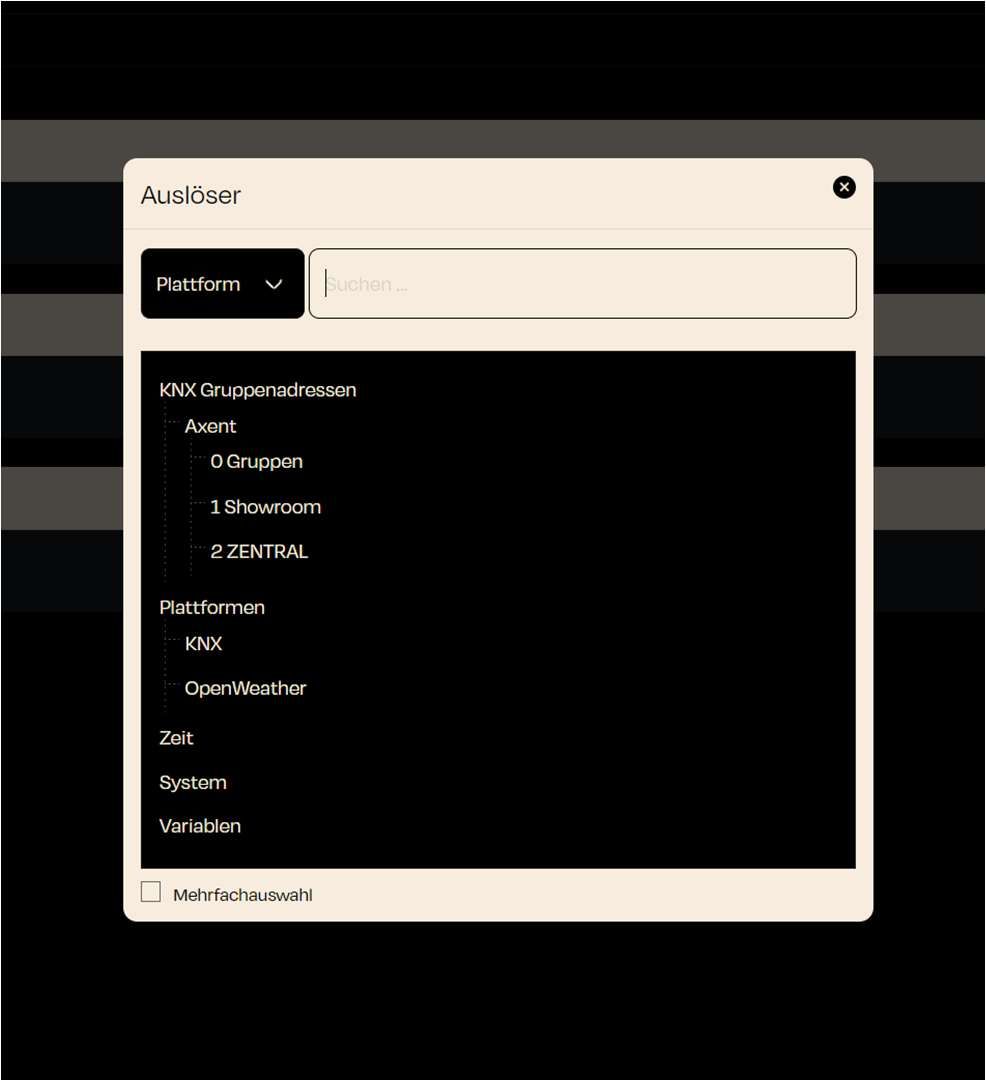
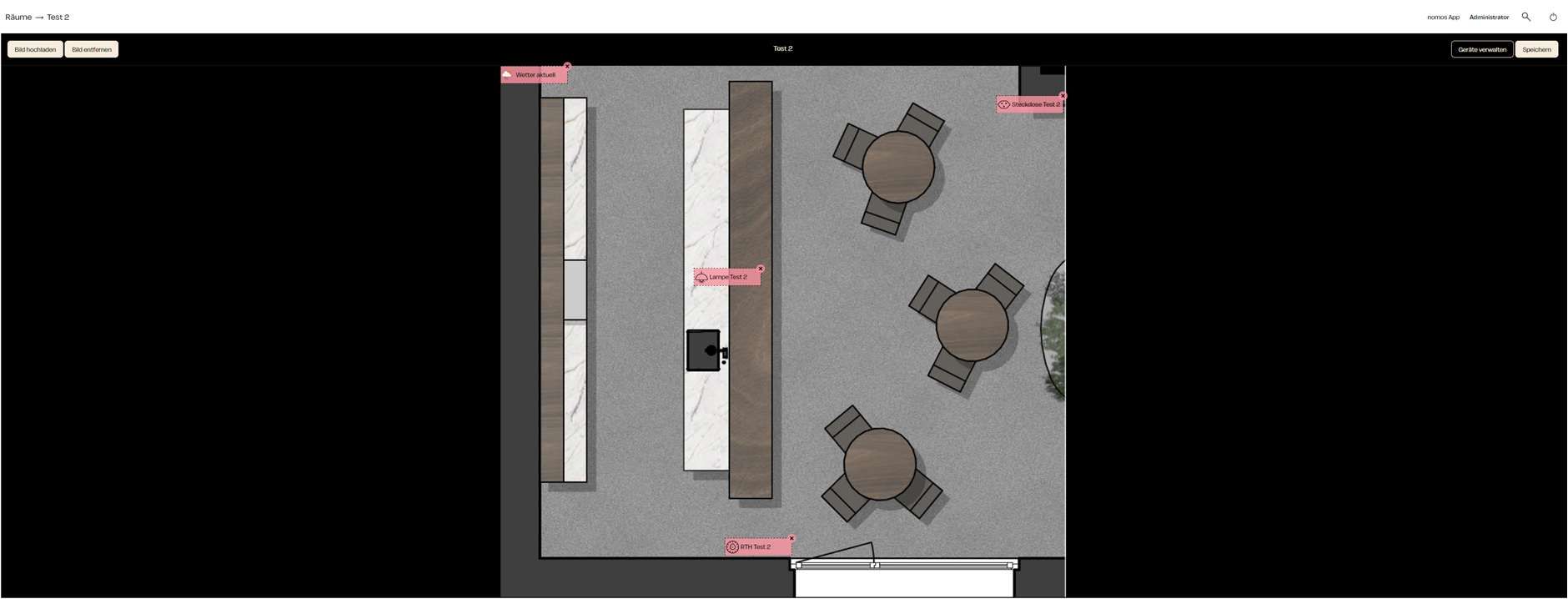
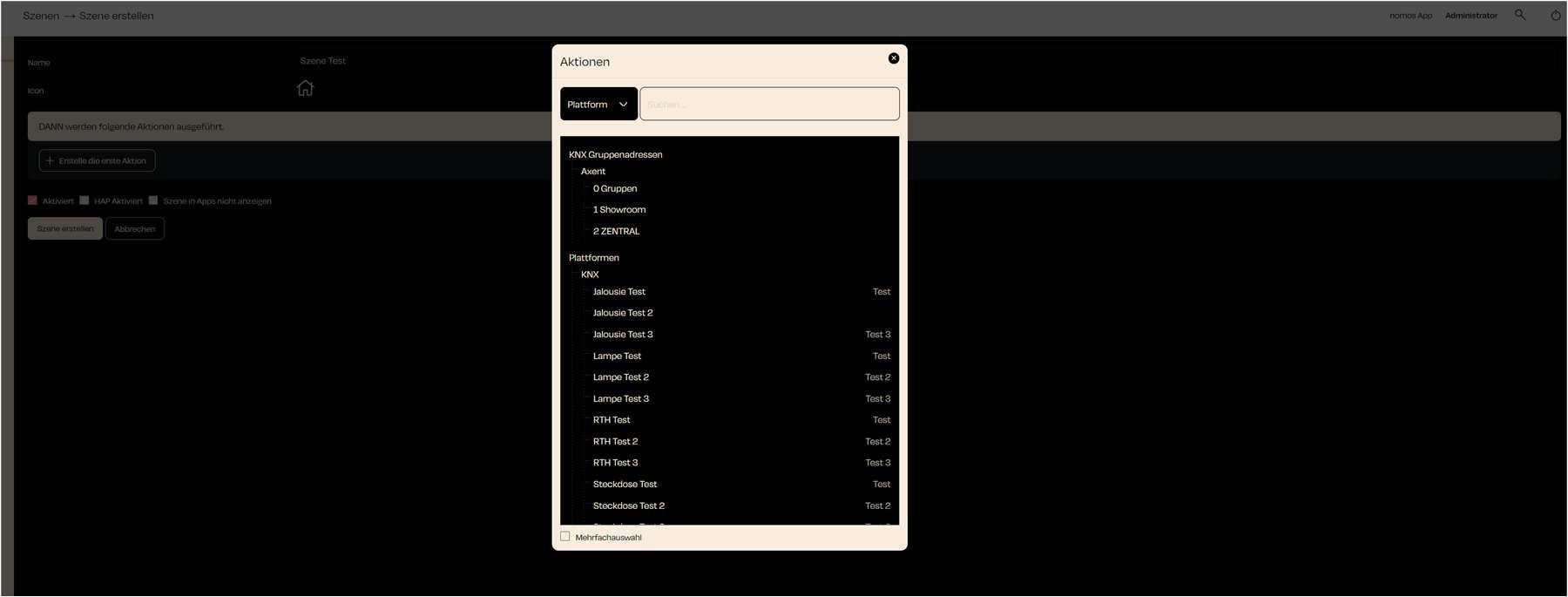
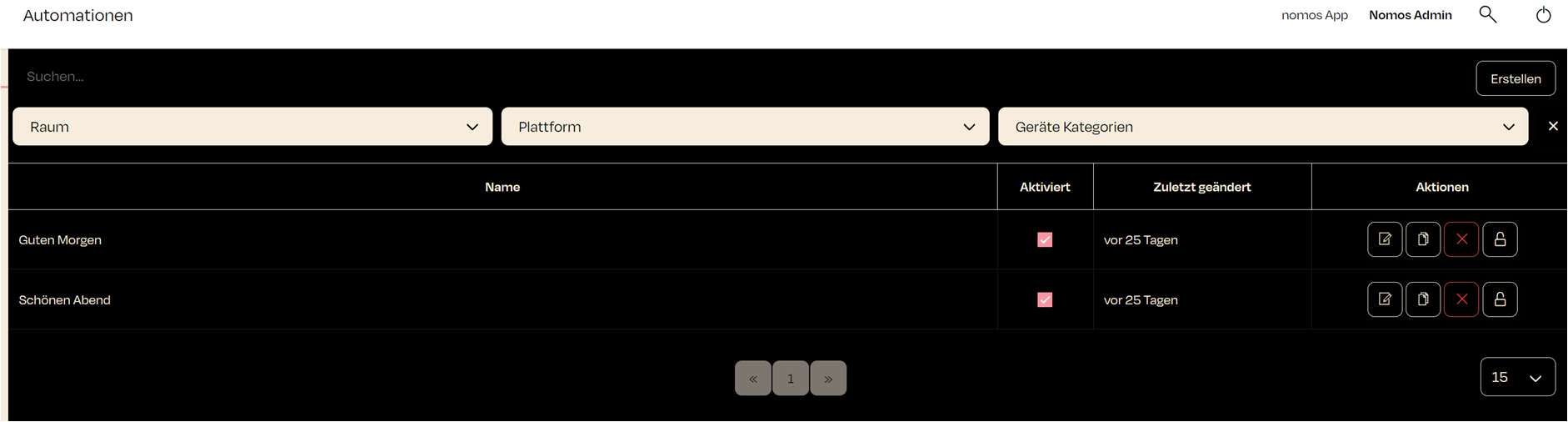
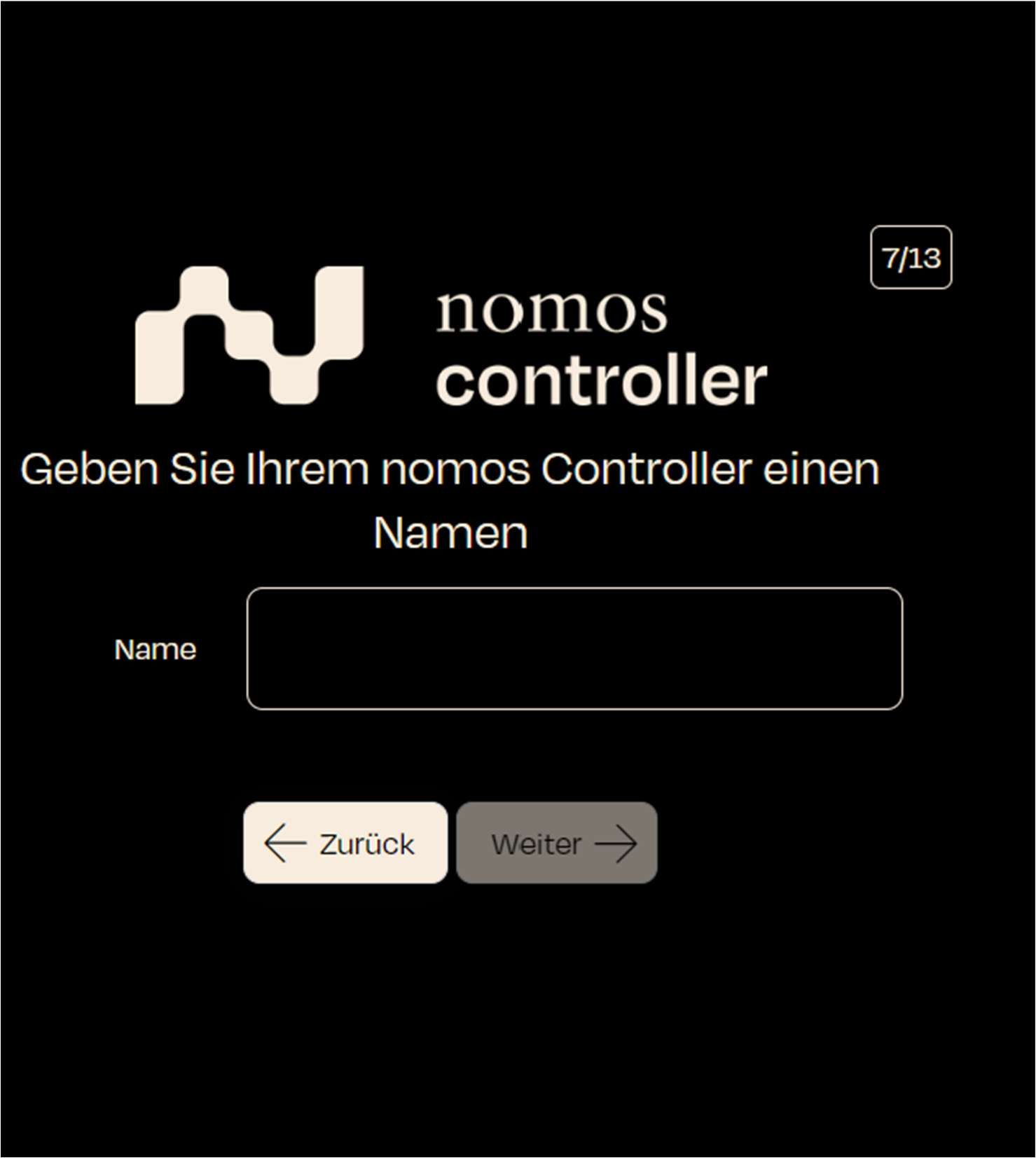

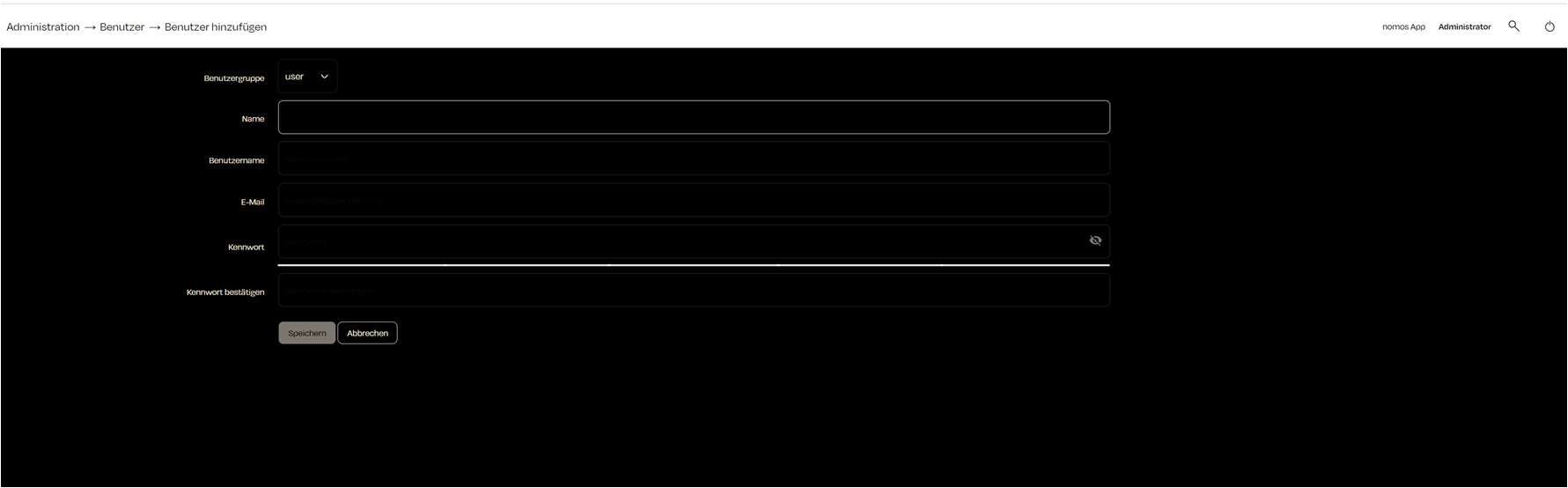
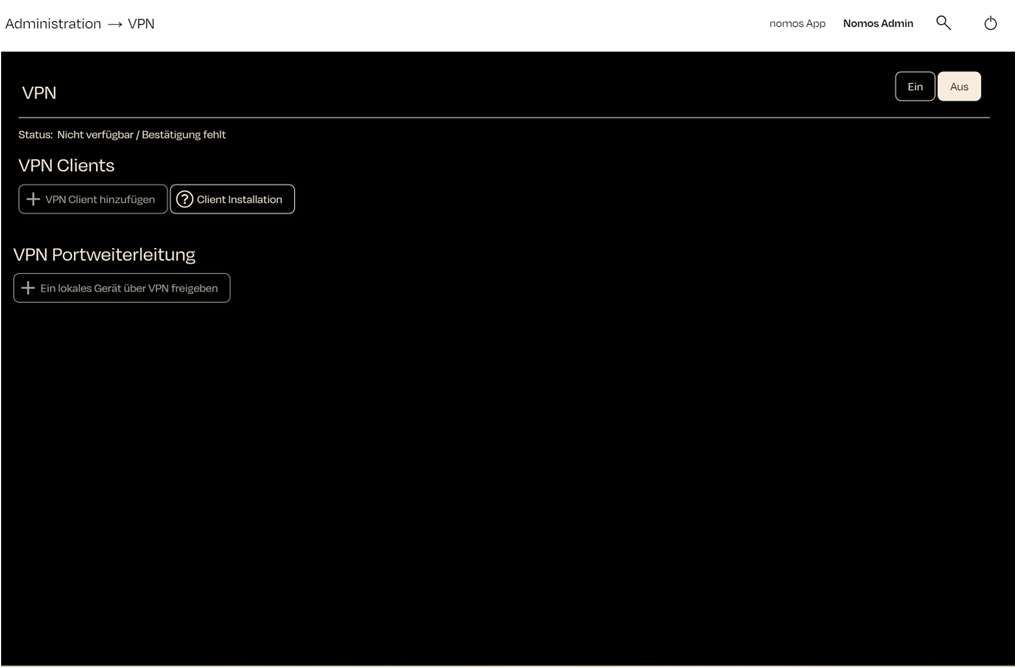



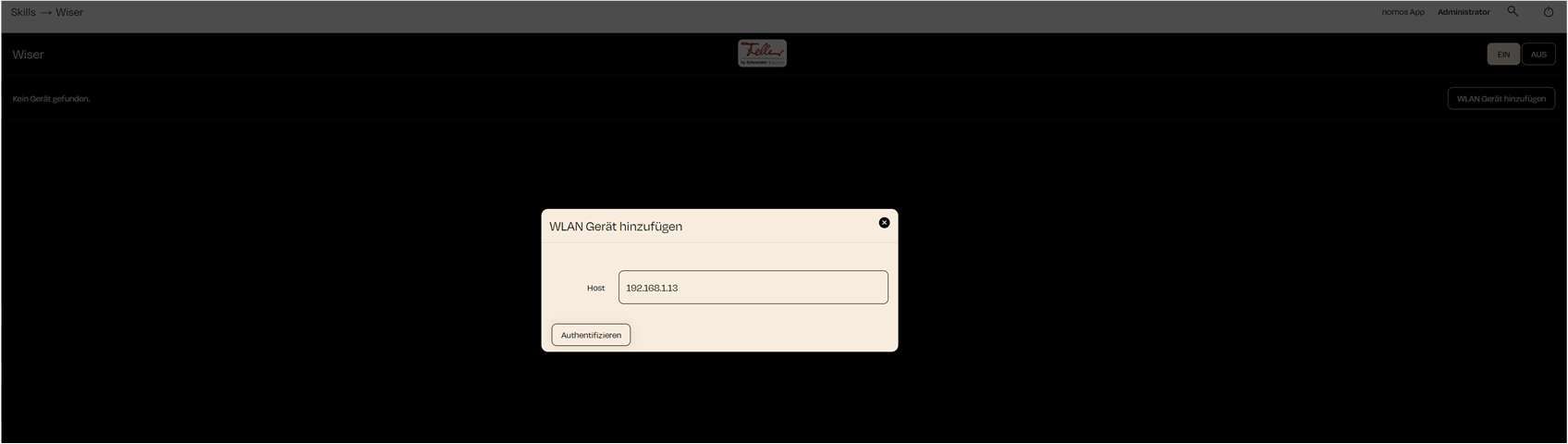



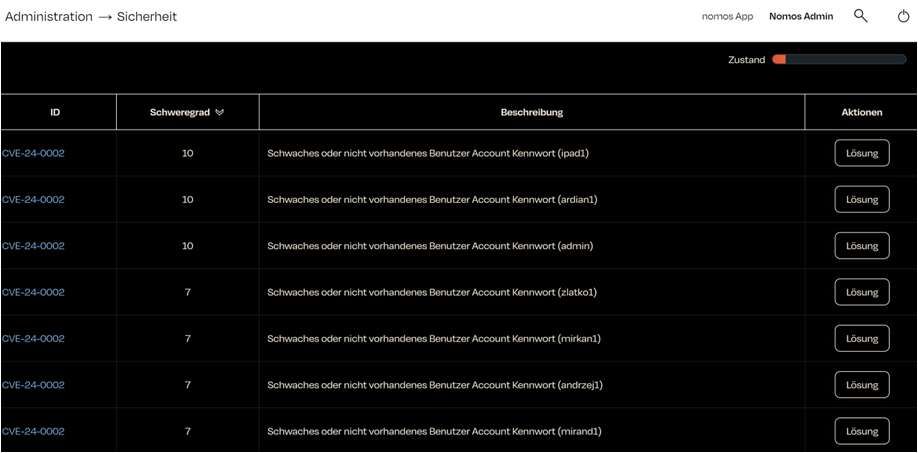
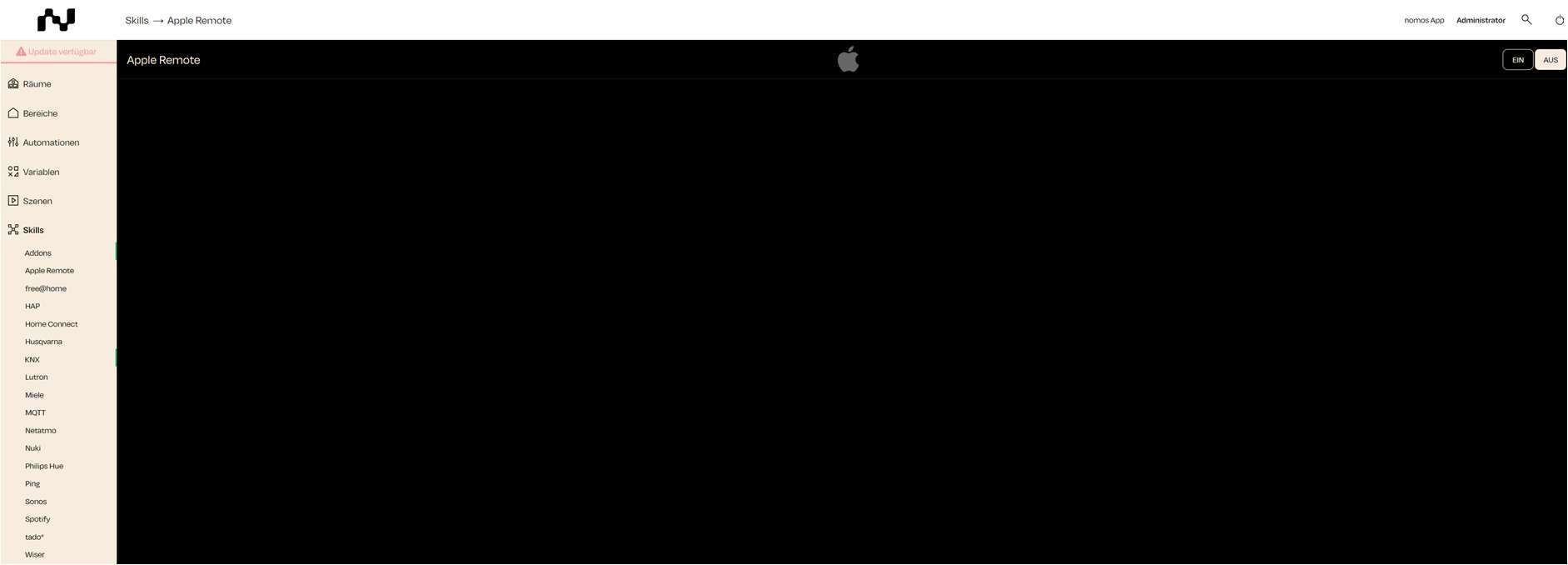


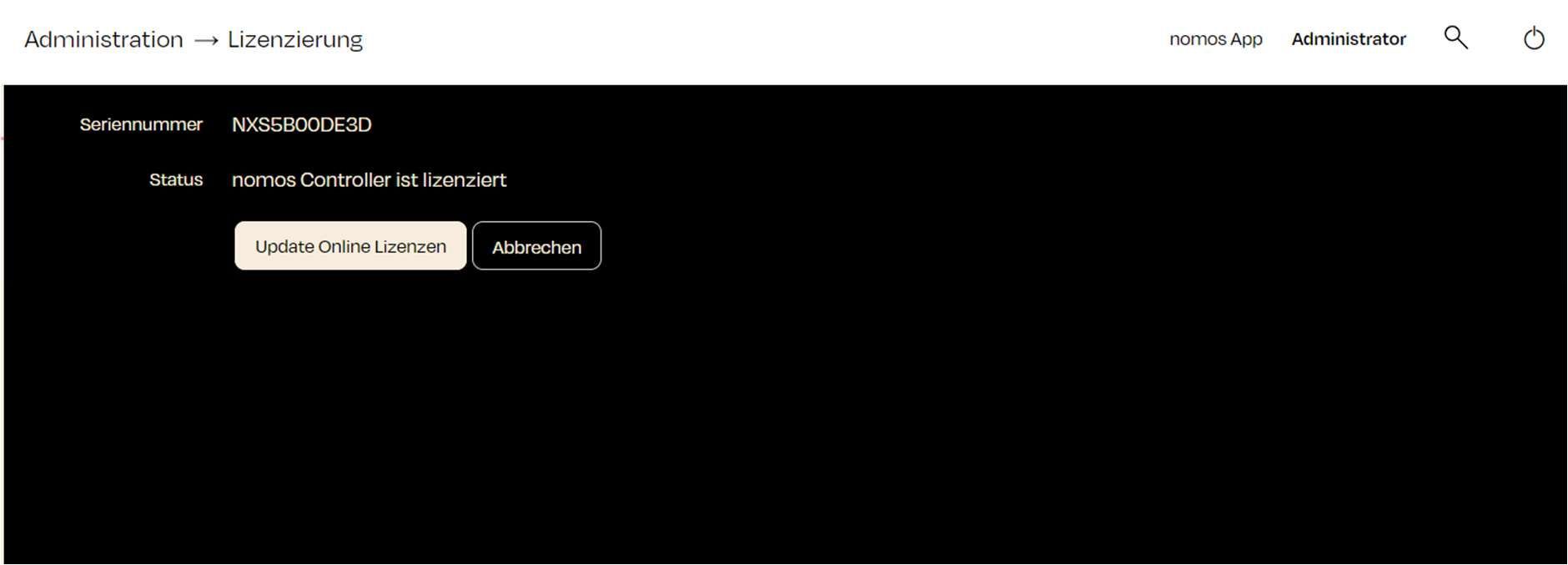

Si la fenêtre de connexion ne s'ouvre pas automatiquement, il y a un lien avec la mention : « Si la fenêtre ne s'ouvre pas automatiquement, cliquez sur ici. »
Ce lien vous permet d'ouvrir manuellement la fenêtre de connexion.
Établir la connexion :
Après avoir cliqué sur le bouton, vous serez redirigé vers la page de connexion de Netatmo. Vous pourrez vous connecter avec vos identifiants de compte Netatmo.
Une fois la connexion terminée, les appareils Netatmo seront automatiquement intégrés dans le contrôleur nomos et seront contrôlables dans le système.
Remarque :
Netatmo propose une variété d'appareils domotiques qui surveillent les données environnementales et les dispositifs de sécurité. Grâce à l'intégration dans l'application nomos, ces appareils peuvent être contrôlés de manière centralisée et associés à d'autres automatisations ou scènes.
Important :
Assurez-vous que votre compte Netatmo est correctement configuré et que les appareils sont correctement connectés au compte avant de lancer l'intégration avec nomos.

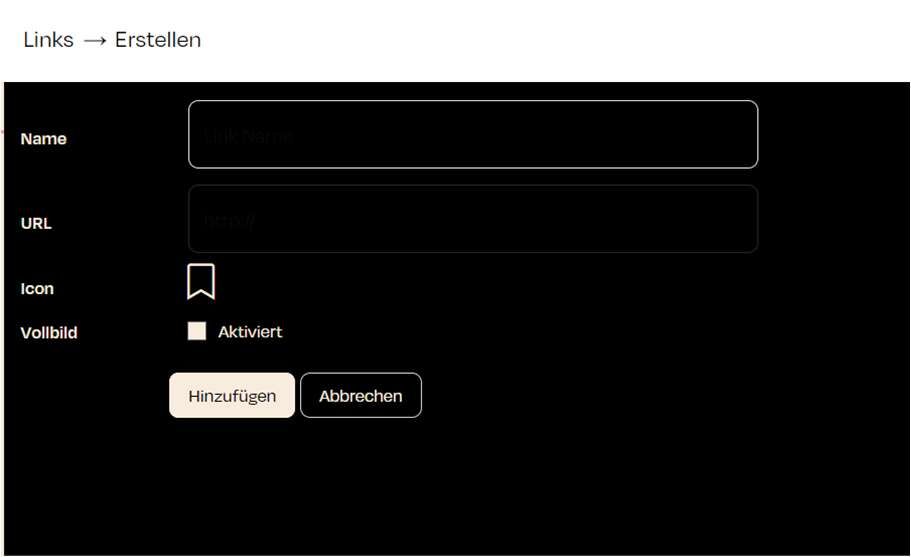
Cette intégration vous permet de contrôler la musique Spotify via nomos et de l'utiliser dans des automatisations.
Étapes pour la configuration :
Activer l'intégration Spotify :
Cliquez sur le bouton On pour activer l'intégration Spotify.
Se connecter avec un compte Spotify :
Cliquez sur « Connectez-vous avec votre compte Spotify » pour lier votre compte Spotify à nomos.
Une fenêtre pop-up s'ouvrira, où vous pourrez entrer vos identifiants Spotify.
Un compte Spotify Premium est recommandé pour garantir une pleine fonctionnalité.
Contrôler la musique Spotify :
Après vous être connecté, vous pouvez lire, mettre en pause, ajuster le volume et parcourir vos playlists directement via l'application nomos.
Utiliser Spotify dans des automatisations :
Vous pouvez intégrer Spotify dans vos automatisations pour la maison intelligente. Par exemple, vous pouvez définir que Spotify joue automatiquement de la musique lorsque vous rentrez chez vous ou qu'une certaine scène est activée.
Remarques :
Assurez-vous que votre compte Spotify Premium est actif pour obtenir les meilleurs résultats.
Avec l'intégration KNX, vous pouvez gérer et contrôler tous vos appareils basés sur KNX via le contrôleur nomos.
Premiers pas :
Demande de téléchargement :
Vous verrez le message : "Veuillez télécharger votre fichier de projet KNX."
Cela est nécessaire pour importer la configuration KNX que vous avez créée dans votre outil ETS vers le contrôleur nomos.
Télécharger le projet KNX :
Cliquez sur le bouton "Télécharger le projet KNX" pour choisir et télécharger le fichier de projet KNX (.knxproj) depuis votre ordinateur.
Ce fichier contient toutes les informations KNX pertinentes à intégrer dans le système.
Remarques importantes :
Il est important que vous ayez correctement exporté votre projet KNX (type de données, etc.) avant de le télécharger ici. Sinon, des informations importantes pourraient manquer dans l'intégration nomos.
Après le téléchargement, le système analysera automatiquement le fichier de configuration et intégrera les adresses de groupe KNX conformément à votre configuration.
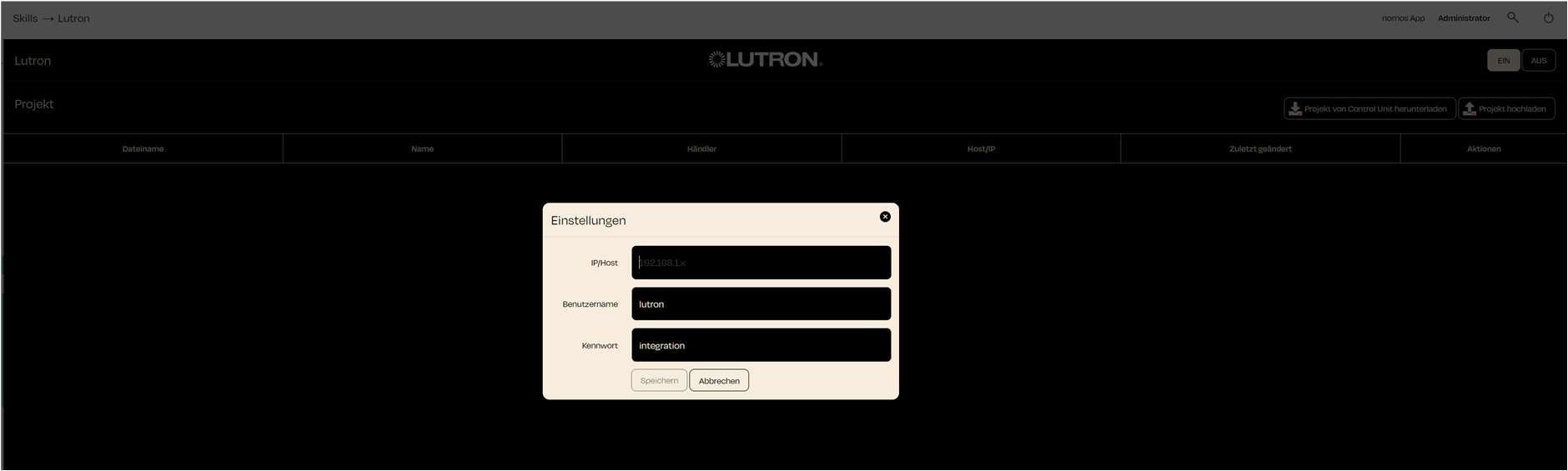
Type :
Choisissez d'abord le type de message que vous souhaitez en sélectionnant l'une des trois catégories principales (trois boutons disponibles -> E-mail / Notification Push ou Journal de logs).
Nom :
Dans cette étape, l'emplacement du contrôleur est défini.
Affichage à l'écran : Une carte est affichée et l'utilisateur peut définir l'emplacement en utilisant la latitude et la longitude.
Exemples de valeurs :
Latitude: 51
La fonction scènes vous permet de sauvegarder et de configurer des réglages et états individuels pour vos appareils connectés à la maison. Ces scénarios prédéfinis peuvent ensuite être activés via l'application d'une simple pression sur un bouton (bouton scène).
Optimisez l'efficacité et le confort de votre maison en automatisant des routines ou des états des appareils souhaités et en les déclenchant facilement par une seule action.
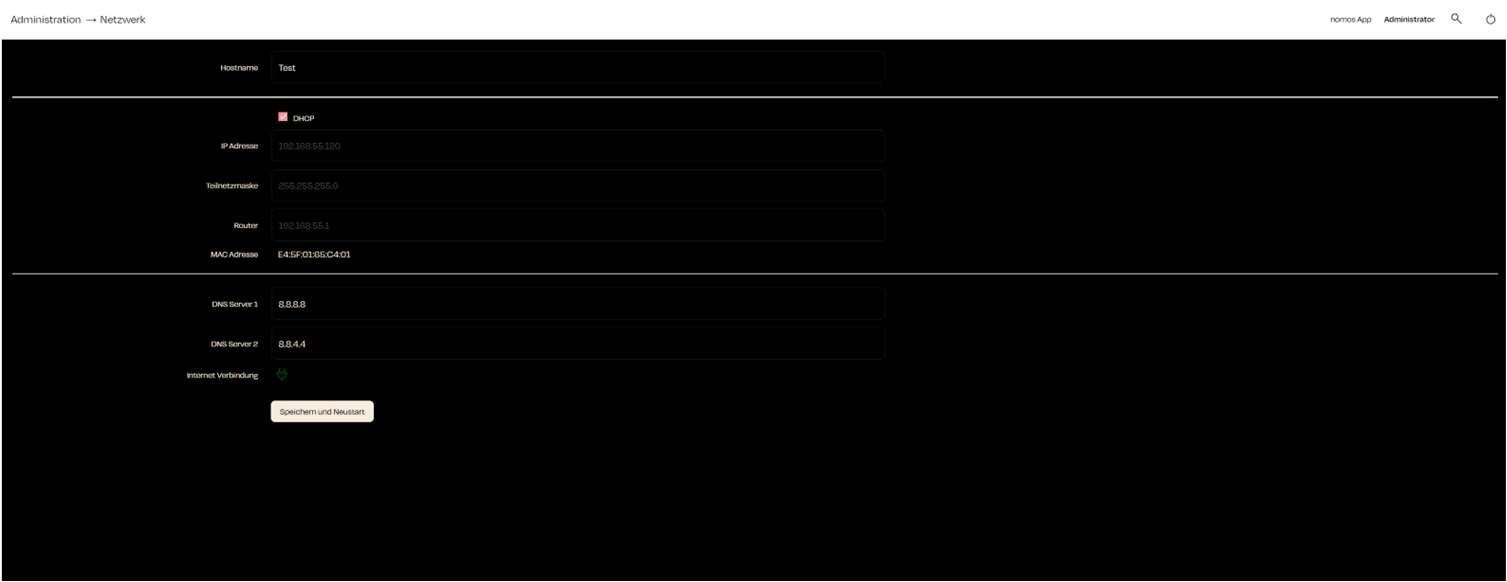


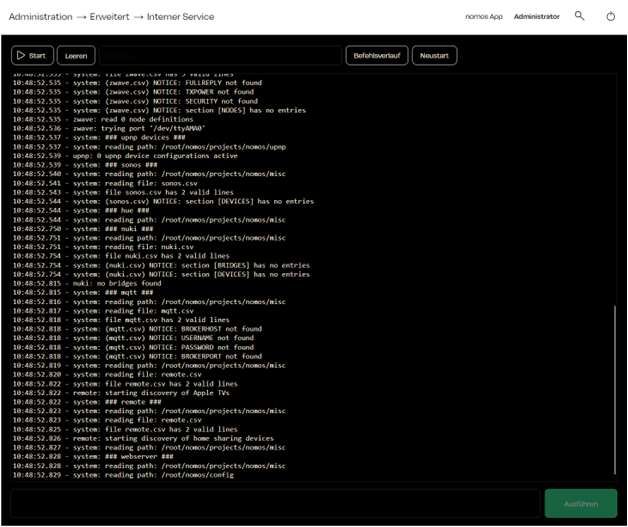
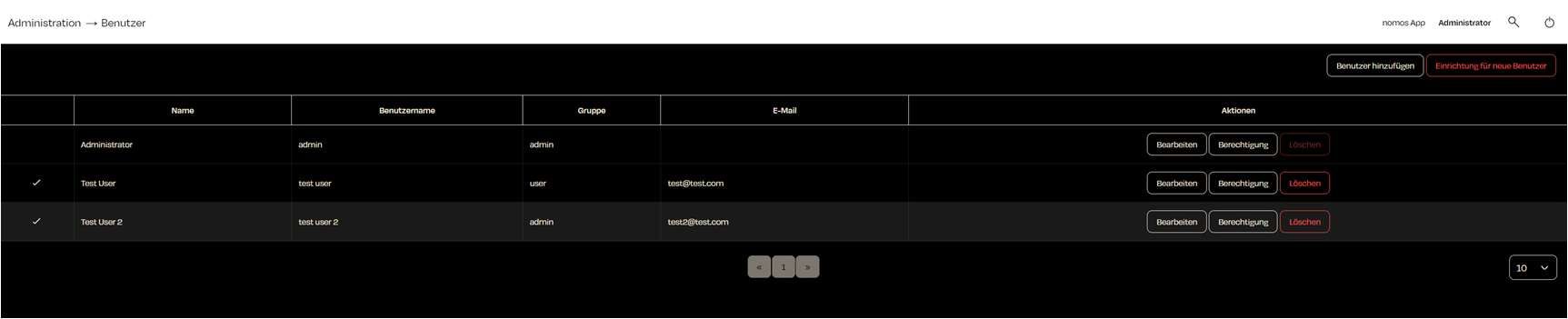
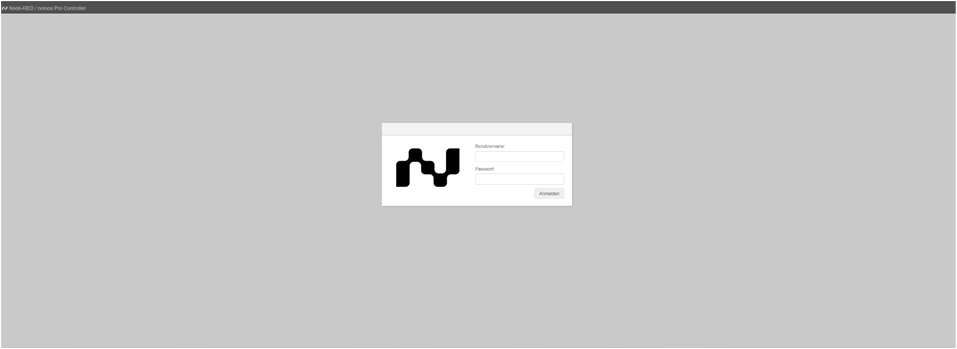
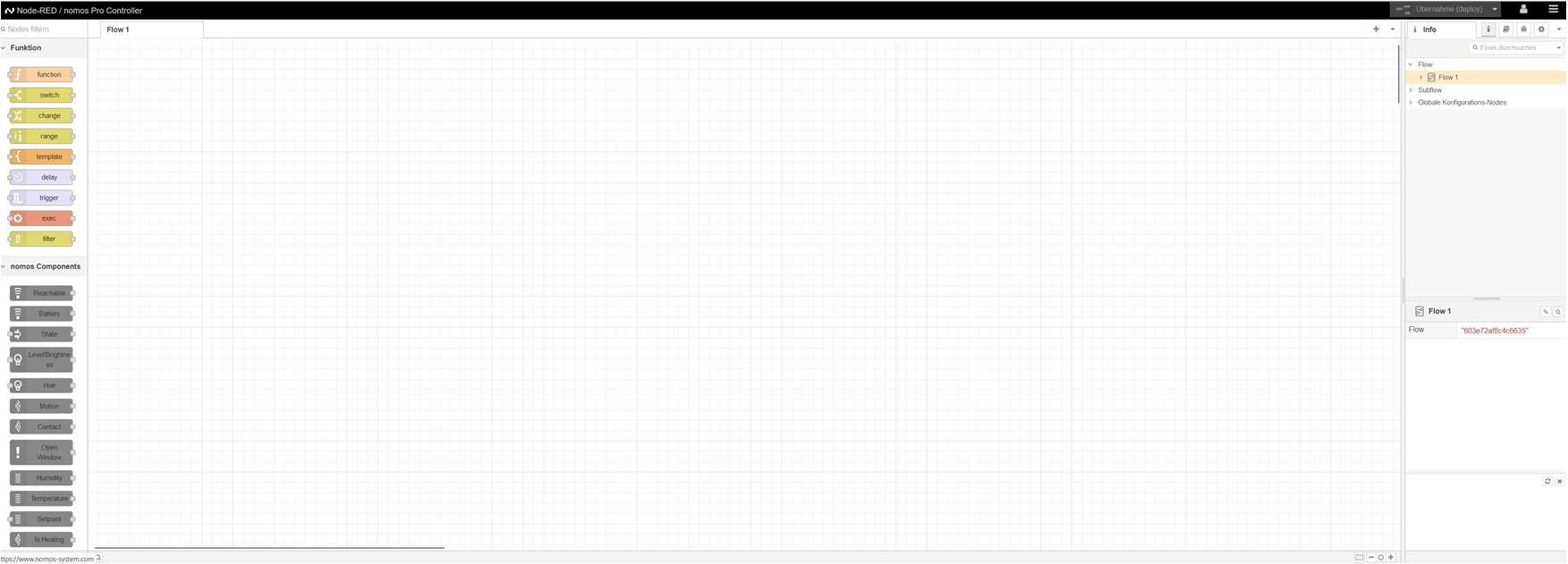
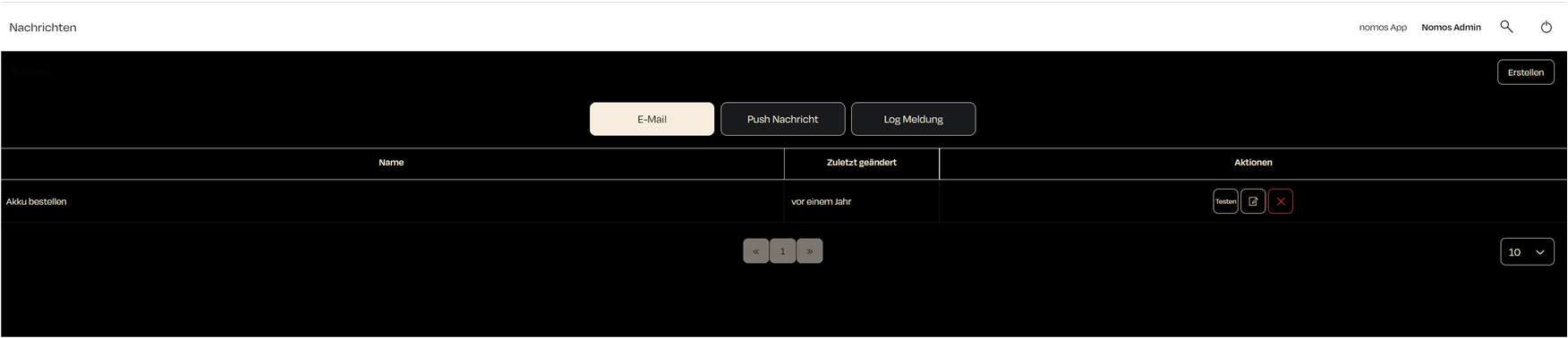
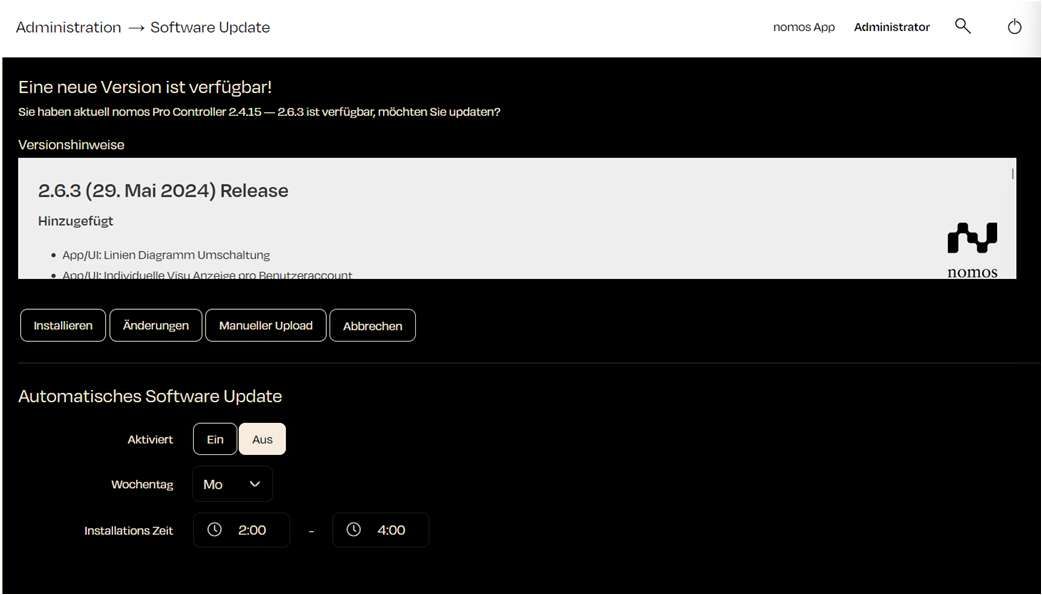
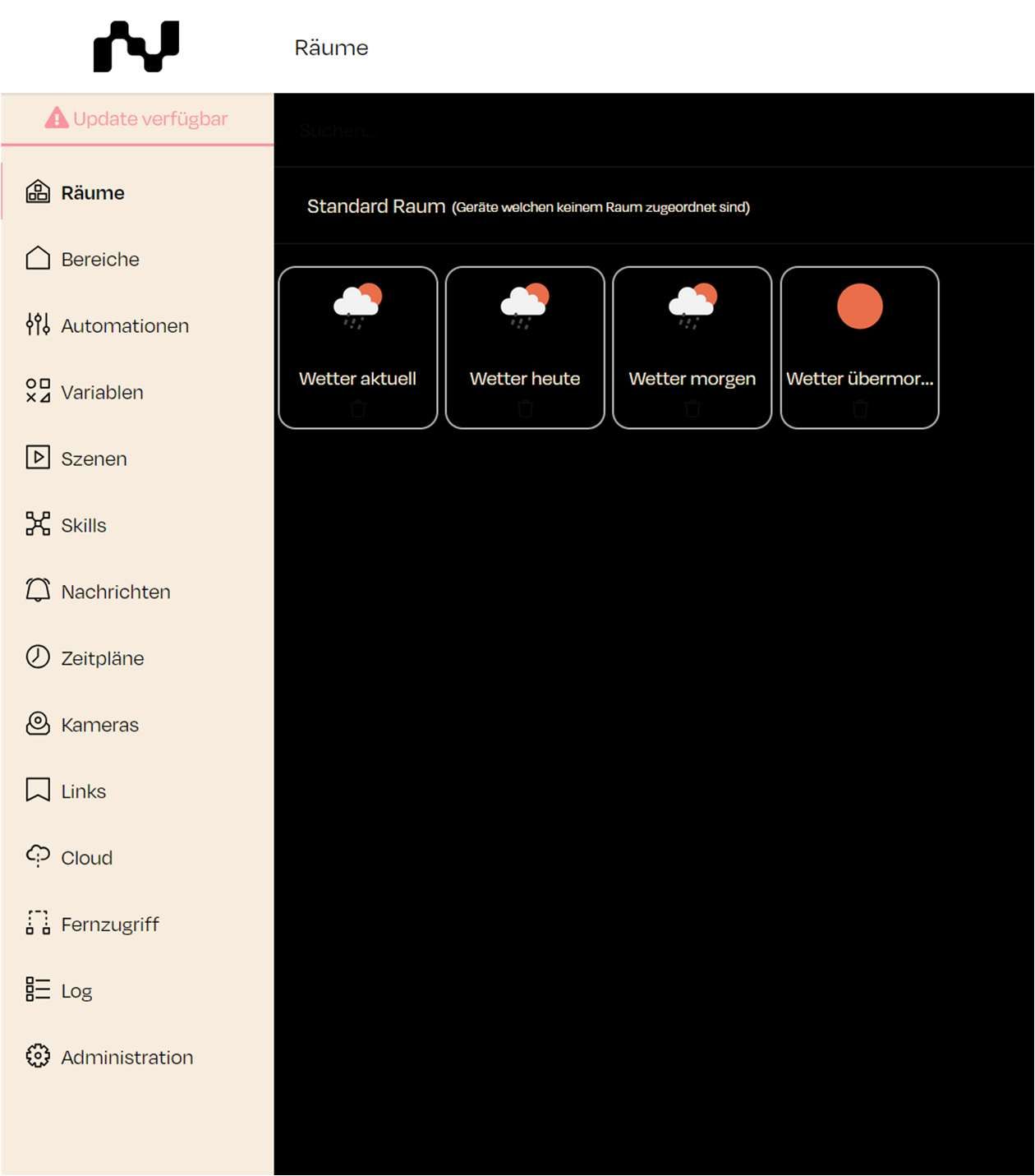

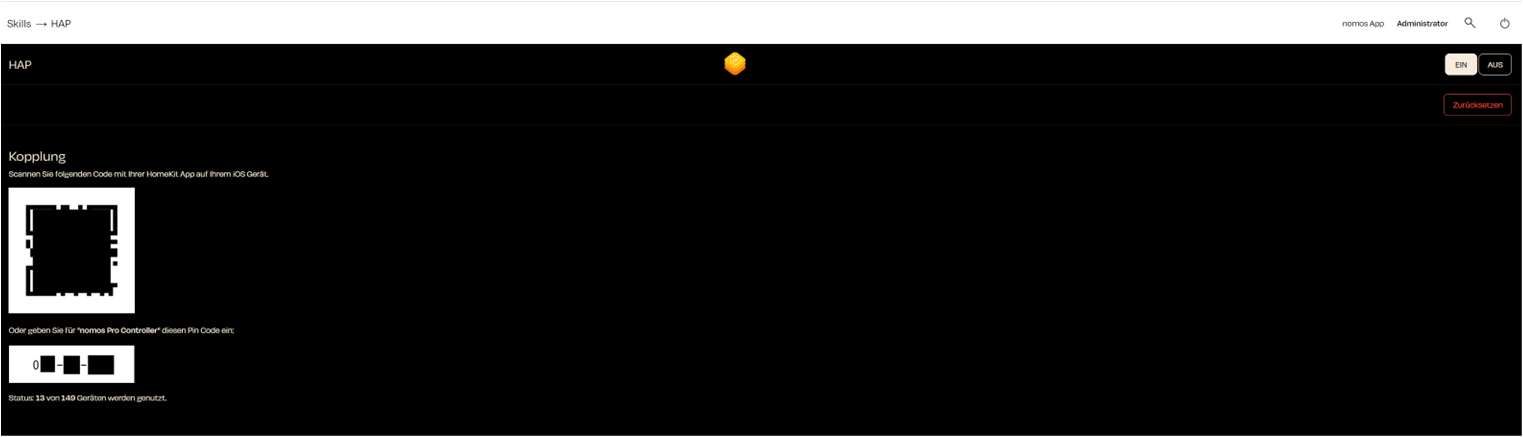


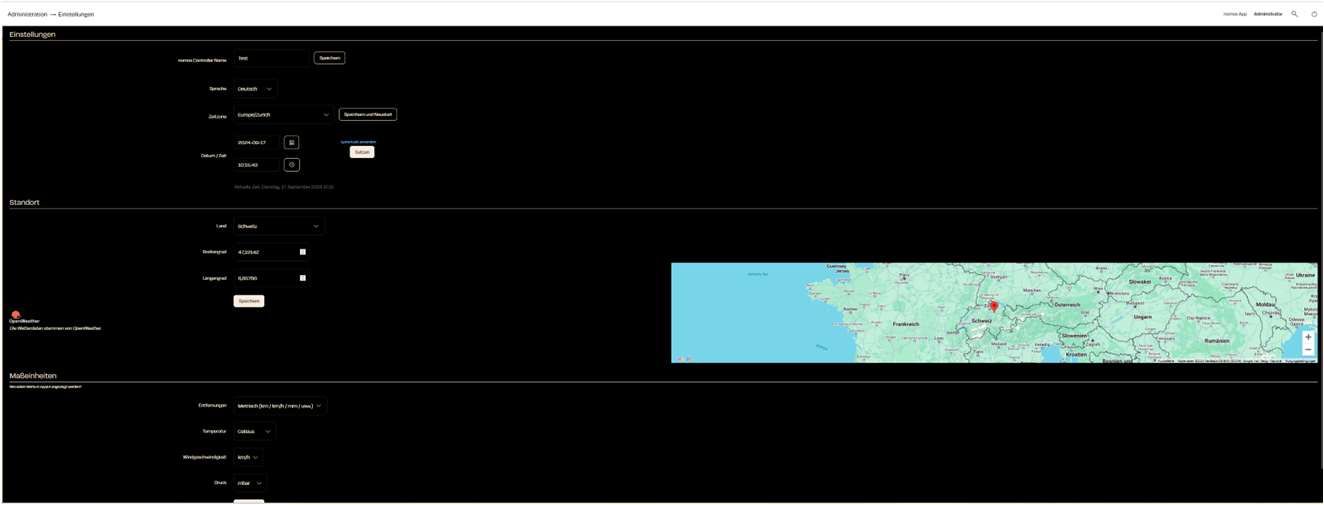

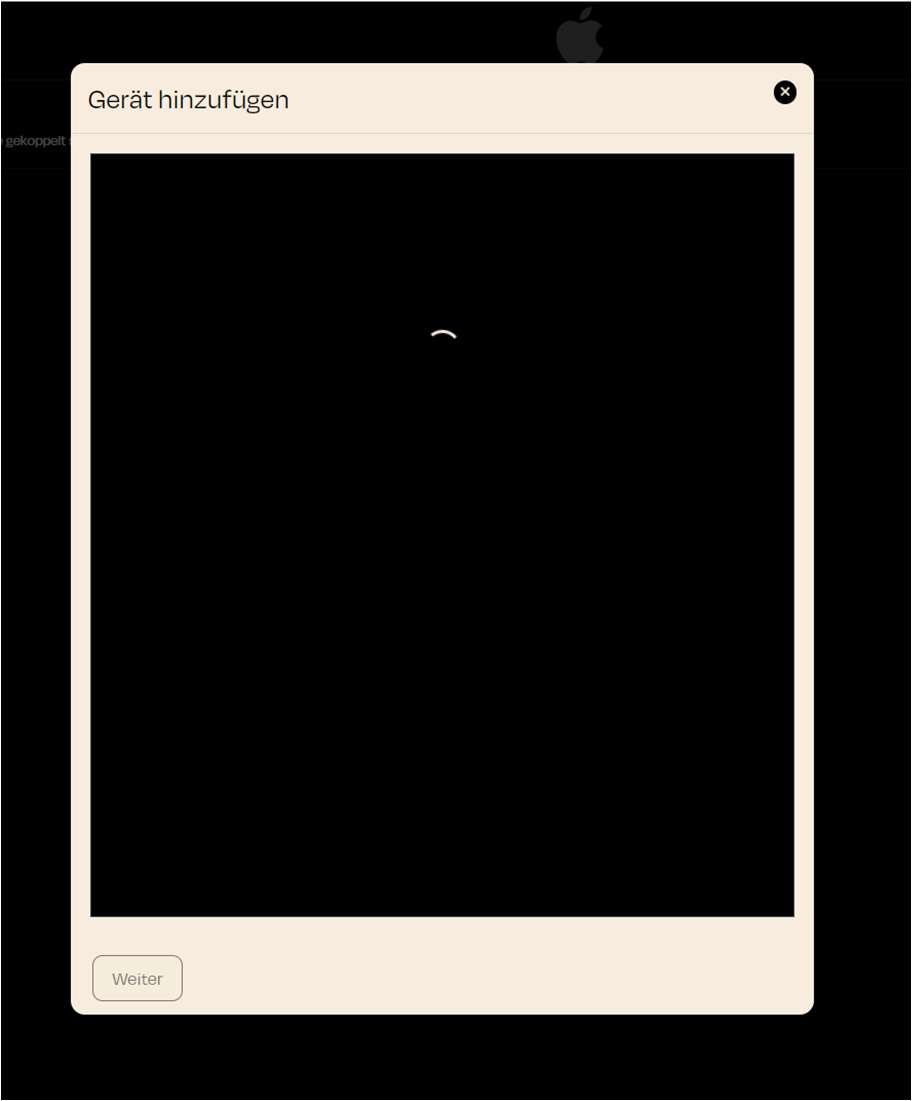

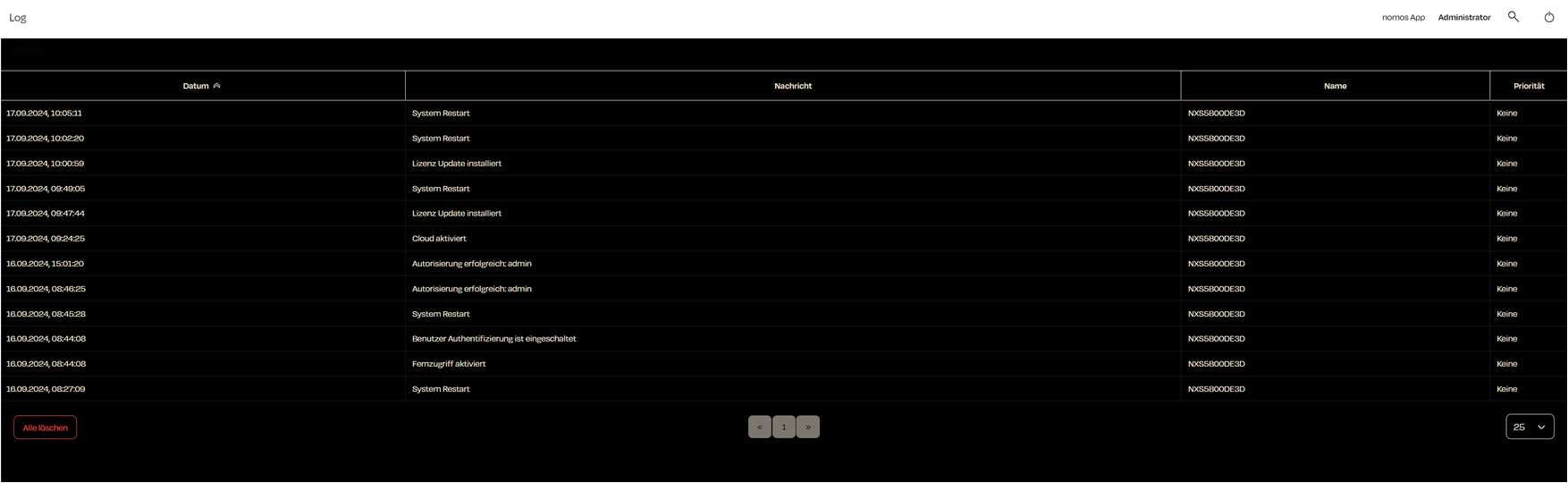
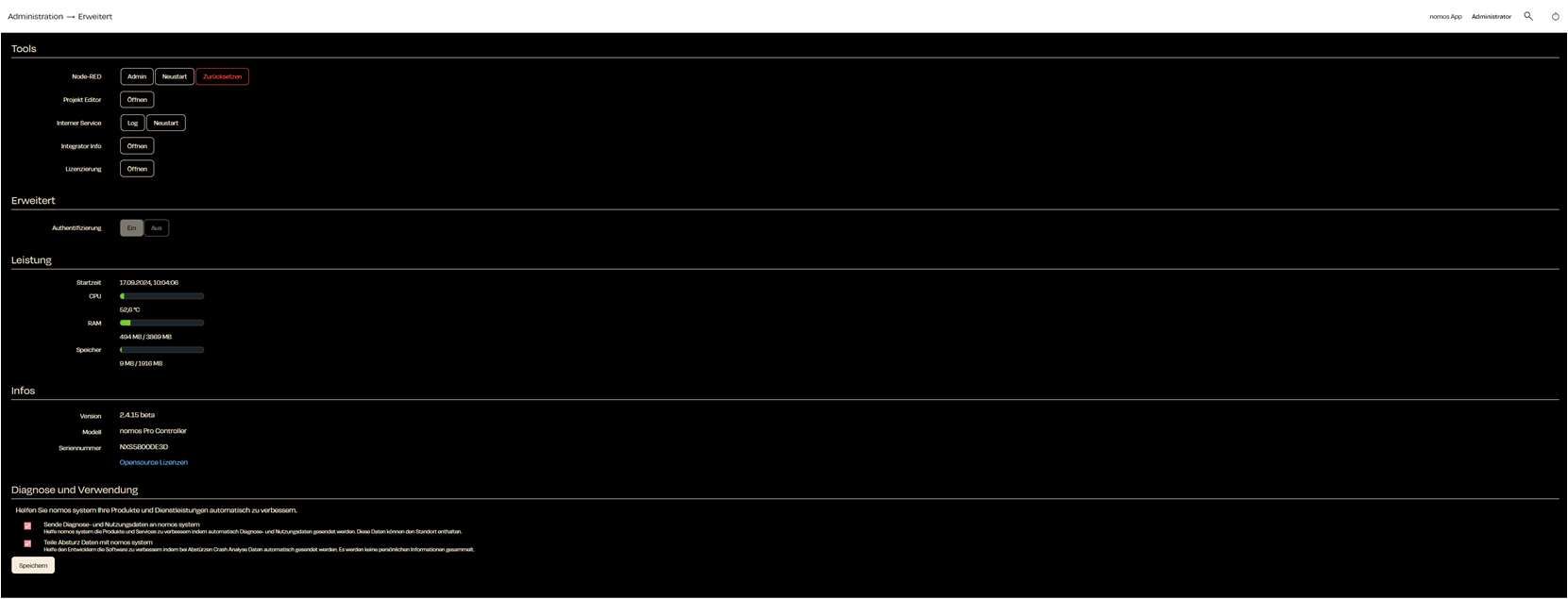
Donnez un nom unique au message. Ce nom sera affiché dans le résumé et doit décrire l'objectif du message.
Destinataire :
Entrez l'adresse e-mail du destinataire. Pour les notifications push, vous pouvez entrer un identifiant de dispositif ou un autre identifiant ici.
Sujet :
C'est le sujet de l'e-mail ou du message. Il doit être court et concis pour informer le destinataire du contenu.
Message :
Ici, vous rédigez le contenu réel du message. Ce texte peut contenir des informations ou des instructions plus détaillées.
Pièce jointe :
Vous pouvez, de manière optionnelle, joindre des fichiers à l'e-mail que le destinataire recevra en plus du message. Cela peut par exemple être un fichier de log.
Actif : En cochant cette case, vous vous assurez que le message sera utilisé immédiatement après son enregistrement. Si vous désactivez cette option, le message sera enregistré, mais ne sera pas envoyé activement.
Longitude: 9
Étape : Déterminez l'emplacement du contrôleur soit manuellement, soit à l'aide de la carte. Ajustez la latitude et la longitude si nécessaire.
Étape suivante : Cliquez sur « Suivant » pour confirmer les paramètres et continuer.
Les informations sur l'emplacement sont utilisées par le contrôleur nomos pour recueillir des données géographiques relatives à votre projet/objet. Par exemple, pour utiliser les heures exactes de lever ou de coucher de soleil pour certains contrôles.
Ordre : Indique l'ordre dans lequel les scènes apparaissent dans l'application.
Activé : Montre si la scène est actuellement active.
Dernière mise à jour : Indique quand la scène a été modifiée pour la dernière fois.
Actions : Dans la colonne des actions, vous trouverez plusieurs boutons :
Tester : Vous permet de tester la scène directement.
Modifier : Permet de modifier la scène.
Supprimer : Supprime la scène.
Verrouiller : Verrouille la scène contre d'autres modifications.
Ce récapitulatif offre un moyen simple de gérer les scènes créées et de les modifier ou les tester si nécessaire.
Dans cette étape, l'utilisateur peut choisir le type d'installation.
Affichage à l'écran : Trois options sont disponibles :
Installation en tant que nouveau contrôleur nomos
Restaurer à partir d'un fichier de sauvegarde
Migration d'un autre système via le réseau local
Étape : Choisissez l'option qui correspond à votre situation. Pour une nouvelle installation, choisissez « Installation en tant que nouveau contrôleur nomos ».
Prochaine étape : Cliquez sur « Suivant » pour continuer la configuration.
Les caméras peuvent être ajoutées et gérées pour améliorer la surveillance et la sécurité de votre système.
Le tableau de bord n'affiche actuellement aucune caméra, car aucune n'a été ajoutée. Pour ajouter une caméra, cliquez sur le bouton Ajouter.
Lorsque vous cliquez sur le bouton Ajouter, une nouvelle fenêtre s'ouvre où vous pouvez entrer les informations pour la nouvelle caméra.
Choisir dans la bibliothèque
Si vous souhaitez ajouter une caméra déjà connue du système, vous pouvez cliquer sur le bouton Choisir dans la bibliothèque. Sinon, entrez les données manuellement.
Nom de la caméra
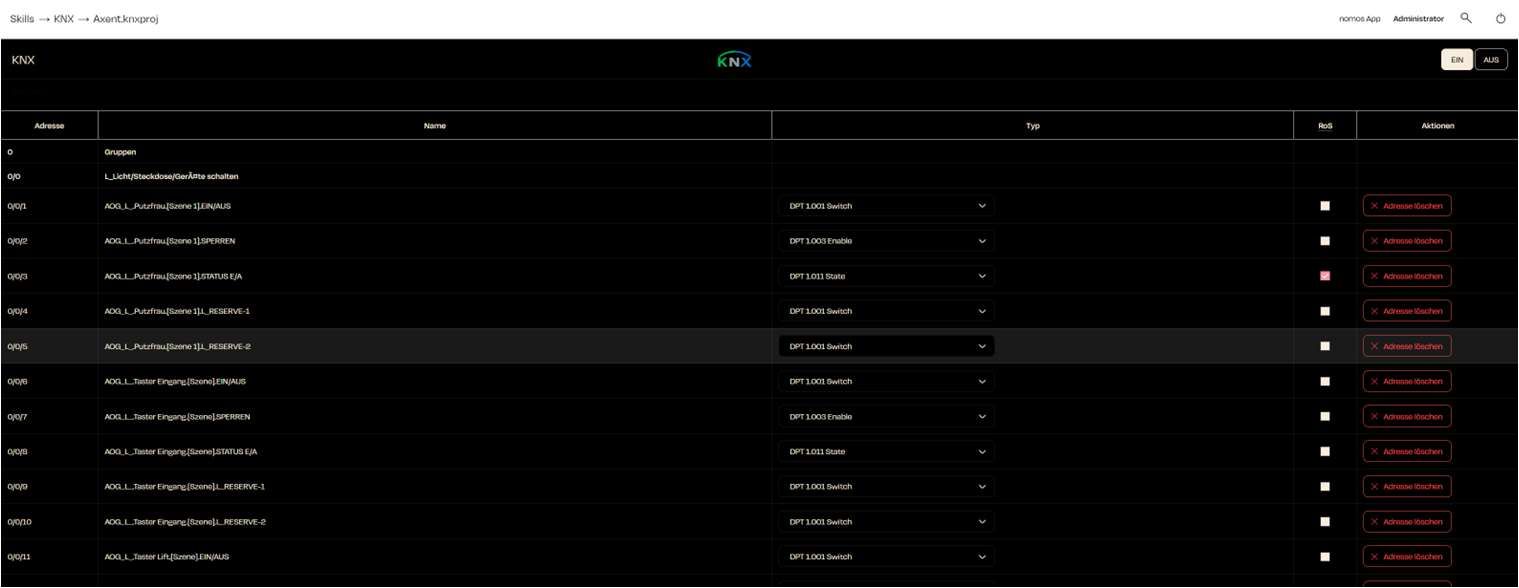
Si aucune appareil n'est affiché dans la fenêtre « Ajouter un appareil », cela signifie que nomos n'a pas pu trouver d'appareils Apple sur votre réseau. Pour contrôler un appareil Apple tel que Apple Music ou Apple TV, quelques réglages doivent être effectués :
Étapes de résolution :
Activer le Partage à domicile : Assurez-vous que le Partage à domicile est activé sur l'appareil Apple. Cela est nécessaire pour que l'appareil soit visible sur le réseau et puisse être contrôlé.
Associer le contrôleur nomos comme télécommande : Pour que nomos fonctionne comme télécommande pour les appareils Apple, il faut associer le contrôleur nomos
Dans la fonction Compétences, plusieurs intégrations sont répertoriées, qui peuvent être connectées au contrôleur nomos pour permettre des fonctionnalités ou des compatibilités supplémentaires.
Ces compétences offrent la possibilité d'intégrer une variété d'appareils et de services de maison intelligente et de les contrôler de manière centrale via l'interface utilisateur de nomos. Tous les protocoles de communication répertoriés dans les compétences sont compatibles à 100% avec nomos.
Autres indications :
Appuyez sur Ajouter un appareil pour relancer la recherche, après avoir ajusté les paramètres Apple nécessaires.
Assurez-vous que tous les appareils sont connectés au même réseau et à la même Apple ID pour garantir une intégration fluide.

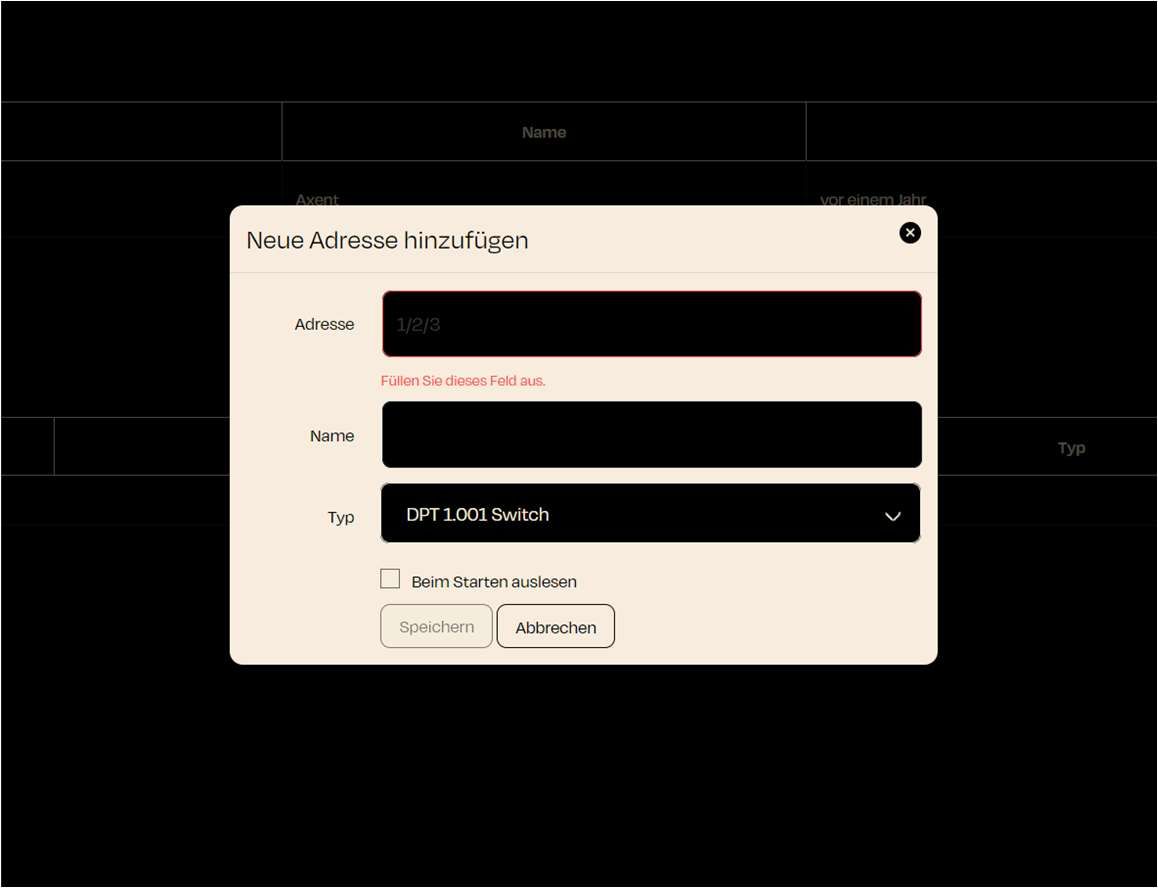
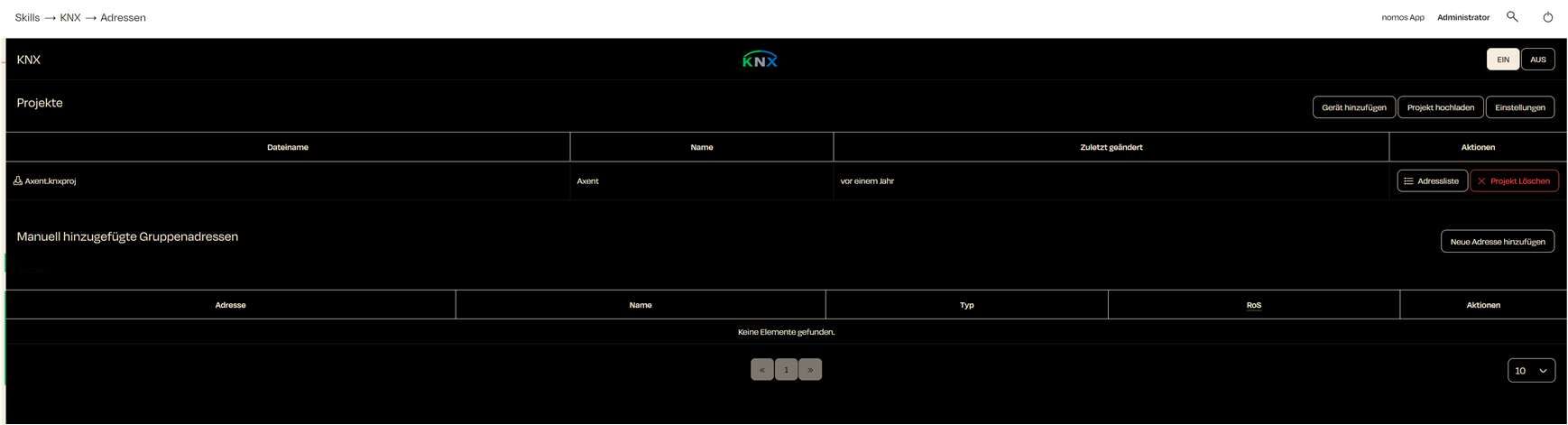
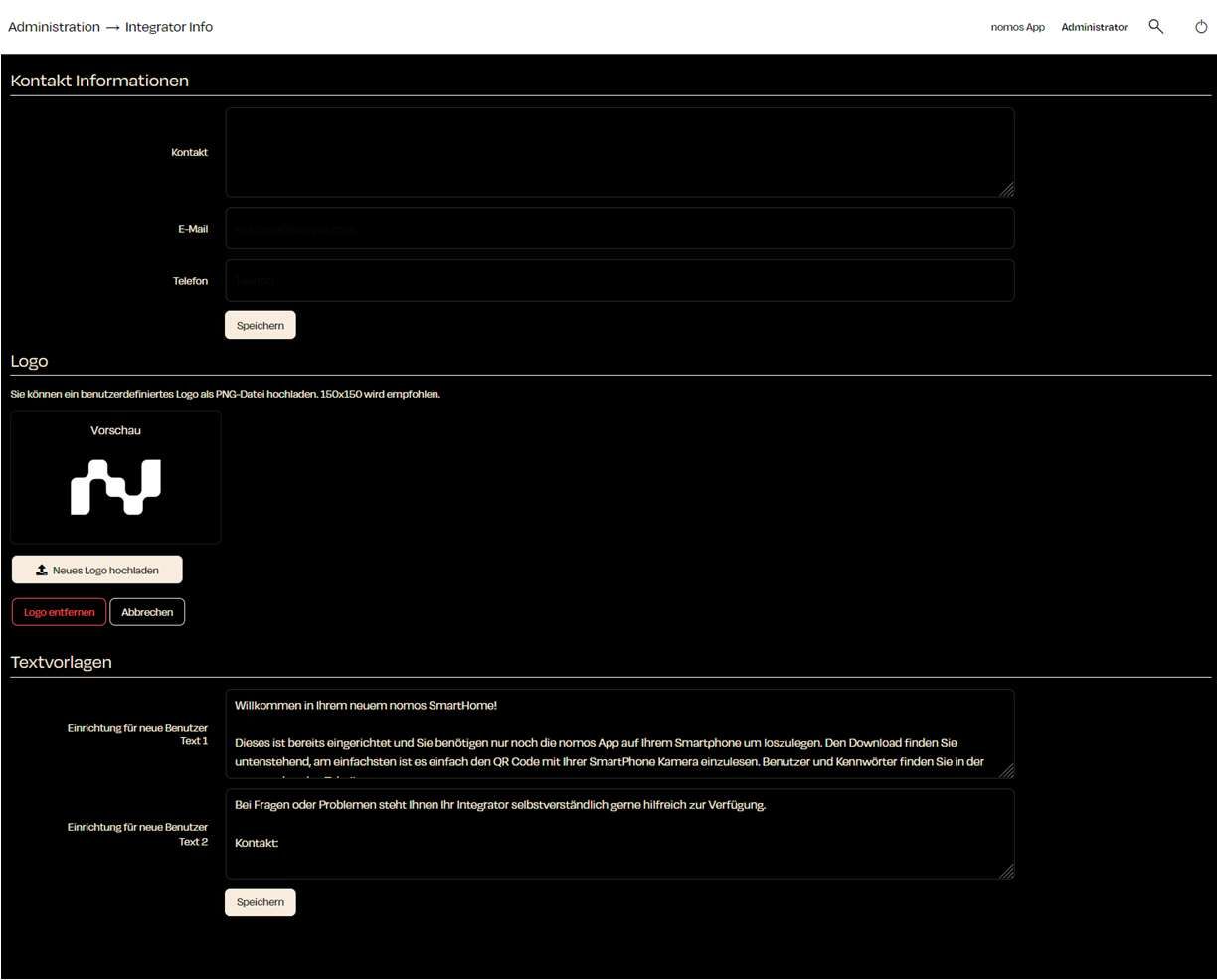
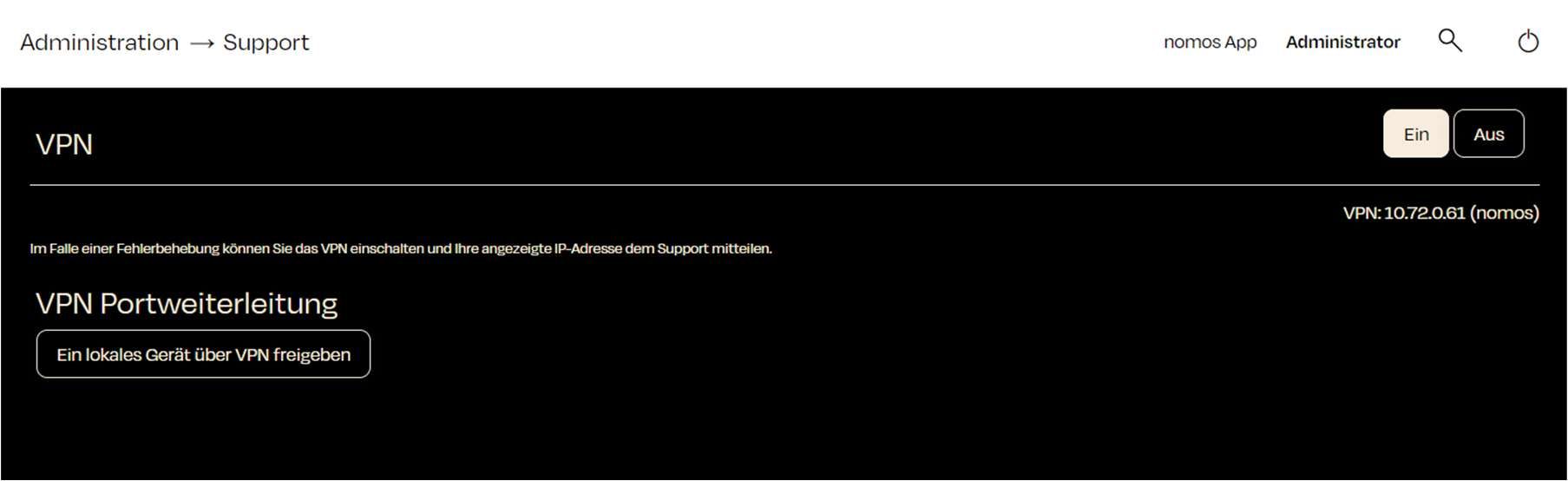
URL Type
Choisissez le type d'URL pour la caméra :
Snapshot: Pour une image fixe.
MJPEG ou RTSP peuvent également être sélectionnés en fonction du type de caméra, si supporté.
Fréquence de mise à jour (pour Snapshot)
Définissez la fréquence de mise à jour en millisecondes. Cela détermine à quelle fréquence l'image de la caméra est actualisée. La plage est comprise entre 50 et 60 000 millisecondes.
URL
Ajoutez l'URL pour le flux de la caméra ou pour le snapshot. Le format pour le snapshot doit être une image statique en format .jpeg ou .png. Si un nom d'utilisateur et un mot de passe sont requis, utilisez le format suivant : http://username:password@host:port/path/to/file
Écran de veille
Option pour afficher la caméra en mode économiseur d'écran.
Attribuer à une pièce
Attribuez la caméra à une pièce spécifique pour faciliter la vue d'ensemble et la gestion.
Dans les paramètres, vous pouvez saisir des réglages spécifiques au réseau KNX. La configuration correcte est essentielle pour le fonctionnement de votre système de maison intelligente.
Type de connexion :
Choix entre Tunnel et Routage. Ce réglage doit être adapté en fonction des conditions et des exigences sur place.
IP de l'appareil :
Champ de saisie : Ici, vous devez entrer l'adresse IP de l'interface KNX. Assurez-vous que cette adresse est correcte et valide au sein de votre réseau.
Port:
Champ de saisie : Le port par lequel la communication KNX s'effectue (3671). C'est le port standard pour le tunnel KNX. Ne changez le port que si cela est absolument nécessaire et que vous savez quel port utiliser.
Adresse physique :
Champ de saisie : Ici, vous devez entrer l'adresse physique de l'interface KNX dans le réseau KNX.
Format d'adresse :
Choix : Ici, vous pouvez sélectionner le format d'adresse à utiliser pour la communication KNX.
Ici, vous pouvez supprimer toutes les adresses de groupes non utilisées. Cette fonction sert à nettoyer le système des données inutilisées et à ne pas le surcharger. Attention, utilisez cette fonction uniquement lorsque l'intégration du projet est terminée et que vous avez enregistré toutes les adresses/appareils/objets nécessaires.
Vous trouverez ici la page de configuration MQTT dans le contrôleur nomos, où l'utilisateur peut configurer le broker MQTT.
Statut :
Broker URL: Affiche l'URL actuellement configurée du broker MQTT (par exemple, mqtt://localhost).
Statut : Indique le statut de connexion du courtier.

Statut du Sujet : Montre le statut des sujets associés (canaux de messages).
Abonné au Sujet : Nombre et détails des clients qui reçoivent des messages d'un certain sujet.
Éditeur du Sujet : Nombre et détails des clients qui envoient des messages à un certain sujet.
Aide:
Un clic sur le bouton Aider fournit de l’assistance pour la configuration ou pour des erreurs liées à la connexion MQTT.
Paramètres :
Broker URL: Ici, vous pouvez indiquer l'URL du broker MQTT, comme « mqtt://localhost » ou une adresse de courtier externe.
Port: Par défaut, le port est réglé sur 1883, qui est généralement utilisé pour les connexions MQTT non sécurisées. Celui-ci peut être adapté si nécessaire.
Authentification : Si activé, une authentification des utilisateurs peut être configurée pour accéder au courtier MQTT.
Remarques pour l'utilisation :
MQTT est un protocole de messagerie léger, spécialement optimisé pour les connexions avec un trafic minimal et une faible latence. Il est largement utilisé dans le domaine de la maison intelligente pour échanger des messages entre appareils.
Le broker MQTT sert d'unité centrale pour distribuer les messages entre les clients (appareils).

Dans cette vue, tous les addons déjà intégrés dans votre système sont listés. Ces addons peuvent être utilisés pour étendre les fonctionnalités de votre système, surtout lorsque des APIs officielles ne sont pas disponibles. Ce sont des extensions spécifiques qui doivent être utilisées avec précaution, car elles peuvent être basées sur des interfaces non officiellement publiées.
Explications des colonnes :
Nom : Affiche le nom de l'addon installé actuellement utilisé, dans cet exemple mqtt_windowcovering.
Version : Indique la version actuelle de l'addon, dans ce cas la version 1.2.
Fabricant : Ici, le fabricant de l'addon est affiché. Dans ce cas, l'addon a été développé par nomos system AG.
Modèle : Décrit le modèle spécifique ou la fonctionnalité de l'addon, par exemple, le profil de couverture de fenêtre MQTT.
Actions :
Créer un appareil : Permet de créer un nouvel appareil basé sur l'addon sélectionné et de l'intégrer dans votre système.
Supprimer (X) : Enlève l'addon de la liste et du système, s'il n'est plus nécessaire.
Utilisation :
Pour utiliser un addon dans votre système, cliquez sur « Créer un appareil » et suivez les instructions pour intégrer l'appareil basé sur cet addon dans votre réseau.
Faites attention lors de l'utilisation des addons, notamment s'ils reposent sur des APIs non officielles, car celles-ci peuvent ne pas offrir la même stabilité que les intégrations officiellement supportées.
Grâce au bouton Ajouter un appareil, des appareils KNX peuvent être intégrés au contrôleur nomos.
Étapes pour créer un nouvel appareil KNX :
Ajouter un appareil :
Cliquez sur le bouton Ajouter un appareil. Une fenêtre s'ouvre pour configurer les appareils.
Sur le tableau de bord nomos/Skills/Wiser, vous pouvez voir un aperçu des appareils déjà connectés.
Aperçu du tableau de bord Wiser :
Appareils connectés :
Dans la vue principale, tous les appareils déjà ajoutés, tels que les plafonniers, les spots, les volets, les ventilateurs, et plus encore, sont affichés.
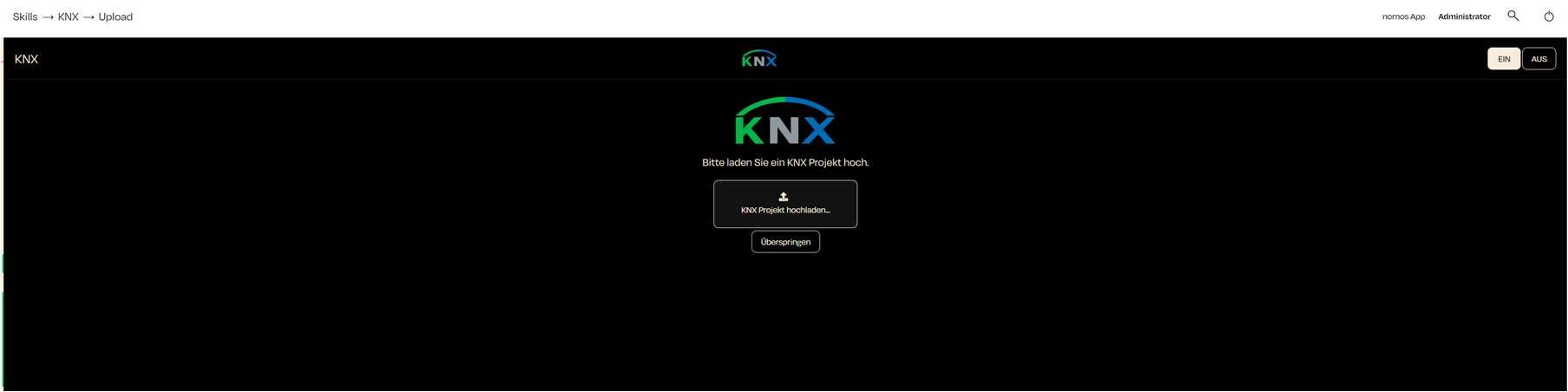
Nom de l'appareil :
Entrez le nom souhaité pour l'appareil, par exemple "Test Lumière".
Sélectionner la pièce :
Sélectionnez la pièce où se trouve l'appareil. Dans cet exemple, il s'agit de la pièce "Test".
Sélectionner le type d'appareil :
Cliquez sur le menu déroulant Type pour choisir le type d'appareil.
Différentes catégories d'appareils sont disponibles :
Éclairage : Variateur, Luminaire, RGB
Ventilation : Ventilateur, Ventilateur avec vitesse
Protection des fenêtres : Store, Store sans position, Store sans angle
Chauffage & Climatisation : Chauffage, Chauffage (décalage de consigne), Climatisation, Thermostat variante TA
Interrupteurs : Déclencheur, Interrupteur, Scène
Capteurs : Alarme, Mouvement, CO2, Luminosité, Contact, Température, etc.
Protection solaire : Protection solaire
Portes : Porte de garage
Ajout d'adresses de groupe :
Après avoir sélectionné le type d'appareil, les colonnes des adresses de groupe disponibles pour cet appareil s'affichent.
Dans les différents champs, vous pouvez maintenant ajouter les adresses de groupe souhaitées.
Il n'est pas obligatoire de compléter tous les états ou valeurs pour que l'appareil désiré apparaisse dans l'application/Visio. Vous pouvez également n'ajouter que certaines adresses de groupe (par exemple, ON/OFF) et ainsi ne rendre cette fonctionnalité disponible dans l'application/Visio.
Il est important de vérifier que les bons types de données sont enregistrés pour les adresses de groupe souhaitées dans l'ETS. Si celles-ci ont un mauvais taux de DPT enregistré, cela sera également pris en compte dans votre contrôleur nomos, ce qui pourrait transmettre incorrectement la fonction de cette adresse de groupe.
Étapes finales :
Après avoir rempli tous les champs, cliquez sur "Créer l'appareil". L'appareil sera alors intégré dans votre contrôleur nomos.
Chaque appareil est représenté par une icône et un nom associé à la pièce correspondante.
Adresse IP du contrôleur :
Au-dessus de la liste, vous voyez l'adresse IP du contrôleur connecté qui gère les appareils. Dans ce cas, c'est 192.168.1.79.
Cela est utile pour s'assurer que la connexion au contrôleur est correctement configurée.
Modifier ou supprimer un appareil :
À côté du bouton d'ajout, vous avez également la possibilité de modifier ou de supprimer un appareil. Ces actions sont disponibles via les icônes correspondantes (un crayon pour modifier, un X pour supprimer).
Informations détaillées sur les appareils :
En cliquant sur un appareil, vous pouvez obtenir plus d'informations détaillées, telles que l'état de l'appareil, les scènes assignées ou les automatisations.