> For the complete documentation index, see [llms.txt](https://documentation.nomos-system.com/nomos-system/llms.txt). Markdown versions of documentation pages are available by appending `.md` to page URLs; this page is available as [Markdown](https://documentation.nomos-system.com/nomos-system/integrateur-fr/connexion.md).
# Connexion
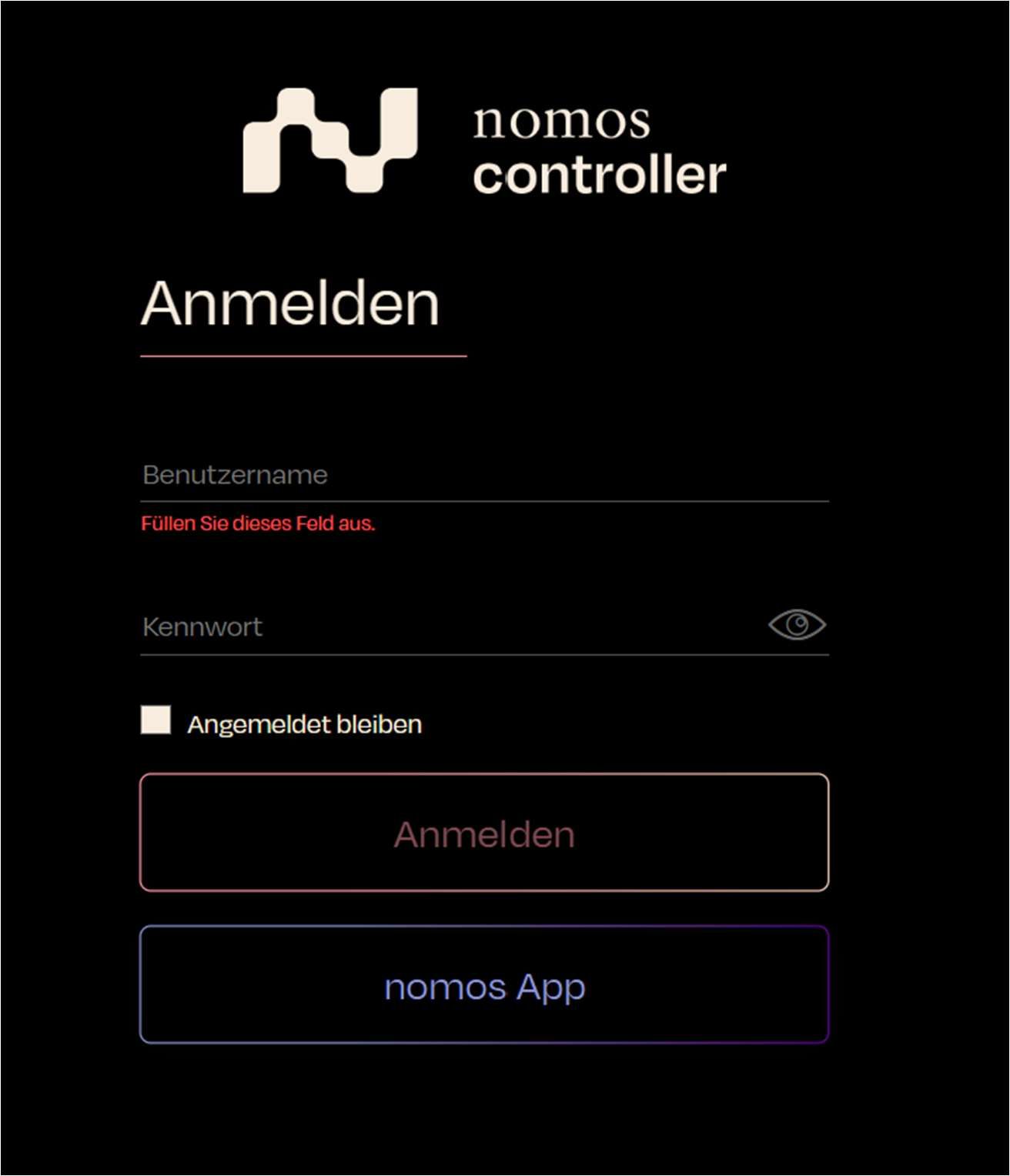
Anmelden am nomos system Controller
* **Login :** Entrez ici le nom d'utilisateur que vous avez créé lors de la configuration ou qui vous a été attribué.
* **Mot de passe :** Entrez ici le mot de passe correspondant au nom d'utilisateur.
* **Rester connecté :** Si cette option est activée, vous resterez connecté même après avoir fermé le navigateur ou la session.
* **Adresse IP statique :** Si vous avez attribué une nouvelle adresse IP ou une adresse IP statique au contrôleur, il est impératif de recharger le navigateur avec cette nouvelle adresse IP.
* **nomos App :** Avec ce bouton, vous pouvez vous connecter directement à la vue de l'application.
## Connexion par code QR
Au lieu de saisir votre nom d'utilisateur et votre mot de passe, vous pouvez vous connecter sans mot de passe à l'aide d'un code QR. Cliquez sur **Se connecter avec un code QR**.
* L'écran affiche un code QR ainsi qu'un code de correspondance à deux chiffres.
* Scannez le code QR avec l'**application nomos system** (sur un appareil administrateur déjà connecté) et choisissez-y **Autoriser la connexion**.
* Comparez le code à deux chiffres sur les deux appareils et confirmez.
* Après l'autorisation, l'interface de configuration se connecte automatiquement.
{% hint style="info" %}
La connexion par QR est une fonction de confort locale, disponible uniquement sur le même réseau – pas via l'accès à distance.
{% endhint %}
## Mot de passe oublié
Si vous avez oublié votre mot de passe, vous pouvez demander un accès sans second appareil. Cliquez sur **Mot de passe oublié ?**.
* Saisissez votre **nom d'utilisateur** et confirmez avec **Demander l'accès**.
* Un code à deux chiffres s'affiche avec « En attente d'autorisation… ».
* Un administrateur autorise la connexion (depuis l'**application nomos system** ou sous **Administration → Utilisateurs → Demandes entrantes**).
* Après l'autorisation, vous êtes connecté avec vos propres autorisations. Définissez ensuite un nouveau mot de passe.
{% hint style="info" %}
Disponible uniquement sur le réseau local. Pour des raisons de sécurité, un code est toujours affiché – aucune demande n'est créée pour un nom d'utilisateur inconnu.
{% endhint %}
---
# Agent Instructions
This documentation is published with GitBook. GitBook is the documentation platform designed so that both humans and AI agents can read, navigate, and reason over technical content effectively. Learn more at gitbook.com.
## Querying This Documentation
If you need additional information that is not directly available in this page, you can query the documentation dynamically by asking a question.
Perform an HTTP GET request on the current page URL with the `ask` query parameter, and the optional `goal` query parameter:
```
GET https://documentation.nomos-system.com/nomos-system/integrateur-fr/connexion.md?ask=&goal=
```
`ask` is the immediate question: it should be specific, self-contained, and written in natural language.
`goal` is optional and describes the broader end goal you are ultimately trying to accomplish on behalf of the user. GitBook uses it to tailor the answer towards what is most useful for that goal.
The response will contain a direct answer to the question and relevant excerpts and sources from the documentation.
Use this mechanism when the answer is not explicitly present in the current page, you need clarification or additional context, or you want to retrieve related documentation sections.