> For the complete documentation index, see [llms.txt](https://documentation.nomos-system.com/nomos-system/llms.txt). Markdown versions of documentation pages are available by appending `.md` to page URLs; this page is available as [Markdown](https://documentation.nomos-system.com/nomos-system/integrateur-fr/competences/shelly.md).
# Shelly
Cette intégration relie les appareils Wi-Fi **Shelly** directement au contrôleur nomos system – sans Shelly Cloud et sans passerelle supplémentaire. Le contrôleur configure lui-même l'appareil lors de l'ajout : celui-ci se signale ensuite directement au contrôleur et s'utilise comme tout autre appareil dans les pièces, les scènes et les automatisations.
Les deux générations d'appareils sont prises en charge – la première génération classique comme les modèles actuels Plus, Pro et Gen3. Parmi eux : relais et prises, variateurs et éclairages (y compris RGBW), actionneurs de volets roulants, compteurs d'énergie, thermostats de radiateur, ainsi que les capteurs et boutons sur pile (porte/fenêtre, température/humidité, fumée, mouvement, Button).
{% hint style="warning" %}
**Avant de commencer :** le Shelly doit déjà être sur votre Wi-Fi et dans le même réseau que le contrôleur. Intégrez d'abord les nouveaux appareils au réseau, via l'application Shelly ou le point d'accès que l'appareil ouvre lui-même.
{% endhint %}
**Ajouter un appareil :**
1. **Activer l'intégration :**
* Activez la compétence **Shelly**. La page affiche ensuite la liste des appareils connectés.
2. **Choisir l'appareil :**
* Cliquez sur **Ajouter un appareil**. Le contrôleur recherche sur le réseau et liste les Shelly trouvés avec leur identifiant et leur adresse ; ceux déjà ajoutés sont signalés comme tels.
* Si un appareil ne s'annonce pas de lui-même – mDNS désactivé, ou appareil dans un autre segment de réseau –, saisissez son **adresse IP** à la main.
3. **Identifiants :**
* Si l'appareil est protégé par un mot de passe, la boîte de dialogue le demande. Sur les générations récentes, le nom d'utilisateur est fixé à **admin** ; sur la première génération, il est libre.
4. **Remarque sur le Shelly Cloud (première génération uniquement) :**
* Le micrologiciel de la première génération tient soit la connexion au Shelly Cloud, soit celle au contrôleur – pas les deux à la fois. Dès l'ajout, c'est nomos qui atteint l'appareil depuis l'extérieur ; l'application Shelly le trouve toujours dans votre propre réseau, mais plus par internet.
5. **Nom et pièce :**
* Attribuez un nom si vous le souhaitez – sans saisie, c'est le nom que porte l'appareil lui-même qui est utilisé – et choisissez la pièce.
6. **Ajouter :**
* L'ajout prend jusqu'à une demi-minute : l'appareil est reconfiguré, redémarre et doit se signaler au contrôleur.
{% hint style="info" %}
**Les appareils sur pile dorment.** Réveillez l'appareil juste avant de l'ajouter – pour le Button, une simple pression suffit, les capteurs ont un petit bouton sur le boîtier – afin que le contrôleur puisse le configurer. Ensuite, ces appareils se signalent chaque fois qu'ils se réveillent d'eux-mêmes ; niveau de pile et mesures se mettent à jour à ce rythme.
{% endhint %}
{% hint style="warning" %}
**« Un autre composant s'adresse déjà à cet appareil » :** cet avertissement apparaît lorsqu'un composant plus ancien du contrôleur – par exemple importé d'un profil addon installé à la main – s'adresse déjà au même appareil. Deux composants sur un appareil se commutent mutuellement. Ne poursuivez que si vous supprimez ensuite l'autre composant.
{% endhint %}
**La vue d'ensemble :**
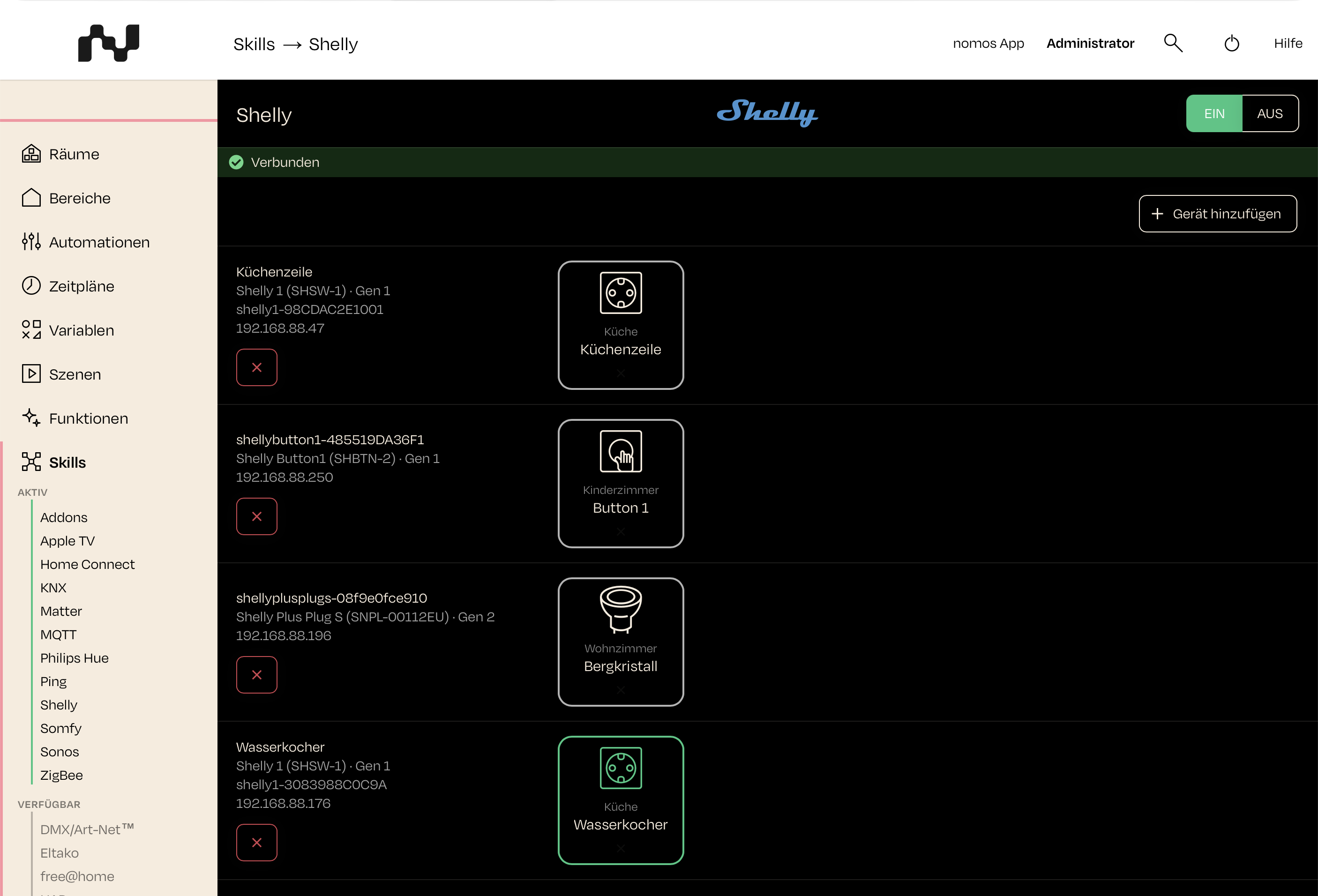
Chaque ligne montre le nom de l'appareil, son identifiant (il se termine par l'adresse MAC, également imprimée sur l'appareil), le modèle et la génération, ainsi que l'adresse IP – un clic ouvre l'interface web de l'appareil dans un nouvel onglet. À droite figurent les composants créés à partir de l'appareil ; un appareil à plusieurs canaux en a plusieurs. Le bandeau en haut résume l'état de tous les appareils.
**Quand un appareil signale un problème :**
Un message sous l'appareil dit ce qui ne va pas ; **Réparer** relance la configuration avec l'adresse enregistrée – ou corrigée :
* **« L'appareil ne se signale pas au broker. »** – L'appareil est momentanément injoignable, par exemple hors tension ou hors de portée du Wi-Fi. Dès qu'il se signale à nouveau, le message disparaît de lui-même.
* **« La configuration a été interrompue … »** – Un ajout précédent n'est pas allé au bout. **Réparer** rattrape les étapes manquantes.
* **« MQTT a été désactivé sur l'appareil. »** – La connexion au contrôleur a été désactivée sur l'appareil lui-même, sur la première génération par exemple en réactivant le Shelly Cloud. **Réparer** la rétablit.
* **« Les identifiants enregistrés ne sont plus acceptés. »** – Le mot de passe de l'appareil a été changé. **Réparer** demande les nouveaux identifiants.
* **« L'appareil est injoignable à son adresse enregistrée. »** – L'appareil a reçu une nouvelle adresse IP. Saisissez-la sous **Réparer**.
{% hint style="info" %}
**Conseil :** attribuez aux appareils Shelly une adresse IP fixe dans votre routeur (réservation DHCP). Un changement d'adresse est la cause la plus fréquente d'un appareil soudain signalé comme injoignable.
{% endhint %}
**Supprimer un appareil :**
Le **×** dans la ligne de l'appareil le supprime. Ses composants sont retirés des pièces, des scènes et des automatisations, et son accès au contrôleur est révoqué. L'appareil lui-même reste sur votre Wi-Fi et continue de fonctionner de manière autonome – par ses interrupteurs et son interface web.
---
# Agent Instructions
This documentation is published with GitBook. GitBook is the documentation platform designed so that both humans and AI agents can read, navigate, and reason over technical content effectively. Learn more at gitbook.com.
## Querying This Documentation
If you need additional information that is not directly available in this page, you can query the documentation dynamically by asking a question.
Perform an HTTP GET request on the current page URL with the `ask` query parameter, and the optional `goal` query parameter:
```
GET https://documentation.nomos-system.com/nomos-system/integrateur-fr/competences/shelly.md?ask=&goal=
```
`ask` is the immediate question: it should be specific, self-contained, and written in natural language.
`goal` is optional and describes the broader end goal you are ultimately trying to accomplish on behalf of the user. GitBook uses it to tailor the answer towards what is most useful for that goal.
The response will contain a direct answer to the question and relevant excerpts and sources from the documentation.
Use this mechanism when the answer is not explicitly present in the current page, you need clarification or additional context, or you want to retrieve related documentation sections.